Bereiten Sie ein Foto für eine Filet-Häkelanleitung vor →
Reduzieren Sie ein Motiv auf offene und gefüllte Netze, vergleichen Sie die Schwellenwerteinstellungen und überprüfen Sie die Silhouette manuell.
 MotifDraft
Dein Muster, dein Tempo
Erstelle ein Raster mit offenen und gefüllten Feldern für Filethäkelprojekte.
4-dc-Netzkonvention (US-Begriffe) · Offen: ch 2 + dc · Gefüllt: 3 dc nach dem gemeinsamen Kantenpfosten

Originale für deine Handarbeit
Vom Originalmotiv über die bearbeitbare Vorlage bis zur illustrierten Handarbeit: Öffne die Vorlage, passe Farben und Zellen an und drucke deine Version.
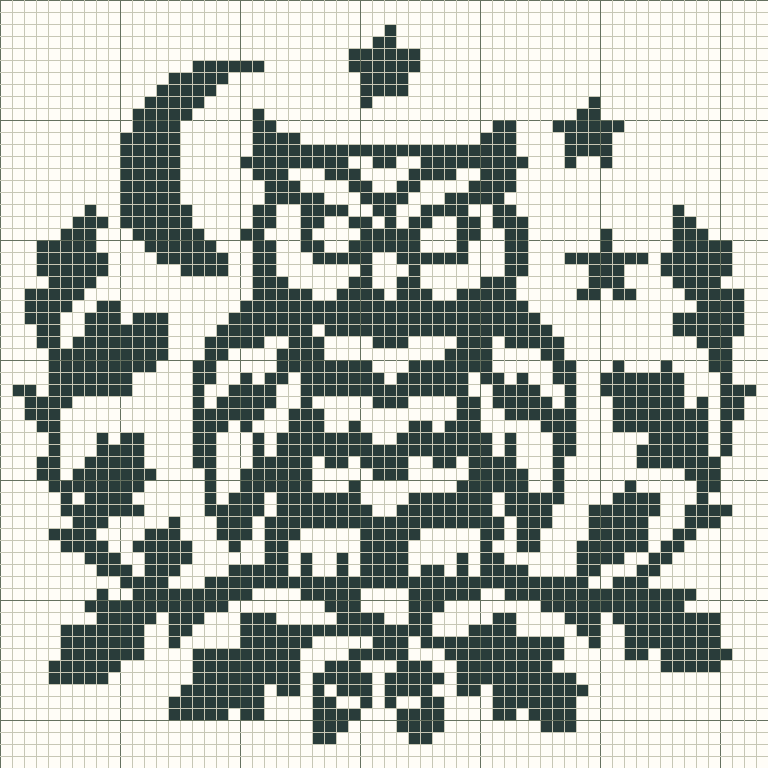
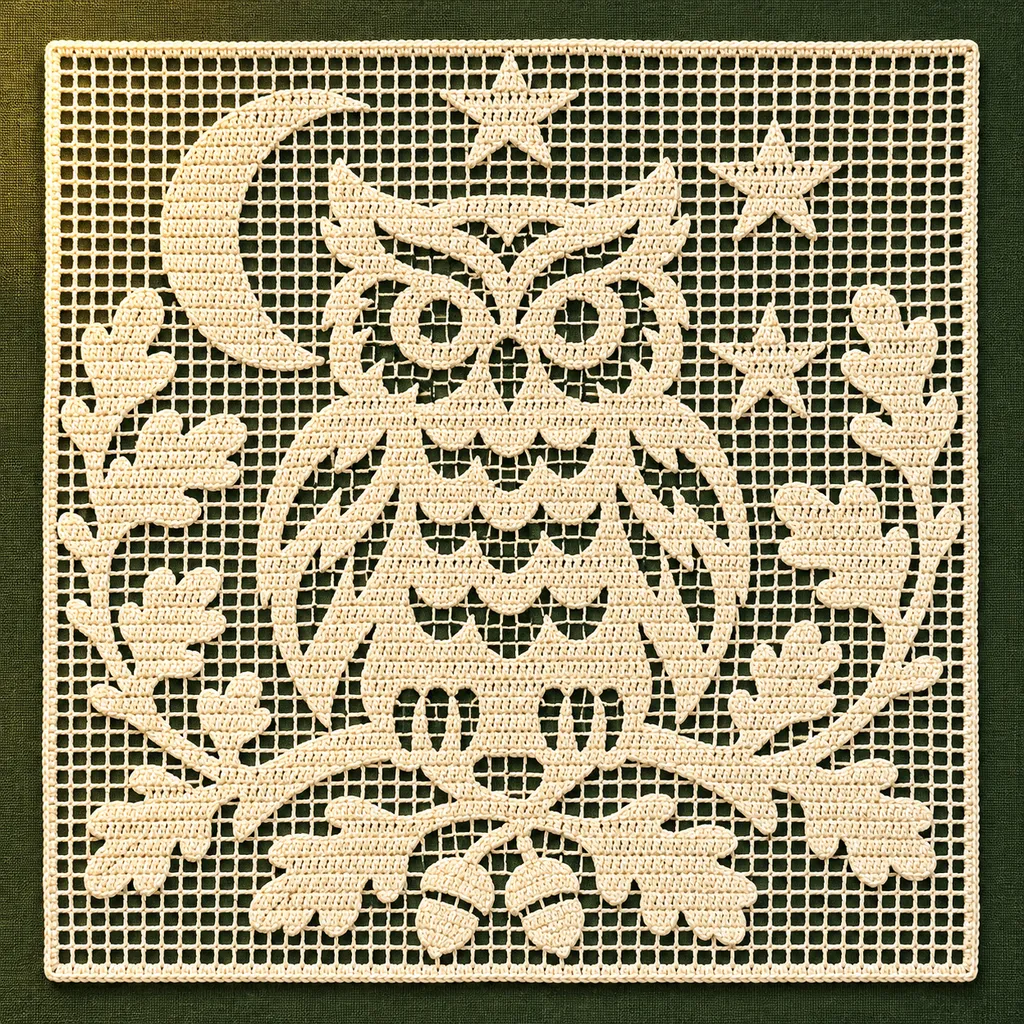
KI-Bilder zeigen eine mögliche Umsetzung, keine exakte Wiedergabe der Vorlage. Die bearbeitbare Vorlage ist ein echtes Werkzeugergebnis; die praktische Umsetzung wurde nicht getestet.
Beginnen Sie mit einem offenen Netzgitter oder laden Sie ein kontrastreiches Bild hoch. Legen Sie einen Luminanzschwellenwert fest und invertieren Sie optional das Ergebnis. Transparente Bildbereiche bleiben offen.
Verwenden Sie 8–160 Maschen pro Seite bei Free oder 8–400 bei Maker Plus. Wandeln Sie ein Bild in ein Zwei-Zustands-Diagramm um oder fügen Sie Blockschrift für einen Namen hinzu. Jeder Buchstabe wird zu gefüllten Maschen; Freiform-Stichsymbole werden nicht unterstützt.
Entfernen Sie vor der Konvertierung winzige isolierte Netze oder erhöhen Sie den Kontrast. Eine klare Silhouette ist leichter zu interpretieren als eine fotografische Schattierung.
Diese Version unterstützt eine explizite Konvention: 4-dc-Mesh in US-Terminologie. Ein gefülltes Netz erstreckt sich über vier DC einschließlich seiner gemeinsamen Randpfosten. Eine offene Masche hat 2 Luftmaschen zwischen den Pfosten. Fügen Sie nach dem ersten Kanten-Stb 3 dc für ein gefülltes Netz oder ch 2 + dc für ein offenes Netz hinzu. Benachbarte Meshes teilen sich einen Beitrag.
Bleistift füllt ein Netz; Eraser öffnet es. Der Füllbereich füllt verbundene offene Netze. Die Reihen werden von unten nummeriert und von der gewählten Startseite aus in abwechselnder Richtung nummeriert. Eine hervorgehobene Zeile und geordnete Durchläufe erleichtern die Überprüfung des Diagramms.
Der Editor zählt gefüllte und offene Netze getrennt. Maschen sind keine einzelnen Stiche. Nach dieser Konvention umfasst eine Reihe von N Maschen 3N + 1 Stichpositionen, einschließlich Kettenabständen. Dies ist keine Anleitung zur Gründungskette oder Drehkette.
Der Ausdruck umfasst die Netzkonvention, die offene/gefüllte Legende, die Netzanzahl, die Zeilenrichtungen und die Seitenkoordinaten. Testen Sie die Interpretation anhand eines physischen Musters, bevor Sie mit einem vollständigen Stück beginnen. Die physische Validierung steht noch aus.
Fügen Sie einen Namen oder eine kurze Phrase mit Blockschrift hinzu, zeigen Sie die Größe in der Vorschau an und platzieren Sie sie als bearbeitbare Zellen. Meine Projekte speichern in diesem Browser separate Diagramme, Notizen, Druckeinstellungen und abgeschlossene Zeilen. Speichern Sie eine Kopie für eine Variation oder archivieren und stellen Sie ältere Arbeiten wieder her.
Bewahren Sie ein bearbeitbares JSON-Backup auf, wählen Sie A4 oder Letter für den PDF-Druck, laden Sie eine PNG-Übersicht herunter oder exportieren Sie Material, das als CSV zählt. Der Make-Modus verfolgt abgeschlossene Zeilen. Dieser Browser speichert außerdem einen automatischen Entwurf pro Ersteller.
Reduzieren Sie ein Motiv auf offene und gefüllte Netze, vergleichen Sie die Schwellenwerteinstellungen und überprüfen Sie die Silhouette manuell.
Unterscheiden Sie die Maschenzahlen von den Stichpositionen und verwenden Sie die gedruckte Konvention, um ein Filetdiagramm zu überprüfen.
Sehen Sie sich die Blockbeschriftung in der Vorschau an, passen Sie sie an Ihr Diagramm an und bewahren Sie das Ergebnis in einem der fünf Maker auf.
Speichern Sie lokale oder Cloud-Projekte, bewahren Sie bearbeitbare Backups auf und setzen Sie den Zeilenfortschritt über alle fünf Maker hinweg fort.
Wählen Sie den richtigen Export, passen Sie die Papiereinstellungen an und überprüfen Sie die Seitenränder, bevor Sie Ihr Projekt erstellen.
Interpretieren Sie offene und gefüllte Netze mithilfe der expliziten 4-dc-Konvention und überprüfen Sie die Netzanzahl und die Reihenrichtung.
Ja. Free bietet lokale Umwandlung und Bearbeitung bis 160 × 160 sowie PNG, CSV, JSON und einfachen PDF-Druck ohne Konto. Maker Plus unterstützt bis 400 × 400. Für Cloud-Projekte ist eine Anmeldung nötig; kostenlose Konten können 5 Cloud-Projekte speichern.
Ja. Öffnen Sie ein leeres Filetraster und fügen Sie Schrift hinzu. Das eingebaute Alphabet unterstützt A–Z, Ziffern und ausgewählte Satzzeichen, keine chinesischen Zeichen oder andere Schriften. Buchstaben werden zu bearbeitbaren gefüllten Kästchen. Rand, Anschlag und Aufbau planen Sie separat.
Ja. Füllen Sie ein leeres Filetraster mit dem Stift und öffnen Sie Kästchen mit dem Radierer. Prüfen Sie die Reihenrichtung. Der PDF-Druck enthält die verwendete Konvention und Legende. Ein Filetkästchen entspricht nicht einer einzelnen Masche.
Ja. Erstellen oder bearbeiten Sie das Muster, öffnen Sie die Exporteinstellungen, wählen Sie A4 oder Letter und dann Drucken / PDF speichern. Wählen Sie im Browserdialog die PDF-Ausgabe und prüfen Sie die Datei. Abbrechen erstellt kein PDF.
Wählen Sie PDF, PNG oder CSV und überprüfen Sie die Druckeinstellungen →
Ein offenes oder gefülltes Netz unter Verwendung der oben genannten 4-dc-Konvention. Dunkle Quadrate sind gefüllt; Leere Quadrate sind offene Maschen, es fehlt kein Stoff.
Nein. Netze haben gemeinsame Kantenpfosten und umfassen mehrere Stichpositionen. Der Schlüssel gibt die Konvention für jedes exportierte Projekt an.
Nein. Es werden nur die Maschenzahlen und die Stichpositionsspanne angezeigt. Nutzen Sie für Ihr Projekt eine bewährte Fundament- und Wendekettenmethode.
Ja, aber starke Silhouetten funktionieren am besten. Passen Sie den Schwellenwert an, invertieren Sie ihn bei Bedarf und bearbeiten Sie die konvertierten Netze.