
Arbeitsablauf
Bereiten Sie ein Foto für eine Filet-Häkelanleitung vor
Reduzieren Sie ein Motiv auf offene und gefüllte Netze, vergleichen Sie die Schwellenwerteinstellungen und überprüfen Sie die Silhouette manuell.
Originale für deine Handarbeit
Eule im Mondlicht
Vom Originalmotiv über die bearbeitbare Vorlage bis zur illustrierten Handarbeit: Öffne die Vorlage, passe Farben und Zellen an und drucke deine Version.

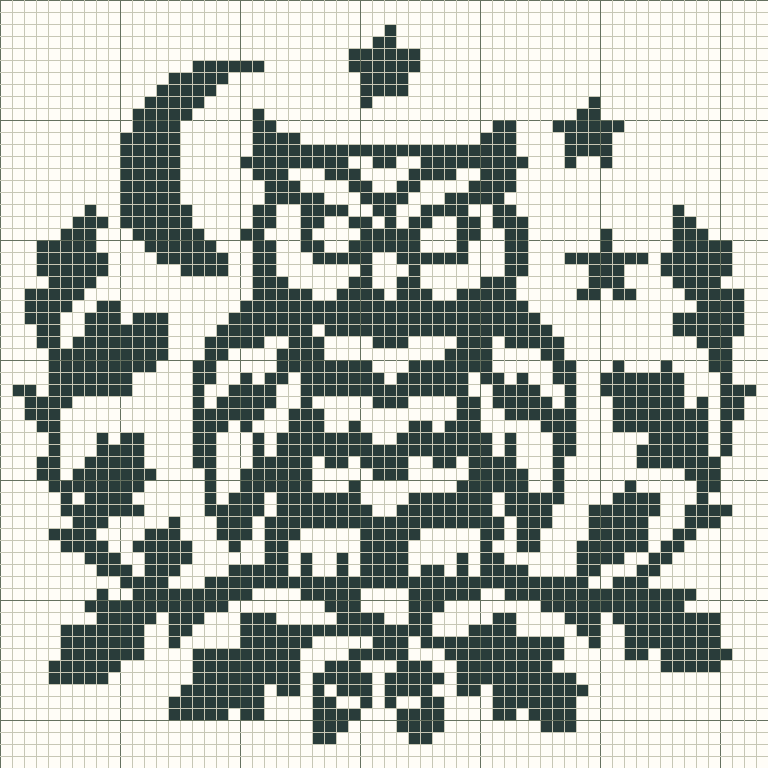
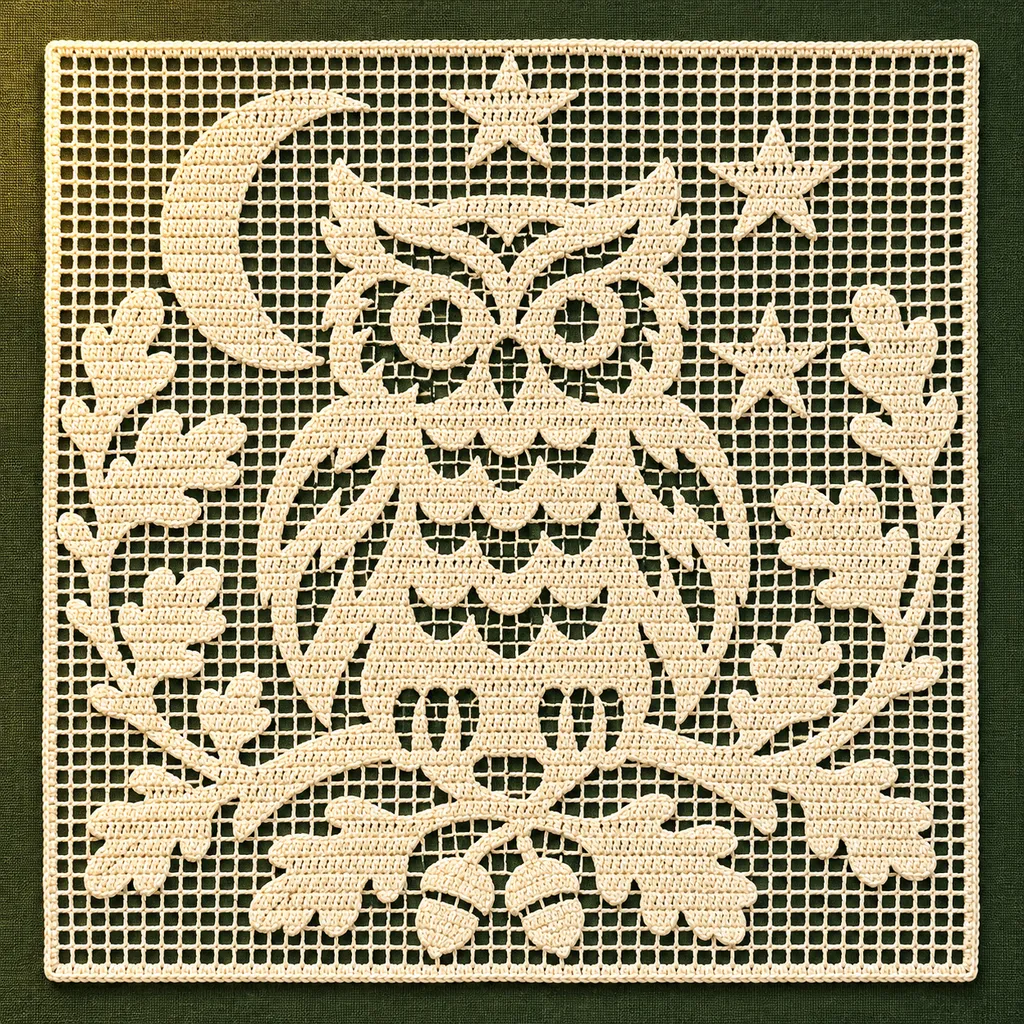
KI-Bilder zeigen eine mögliche Umsetzung, keine exakte Wiedergabe der Vorlage. Die bearbeitbare Vorlage ist ein echtes Werkzeugergebnis; die praktische Umsetzung wurde nicht getestet.
Suchen Sie nach einer Form, nicht nach fotografischer Schattierung
Verwenden Sie die Originalillustration oben oder ein Bild, das Sie nutzen dürfen. Schneiden Sie ein erkennbares Motiv zu und erhalten Sie seinen Umriss. Öffnen Sie das bearbeitbare Beispiel; beginnen Sie mit einem kleinen Raster.
Schneiden Sie den verbleibenden Hintergrund zu und überprüfen Sie ihn
Laden Sie das Bild hoch, behalten Sie den nützlichen Umriss im Ausschnitt bei und sehen Sie sich die Vorschau des nächsten Diagramms an. Beim Entfernen des Kantenhintergrunds werden Farbe und Toleranz verwendet, nicht die Motiverkennung. Auf einem intensiven Foto können einige Blätter übrig bleiben, während Teile eines ähnlich gefärbten Motivs verschwinden. Machen Sie die Vorbereitung rückgängig oder passen Sie sie an, anstatt davon auszugehen, dass das Ergebnis korrekt ist.
Vergleichen Sie Schwellenwert und Invertieren
Der Schwellenwert bestimmt, welche undurchsichtigen Bildbereiche zu gefüllten Netzen werden. Invertieren macht diese Entscheidung rückgängig; Transparente Pixel bleiben offen. Vergleichen Sie den Umriss mit einigen Einstellungen und generieren Sie ihn dann nur, wenn die Gesamtform nützlich ist. Kein einzelner Schwellenwert kann Motive, die den Hintergrund überlappen, zuverlässig in der Helligkeit trennen.
Reparieren Sie die offenen und gefüllten Netze
Der Bleistift füllt Netze und der Radiergummi öffnet sie. Der Füllbereich verändert verbundene Regionen. Überprüfen Sie daher zunächst die Grenze. Entfernen Sie kleine Hintergrundinseln und prüfen Sie schmale Details. Wählen, kopieren oder spiegeln Sie einen Bereich, wenn dies für das Design hilfreich ist. Überprüfen Sie jedoch vor der Anwendung die Platzierungsvorschau und etwaige Überschreibungsbestätigungen.
Lesen Sie die Konvention, bevor Sie zählen
Dieses Tool verwendet die angegebene 4-dc-Konvention in US-Begriffen. Benachbarte Netze teilen sich einen Kantenpfosten. Zählungen unterscheiden Maschen von Stichpositionen; Bei der angezeigten Spanne handelt es sich nicht um eine Startkettenanweisung. Das Starten und Drehen von Ketten muss auf einer getesteten Methode beruhen, die für Ihr Projekt geeignet ist.
Drucken Sie einen kleinen Test aus und bearbeiten Sie ihn
Das bearbeitbare Muster ist ein digitales Beispiel. Die KI-Vorschau bestätigt weder Spannung noch echte Materialfarben oder fertige Maße. Fertigen Sie vor dem Gesamtprojekt eine kleine reale Probe an.
Bevor Sie beginnen
- Offene und gefüllte Zustände sind beabsichtigt.
- Transparente Bereiche wurden nach dem Umkehren überprüft.
- Maschenzahlen werden nicht als Kettenzahlen behandelt.
- Es steht eine geprüfte Start- und Wendemethode zur Verfügung.
Filethäkeln Fragen
Kann ich einen Namen eingeben und ihn direkt konvertieren?
Ja. Erweitern Sie „Schriftzug hinzufügen“ in den Einstellungen, um eine Vorschau eines Namens anzuzeigen und ihn als gefüllte Netze zu platzieren. Das integrierte Blockalphabet unterstützt A–Z, Zahlen und die angezeigte Zeichensetzung mit bis zu vier Zeilen. Es werden keine beliebigen Schriftarten oder Skripte unterstützt.
Warum bleiben einige Zellen beim Invertieren unverändert?
Transparente Pixel bleiben in beiden Modi geöffnet. Invertieren ändert die Klassifizierung undurchsichtiger Bildbereiche.
Üben Sie mit einer funktionierenden digitalen Probe
Hütte im Kiefernwald · 32 × 32 · 4-dc-Netzkonvention (US-Begriffe) · Offen: ch 2 + dc · Gefüllt: 3 dc nach dem gemeinsamen Kantenpfosten

Filethäkeln Anleitungen und Hilfe
Überprüfen Sie die Anzahl der Filetmaschen und die Reihenrichtung →
Unterscheiden Sie die Maschenzahlen von den Stichpositionen und verwenden Sie die gedruckte Konvention, um ein Filetdiagramm zu überprüfen.
Fügen Sie Ihrem Muster Namen und Kurznachrichten hinzu →
Sehen Sie sich die Blockbeschriftung in der Vorschau an, passen Sie sie an Ihr Diagramm an und bewahren Sie das Ergebnis in einem der fünf Maker auf.
Speichern, sichern und setzen Sie Ihre Muster fort →
Speichern Sie lokale oder Cloud-Projekte, bewahren Sie bearbeitbare Backups auf und setzen Sie den Zeilenfortschritt über alle fünf Maker hinweg fort.
Wählen Sie PDF, PNG oder CSV und überprüfen Sie die Druckeinstellungen →
Wählen Sie den richtigen Export, passen Sie die Papiereinstellungen an und überprüfen Sie die Seitenränder, bevor Sie Ihr Projekt erstellen.
So lesen Sie eine Filet-Häkeltabelle →
Interpretieren Sie offene und gefüllte Netze mithilfe der expliziten 4-dc-Konvention und überprüfen Sie die Netzanzahl und die Reihenrichtung.