
Erste Schritte
So lesen Sie eine Kreuzstichtabelle
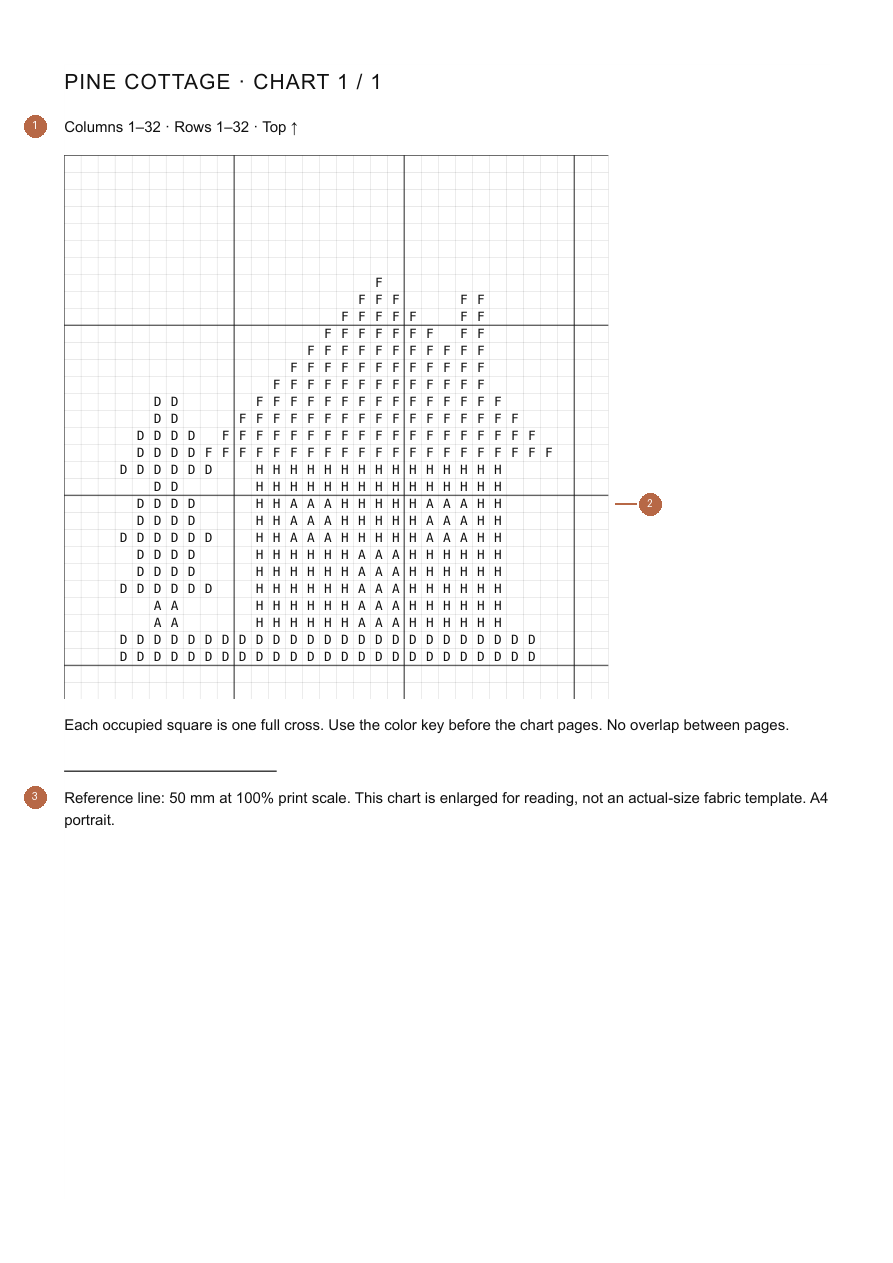
Lesen Sie das Raster, die Symbole, den Farbschlüssel und die Seitenkoordinaten anhand eines mit Anmerkungen versehenen Diagramms, das aus dem eigentlichen Editor exportiert wurde.
Verstehen Sie das Raster
Jedes besetzte Quadrat in diesem Diagramm stellt ein vollständiges Kreuz dar. Leere Quadrate bleiben ungenäht. Die Stichprobe besteht aus 32 Spalten, 32 Zeilen und 382 besetzten Quadraten. Dieser Editor unterstützt keine Bruchstiche, Knoten oder Rückstichnotation.
Ordnen Sie Symbole dem Farbschlüssel zu
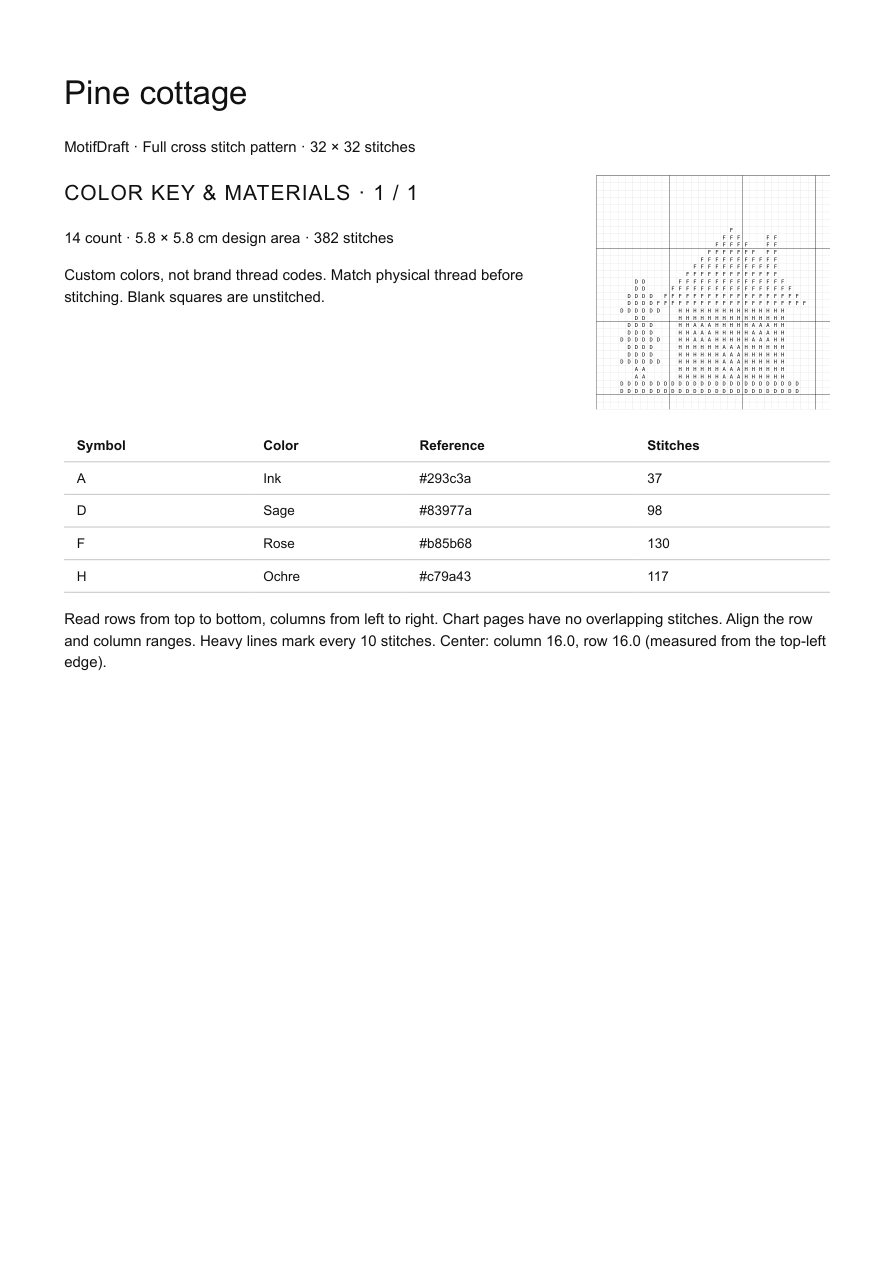
Jedes Symbol ist einer Farbe im Schlüssel zugeordnet. Für Pine Cottage steht A für Tinte, D für Salbei, F für Rose und H für Ocker. Der Schlüssel listet jeweils 37, 98, 130 und 117 Stiche auf. Bei der Zählung handelt es sich um Stiche, nicht um Fadenlängen. Benutzerdefinierte Farben verwenden Hex-Referenzen. DMC-Muster zeigen Thread-Codes an.
Finden Sie die Mitte und Orientierung
Lesen Sie die Zeilen von oben nach unten und die Spalten von links nach rechts. Die Abdeckung gibt die Mitte gemessen vom oberen linken Rand an. Dieses 32 × 32-Design ist 16 Quadrate von beiden Kanten entfernt, zwischen den mittleren Quadraten, zentriert. Alle zehn Stiche markieren dicke Linien.
Folgen Sie den Seiten- und Überlappungsmarkierungen
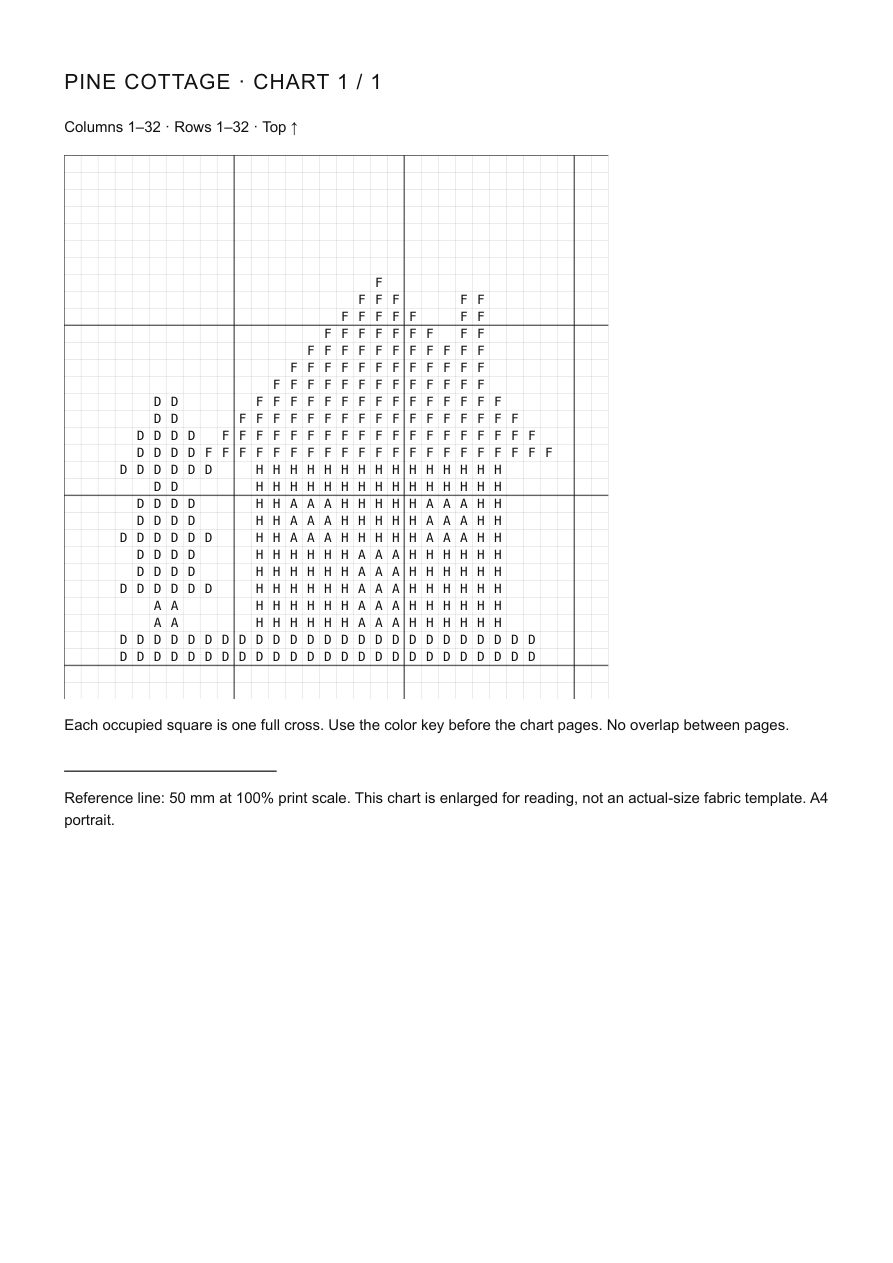
Diagrammseiten enthalten bis zu 40 Spalten und Zeilen; Größere Lesezellen können diese Kapazität verringern. Befolgen Sie die genauen Bereiche jeder Seite und die Exportvorschau. Seiten haben keine überlappenden Stiche. Wenn beispielsweise eine Seite bei Spalte 40 endet, beginnt der angrenzende Abschnitt bei 41. Das kleine herunterladbare Beispiel passt mit seinen gespeicherten Exporteinstellungen auf eine Diagrammseite.
Verfolgen Sie Ihren Fortschritt
Wechseln Sie in den Erstellungsmodus, um das Zeichnen zu sperren, eine Zeile auszuwählen, sich auf eine Farbe zu konzentrieren und ganze Zeilen als abgeschlossen zu markieren. Bei Entwürfen und JSON-Downloads bleiben diese Markierungen und die aktuelle Zeile erhalten. Durch Bearbeiten einer Zeile werden betroffene Abschlussmarkierungen gelöscht. Durch Ändern der Größe werden alle gelöscht. Der Fortschritt einzelner Stiche wird nicht aufgezeichnet. Sie können auch Ihre eigene Papierkopie oder PDF mit Anmerkungen versehen.
Lesen Sie vor dem Nähen die Diagrammlegende
Überprüfen Sie die Vollkreuznotation, den Farbschlüssel, die Stoffanzahl und die Fertigmaße. Verwenden Sie die 50-mm-Kalibrierlinie, um den Druck im Maßstab 100 % zu überprüfen. Das Diagramm ist zum Lesen vergrößert, keine Vorlage in Stoffgröße. Fügen Sie Randzugabe hinzu und testen Sie zunächst den physischen Faden an einem kleinen Abschnitt.
Kreuzstich Fragen
Stellt jedes Quadrat eine Masche dar?
In diesem Vollkreuzdiagramm stellt jedes besetzte Quadrat ein Vollkreuz dar. Leere Quadrate werden nicht vernäht. Andere Diagrammtypen verwenden möglicherweise eine andere Notation.
Warum werden sowohl Symbole als auch Farben angezeigt?
Symbole unterscheiden Farben, die ähnlich aussehen oder im Druck schwer zu unterscheiden sind. Verwenden Sie auf jeder Seite die gleiche Symbol-zu-Farb-Zuordnung.
Wie füge ich gedruckte Seiten hinzu?
Passen Sie die angegebenen Zeilen- und Spaltenbereiche an. MotifDraft Seiten überlappen sich nicht, wiederholen Sie daher keine Randstiche, wenn Sie zur nächsten Seite wechseln.
Üben Sie mit einer funktionierenden digitalen Probe
Eine Hütte für Einsteiger: 32 × 32 Felder, vier Farben und 382 ganze Kreuze, mit zusammenhängenden Farbflächen ohne einzelne Stiche. Öffne die Vorlage oder lade das tatsächlich exportierte PDF herunter.

Kreuzstich Anleitungen und Hilfe
So verwandeln Sie ein Foto in ein Kreuzstichmuster →
Wählen Sie ein klares Bild, schneiden Sie das Motiv zu, legen Sie die Stichzahl fest und vereinfachen Sie die Farben, bevor Sie Ihr Diagramm überprüfen und drucken.
Fügen Sie Ihrem Muster Namen und Kurznachrichten hinzu →
Sehen Sie sich die Blockbeschriftung in der Vorschau an, passen Sie sie an Ihr Diagramm an und bewahren Sie das Ergebnis in einem der fünf Maker auf.
Speichern, sichern und setzen Sie Ihre Muster fort →
Speichern Sie lokale oder Cloud-Projekte, bewahren Sie bearbeitbare Backups auf und setzen Sie den Zeilenfortschritt über alle fünf Maker hinweg fort.
Wählen Sie PDF, PNG oder CSV und überprüfen Sie die Druckeinstellungen →
Wählen Sie den richtigen Export, passen Sie die Papiereinstellungen an und überprüfen Sie die Seitenränder, bevor Sie Ihr Projekt erstellen.