
Erste Schritte
So verwandeln Sie ein Foto in ein Kreuzstichmuster
Wählen Sie ein klares Bild, schneiden Sie das Motiv zu, legen Sie die Stichzahl fest und vereinfachen Sie die Farben, bevor Sie Ihr Diagramm überprüfen und drucken.
Üben Sie mit einer funktionierenden digitalen Probe
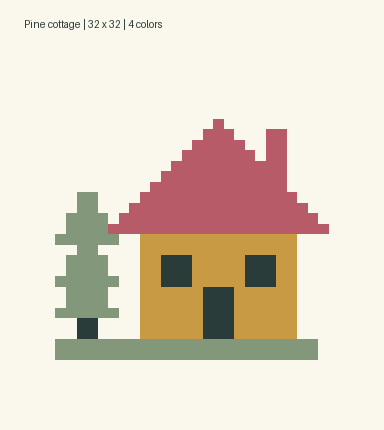
Eine Hütte für Einsteiger: 32 × 32 Felder, vier Farben und 382 ganze Kreuze, mit zusammenhängenden Farbflächen ohne einzelne Stiche. Öffne die Vorlage oder lade das tatsächlich exportierte PDF herunter.
Dies ist ein digitales Beispiel; eine tatsächlich gefertigte Handarbeit wird nicht gezeigt.

Wählen Sie ein Foto, das sich gut konvertieren lässt
Beginnen Sie mit Pine cottage, einem kleinen Pixelbild mit vier Farben, großen zusammenhängenden Flächen und ohne einzelne Stiche. Originalbild, Raster, Screenshots und PDF zeigen dasselbe Anfängermotiv. Laden Sie das Originalbild oben herunter und wählen Sie Bild hochladen, um den Schritten zu folgen. Das Katzenmotiv am Ende ist ein separates, detailreicheres Beispiel zur Inspiration.
Klare Motive und einfache Hintergründe
Wählen Sie ein Motiv mit einer erkennbaren Silhouette und genügend Kontrast, um sich vom Hintergrund abzuheben. Halten Sie bei der Hütte das Dach, den Baum und den Sockel innerhalb des Gewächses.
Bilder, die mehr Bearbeitung benötigen
Kleine Gesichter, Text, Schatten und feine Texturen erfordern möglicherweise einen engeren Zuschnitt, ein größeres Raster oder eine manuelle Bearbeitung. Beginnen Sie mit diesem einfarbigen Häuschen, bevor Sie sich an feine fotografische Details versuchen.
Beschneiden und vereinfachen Sie das Bild
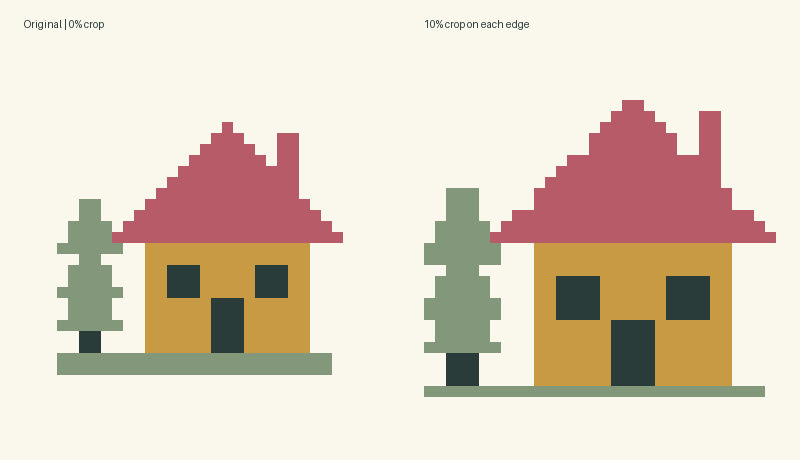
Ziehen Sie ein Zuschneiderechteck auf dem Originalbild oder geben Sie Prozentsätze für die Bildkanten ein. Passen Sie Helligkeit und Kontrast an, während Sie die Vorschau des nächsten Diagramms ansehen. „Kantenhintergrund entfernen“ entfernt passende Farben, die mit der Beschnittkante verbunden sind. Es erkennt das Motiv nicht und entfernt geschlossene Bereiche nicht. Überprüfen Sie verlorene Details vor der Generierung. Im folgenden Vergleich wird ein Zuschnitt von 10 % verwendet; Belassen Sie alle Kanten bei 0 %, um „Pine Cottage“ zu reproduzieren.
Wählen Sie die Stichanzahl
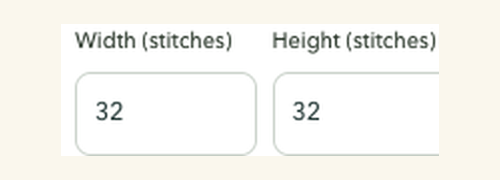
Verwenden Sie für dieses Muster 32 × 32 Stiche mit 14-fädigem Stoff. Die Gestaltungsfläche beträgt vor den Rändern 5,8 × 5,8 cm. Mehr Stiche erhöhen die Detailgenauigkeit und Arbeit. Durch Ändern der Stoffanzahl wird die Designgröße geändert, ohne dass sich das Stichraster ändert.
Reduzieren und überprüfen Sie die Farben
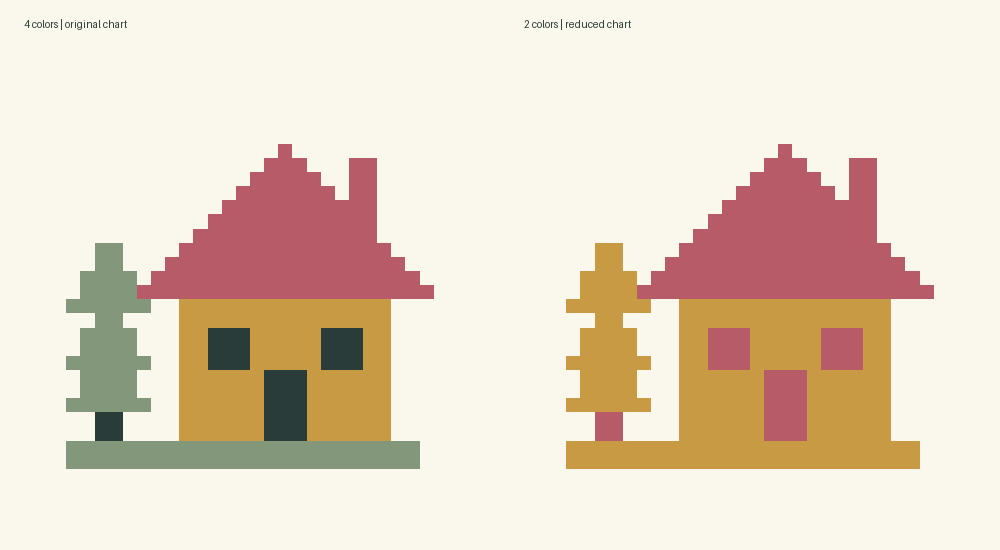
Wählen Sie „Benutzerdefiniert“ und maximal 4 Farben und dann „Muster generieren“. Vergleichen Sie unten die vierfarbige Ausgabe mit einer zweifarbigen Version. DMC ist auch mit bis zu 30 Farben erhältlich; Überprüfen Sie die Community-Referenzen anhand des physischen Threads. Suchen Sie unter „Farben“ nach der DMC-Nummer oder dem Namen und fügen Sie eine Farbe hinzu bzw. wählen Sie sie aus, um mit einem fehlenden Faden zu malen. „Ausgewählte Farbe ersetzen“ ändert jede Zelle, die diese Farbe verwendet. Durch das Ersetzen durch einen vorhandenen Thread werden Einträge zusammengeführt. Rückgängig machen, Projekt speichern und die gedruckte Taste behält Ihre Auswahl bei.
Entfernen Sie unerwünschte Einzelstiche
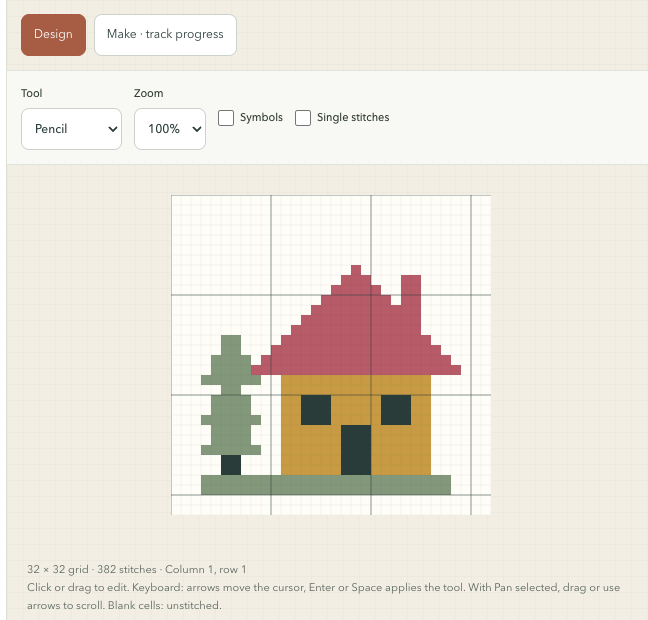
Aktivieren Sie Einzelstiche, um isolierte Quadrate hervorzuheben. Klicken oder ziehen Sie mit Bleistift und Radiergummi. Der Füllbereich ändert verbundene Quadrate derselben Farbe. Ein Rückgängigmachen stellt einen ganzen Strich wieder her. Wählen Sie „Leinwand schwenken“, um sich ohne Bearbeitung zu bewegen. Wechseln Sie auf einem Telefon zwischen Einstellungen, Leinwand und Farben. Tastaturbenutzer können sich mit den Pfeiltasten bewegen und mit der Eingabetaste ein Werkzeug anwenden. Behalten Sie absichtliche Details bei. Durch Rückgängigmachen und Wiederherstellen bleiben bis zu 30 letzte Änderungen erhalten.
Speichern Sie das Design und verfolgen Sie Ihre Zeilen
In diesem Browser wird automatisch ein lokaler Entwurf gespeichert. Laden Sie JSON als separates Backup herunter, insbesondere vor dem Ersetzen eines Diagramms. Der Make-Modus sperrt die Zeichnung und verfolgt abgeschlossene Zeilen. Entwürfe und Projektdateien bewahren den Fortschritt; Quellbilder und Rückgängig-Verlauf werden nicht beibehalten. Verwenden Sie die Auswahl und die Größenänderung der vorhandenen Leinwand für Layoutänderungen, ohne das Foto neu zu generieren.
Überprüfen Sie die Druckvorschau
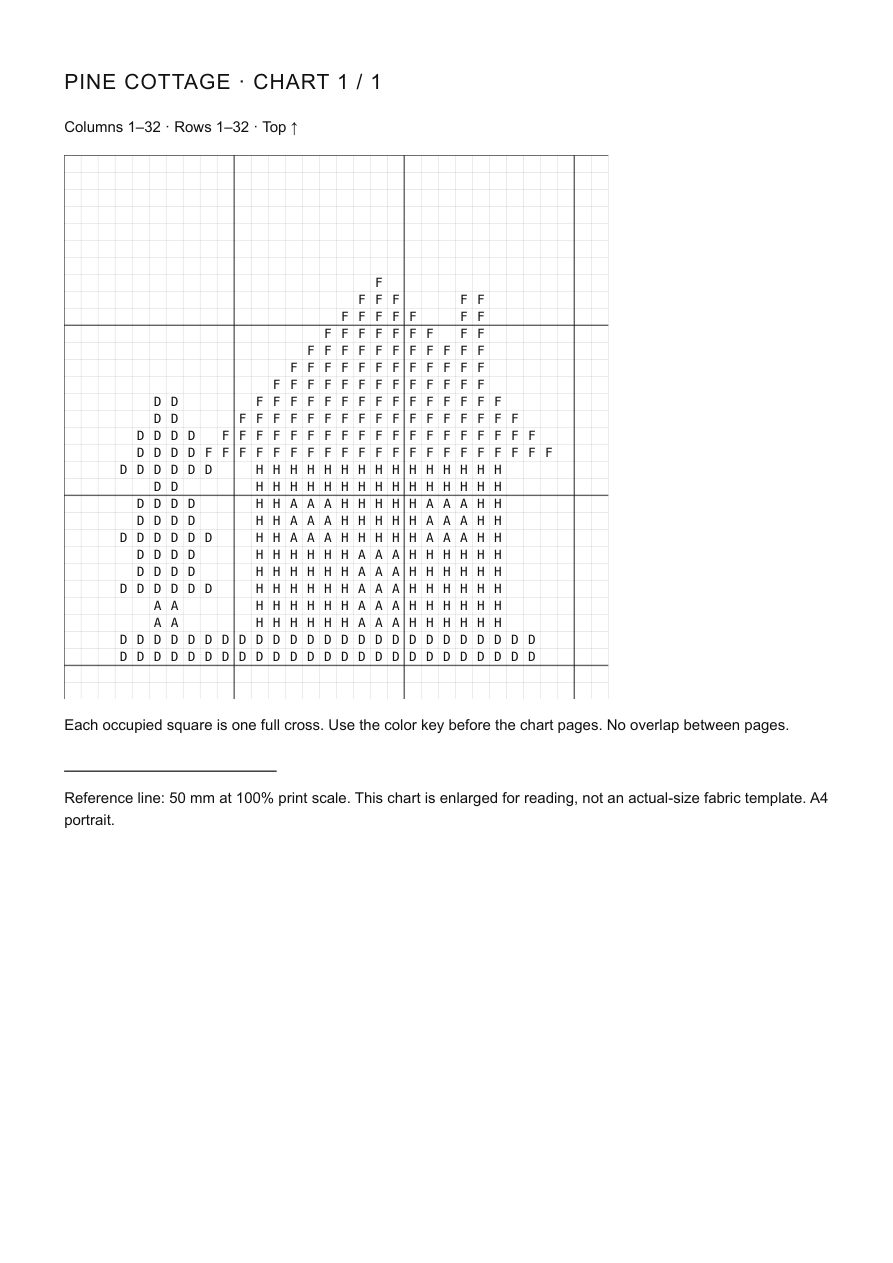
Speichern Sie zuerst das Projekt und überprüfen Sie den JSON-Download. Wählen Sie in den Exporteinstellungen und Seitenvorschau A4 oder Buchstabe, Symbolstil und Zellengröße. Passen Sie das Papier im Druckdialog des Browsers an, verwenden Sie eine Skalierung von 100 % und deaktivieren Sie Kopf- und Fußzeilen. Durch das Abbrechen wird kein PDF erstellt. PNG und das Material CSV sind ebenfalls verfügbar, ersetzen jedoch nicht JSON. Das Bild unten ist das separate Beispiel eines Pine Cottage A4.
Häufige Konvertierungsprobleme
Ein gestrecktes Motiv bedeutet normalerweise, dass der Ausschnitt und das Raster unterschiedliche Proportionen haben. Ein schlammiges Ergebnis erfordert möglicherweise einen engeren Ausschnitt oder einen höheren Kontrast. Übermäßige Einzelstiche können durch weniger Farben verbessert werden. Durch die Vergrößerung des Rasters können im Originalbild fehlende Details nicht wiederhergestellt werden.
Kreuzstich Fragen
Warum sieht mein konvertiertes Gesicht unklar aus?
Probieren Sie einen engeren Ausschnitt, einen besseren Kontrast oder ein größeres Raster aus und überprüfen Sie es dann manuell. Kleine Gesichter verfügen möglicherweise nicht über genügend Quelldetails für ein erkennbares Diagramm.
Soll ich so viele Farben wie möglich verwenden?
Nicht unbedingt. Zusätzliche Farben bewahren möglicherweise Details, können aber auch zu isolierteren Stichen und einem komplexeren Projekt führen.
Kann ich ein kleines oder unscharfes Bild verwenden?
Sie können es testen, aber fehlende Details können durch Erhöhen der Diagrammgröße nicht zuverlässig wiederhergestellt werden.
Inspiration für Fortgeschrittene
Katze am Mondfenster
Vom Originalmotiv über die bearbeitbare Vorlage bis zur illustrierten Handarbeit: Öffne die Vorlage, passe Farben und Zellen an und drucke deine Version.
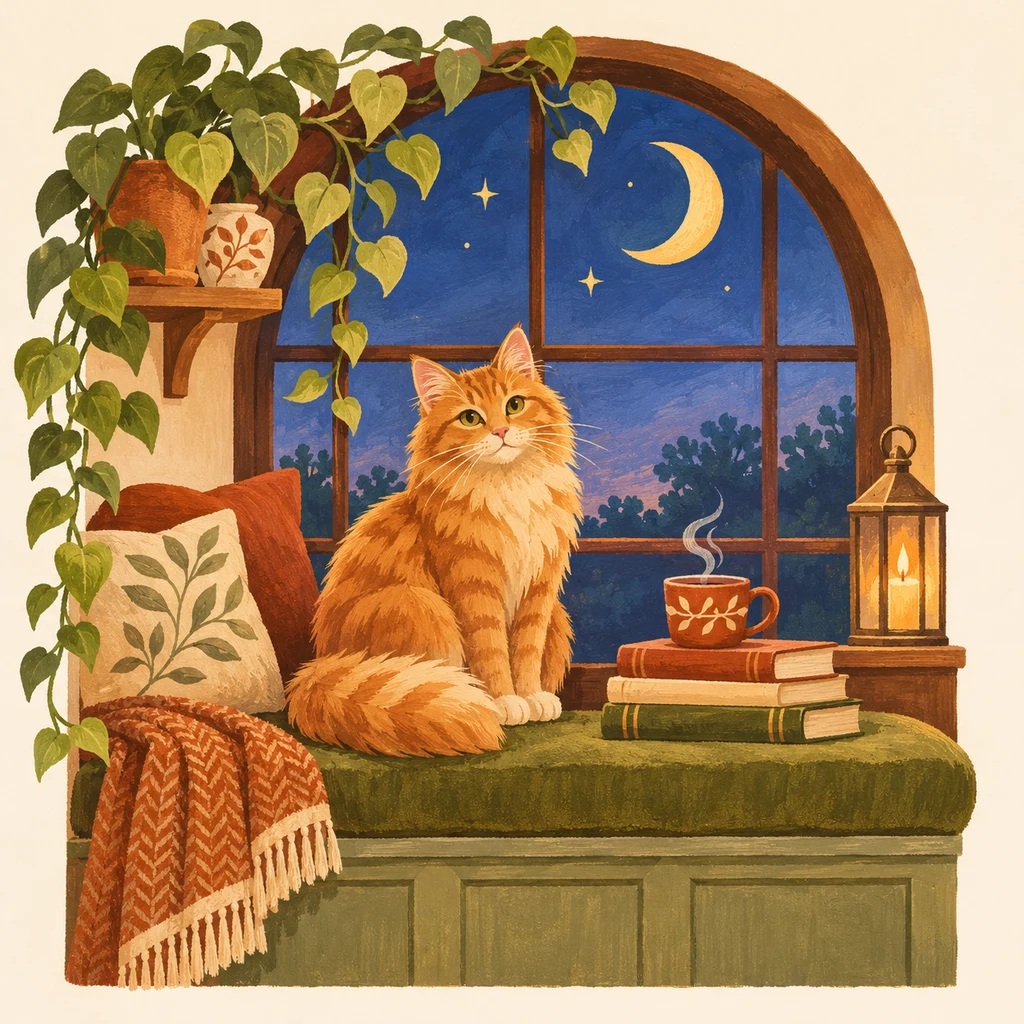
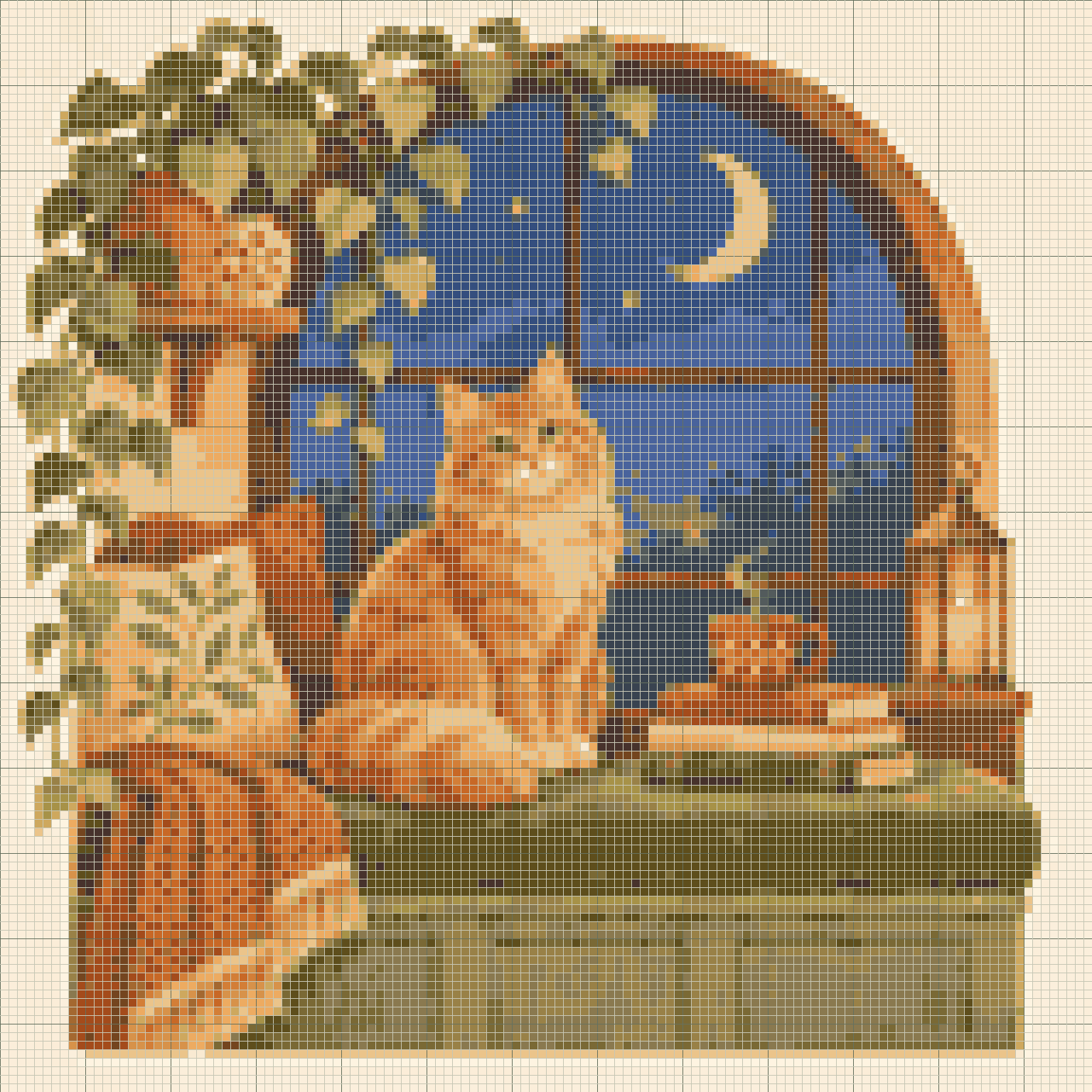
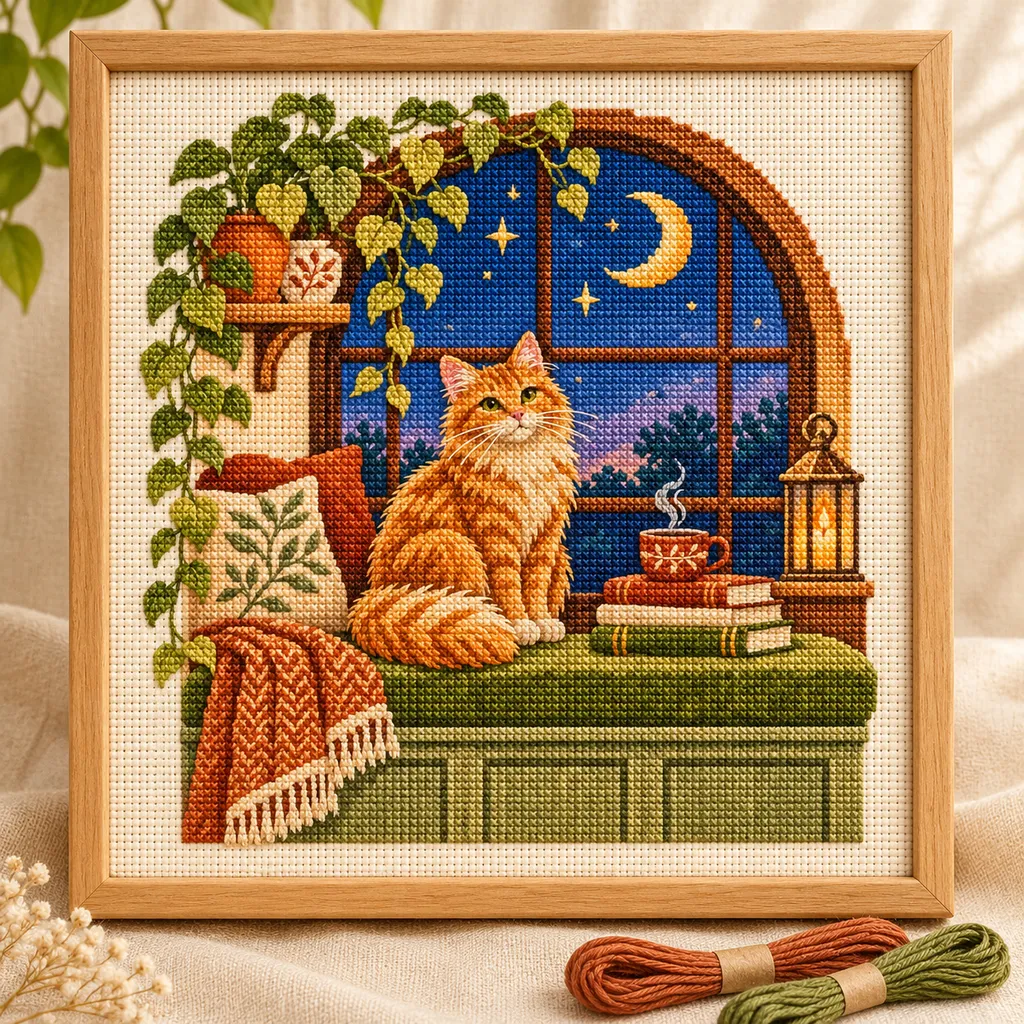
KI-Bilder zeigen eine mögliche Umsetzung, keine exakte Wiedergabe der Vorlage. Die bearbeitbare Vorlage ist ein echtes Werkzeugergebnis; die praktische Umsetzung wurde nicht getestet.
Kreuzstich Anleitungen und Hilfe
So lesen Sie eine Kreuzstichtabelle →
Lesen Sie das Raster, die Symbole, den Farbschlüssel und die Seitenkoordinaten anhand eines mit Anmerkungen versehenen Diagramms, das aus dem eigentlichen Editor exportiert wurde.
Fügen Sie Ihrem Muster Namen und Kurznachrichten hinzu →
Sehen Sie sich die Blockbeschriftung in der Vorschau an, passen Sie sie an Ihr Diagramm an und bewahren Sie das Ergebnis in einem der fünf Maker auf.
Speichern, sichern und setzen Sie Ihre Muster fort →
Speichern Sie lokale oder Cloud-Projekte, bewahren Sie bearbeitbare Backups auf und setzen Sie den Zeilenfortschritt über alle fünf Maker hinweg fort.
Wählen Sie PDF, PNG oder CSV und überprüfen Sie die Druckeinstellungen →
Wählen Sie den richtigen Export, passen Sie die Papiereinstellungen an und überprüfen Sie die Seitenränder, bevor Sie Ihr Projekt erstellen.