Entwerfen Sie ein Häkeldiagramm anhand einer visuellen Referenz →
Beginnen Sie mit einem leeren Raster, definieren Sie Stich- oder Blockeinheiten und erstellen Sie ein Motiv mit Beschriftungen und Reihennotizen.
 MotifDraft
Dein Muster, dein Tempo
Erstellen Sie online ein Häkelraster aus einem leeren Raster oder Bild. Passen Sie Farben, Zellproportionen und Reihennotizen an und drucken Sie es. Kostenlos starten.
Farbraster „Leerzeichen zuerst“ · Stich- oder Blockbeschriftungen · Benutzerdefinierte Palette, Zellproportionen und Zeilennotizen
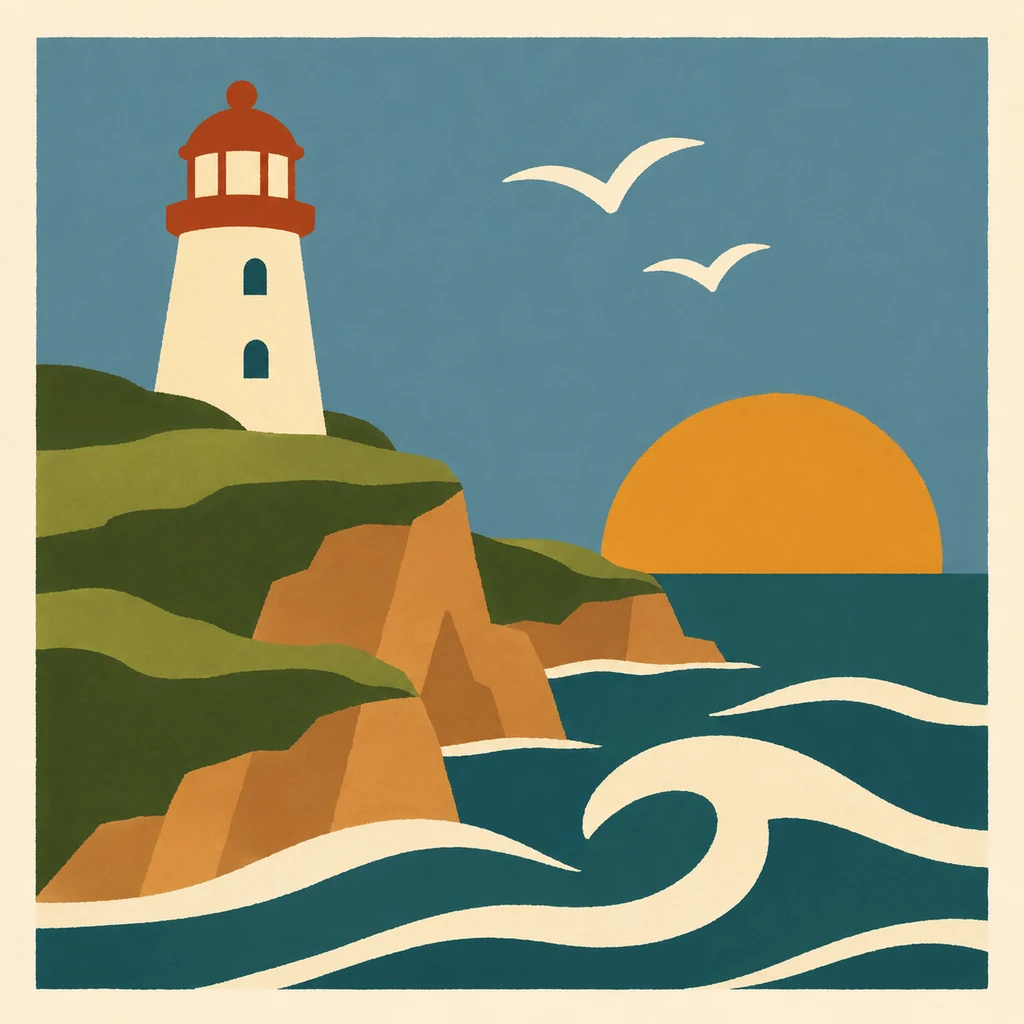
Originale für deine Handarbeit
Vom Originalmotiv über die bearbeitbare Vorlage bis zur illustrierten Handarbeit: Öffne die Vorlage, passe Farben und Zellen an und drucke deine Version.
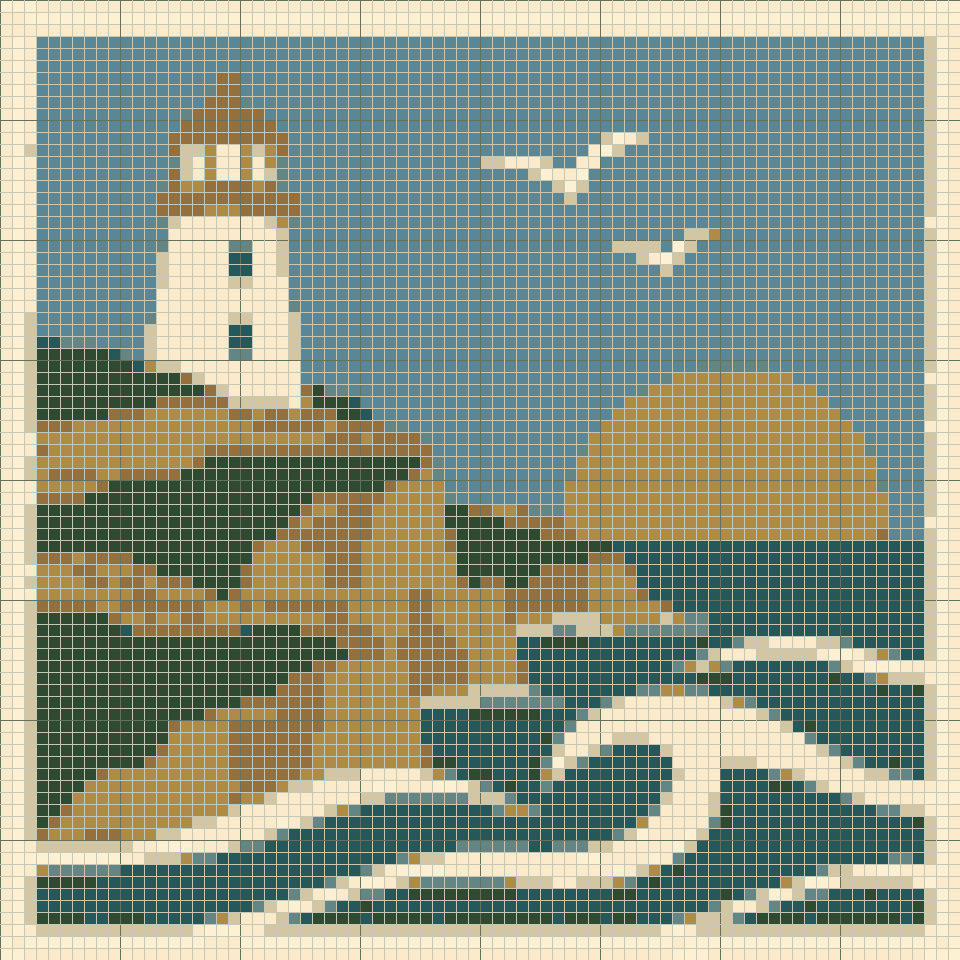
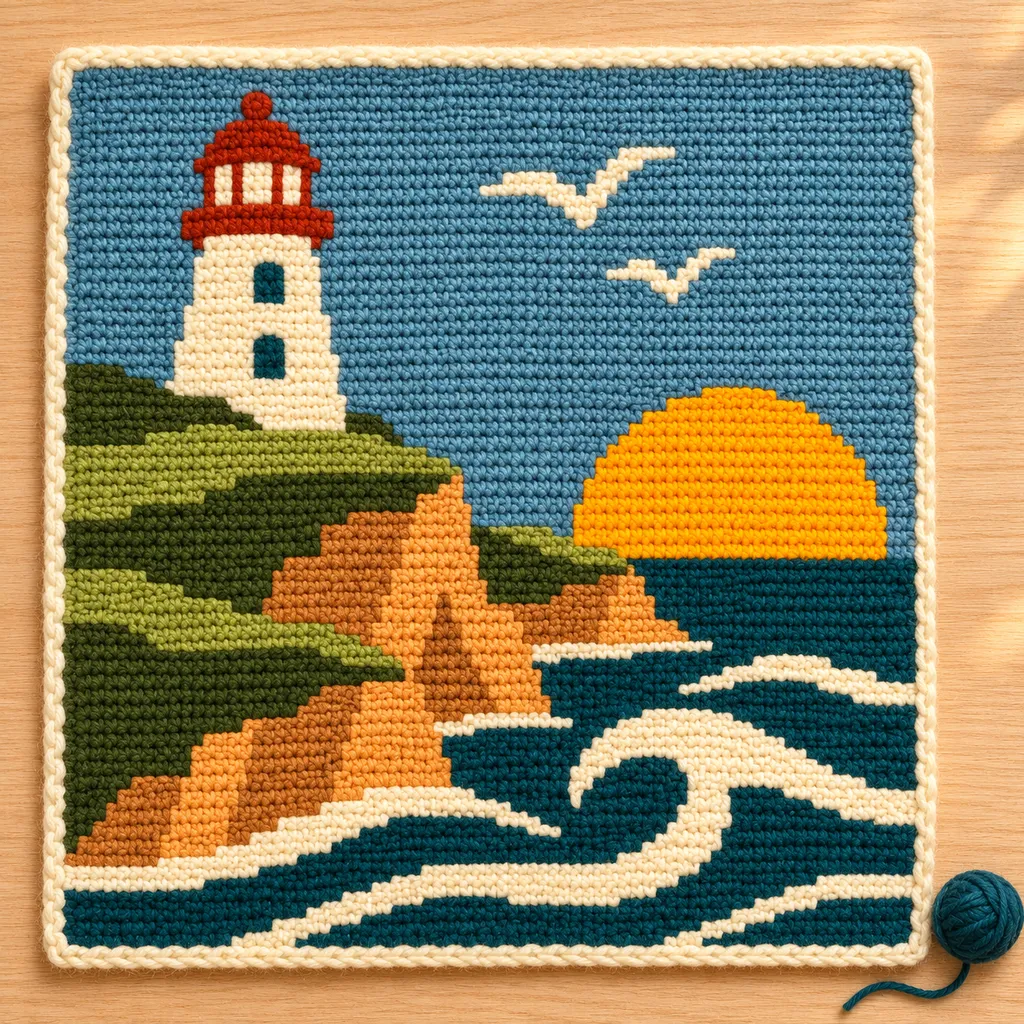
KI-Bilder zeigen eine mögliche Umsetzung, keine exakte Wiedergabe der Vorlage. Die bearbeitbare Vorlage ist ein echtes Werkzeugergebnis; die praktische Umsetzung wurde nicht getestet.
Wählen Sie ein Stichraster oder ein Blockraster. Eine Zelle ist eine Einheit des ausgewählten Typs, aber das Werkzeug entscheidet nicht, wie diese Einheit bearbeitet wird. Verwenden Sie für ihre technikspezifischen Konventionen den speziellen Tapisserie- oder Filetmacher.
Beginnen Sie mit einem leeren Diagramm (8–160 Spalten und Zeilen bei Free, bis zu 400 bei Maker Plus), wählen Sie das Verhältnis von Zellenhöhe zu Breite und zeichnen Sie ein Motiv. Dieser Workflow ist für die manuelle Diagrammplanung konzipiert; Als optionaler Ausgangspunkt steht der Bildimport zur Verfügung.
Benennen Sie benutzerdefinierte Farben um, passen Sie ihre Referenz-Hexadezimalwerte an und markieren Sie ausgewählte Zeilen mit kurzen Notizen. Zeilennotizen werden im Projekt gespeichert und mit der Zeilenführung gedruckt. Der Flat-Modus wechselt die Leserichtung; Bei gleichsinnigen Geschossen ist dies nicht der Fall.
Speichern Sie das bearbeitbare JSON-Projekt und drucken Sie eine Legende, nummerierte Diagrammabschnitte, Farblaufzeilen und Ihre Zeilennotizen. Beim Drucken werden zur besseren Lesbarkeit quadratische Referenzzellen verwendet. Ihr gewähltes Vorschauverhältnis ist im Cover vermerkt.
Verwenden Sie Tapestry Crochet für eine Einzelhäkelmusterprobe und eine Schätzung der fertigen Größe. Verwenden Sie Filet Crochet für offene/gefüllte Netze und die explizite 4-dc-Konvention. Dieses allgemeine Diagramm generiert kein vollständiges Kleidungsstück oder Stichsymboldiagramm.
Fügen Sie einen Namen oder eine kurze Phrase mit Blockschrift hinzu, zeigen Sie die Größe in der Vorschau an und platzieren Sie sie als bearbeitbare Zellen. Meine Projekte speichern in diesem Browser separate Diagramme, Notizen, Druckeinstellungen und abgeschlossene Zeilen. Speichern Sie eine Kopie für eine Variation oder archivieren und stellen Sie ältere Arbeiten wieder her.
Bewahren Sie ein bearbeitbares JSON-Backup auf, wählen Sie A4 oder Letter für den PDF-Druck, laden Sie eine PNG-Übersicht herunter oder exportieren Sie Material, das als CSV zählt. Der Make-Modus verfolgt abgeschlossene Zeilen. Dieser Browser speichert außerdem einen automatischen Entwurf pro Ersteller.
Beginnen Sie mit einem leeren Raster, definieren Sie Stich- oder Blockeinheiten und erstellen Sie ein Motiv mit Beschriftungen und Reihennotizen.
Gehen Sie sorgfältig mit Auswahl- und Canvas-Steuerelementen um und bewahren Sie dann eine klare Legende und Arbeitsnotizen für Ihr Diagramm auf.
Sehen Sie sich die Blockbeschriftung in der Vorschau an, passen Sie sie an Ihr Diagramm an und bewahren Sie das Ergebnis in einem der fünf Maker auf.
Speichern Sie lokale oder Cloud-Projekte, bewahren Sie bearbeitbare Backups auf und setzen Sie den Zeilenfortschritt über alle fünf Maker hinweg fort.
Wählen Sie den richtigen Export, passen Sie die Papiereinstellungen an und überprüfen Sie die Seitenränder, bevor Sie Ihr Projekt erstellen.
Erstellen Sie ein leeres Diagramm mit benutzerdefinierten Farbbeschriftungen, Zellproportionen und gespeicherten Zeilennotizen.
Ja. Free bietet lokale Umwandlung und Bearbeitung bis 160 × 160 sowie PNG, CSV, JSON und einfachen PDF-Druck ohne Konto. Maker Plus unterstützt bis 400 × 400. Für Cloud-Projekte ist eine Anmeldung nötig; kostenlose Konten können 5 Cloud-Projekte speichern.
Probieren Sie zuerst ein Beispiel aus und beginnen Sie dann mit einem kleinen Raster und wenigen Farben. Prüfen Sie einzelne Felder und drucken Sie eine Testseite, bevor Sie ein großes Projekt beginnen.
Beginnen Sie mit einem leeren Diagramm (8–160 Spalten und Zeilen bei Free, bis zu 400 bei Maker Plus), wählen Sie das Verhältnis von Zellenhöhe zu Breite und zeichnen Sie ein Motiv. Dieser Workflow ist für die manuelle Diagrammplanung konzipiert; Als optionaler Ausgangspunkt steht der Bildimport zur Verfügung.
Entwerfen Sie ein Häkeldiagramm anhand einer visuellen Referenz →
Ja. Zeichnen oder importieren Sie ein Motiv und legen Sie fest, ob ein Feld eine Masche oder einen Block bedeutet. Für feste Maschen mit gemessener Maschenprobe verwenden Sie Tapestry. Das Raster erzeugt weder eine vollständige Deckenanleitung noch diagonale C2C-Anweisungen.
Ja. Breite und Höhe reichen bei Free von 8 bis 160, bei Maker Plus bis 400. Die Werte gelten für das nächste erzeugte oder leere Raster. Mit der Größenänderung der vorhandenen Arbeitsfläche können Sie Platz ergänzen oder Ränder abschneiden, ohne das Motiv neu zu skalieren.
Ja. Erstellen oder bearbeiten Sie das Muster, öffnen Sie die Exporteinstellungen, wählen Sie A4 oder Letter und dann Drucken / PDF speichern. Wählen Sie im Browserdialog die PDF-Ausgabe und prüfen Sie die Datei. Abbrechen erstellt kein PDF.
Wählen Sie PDF, PNG oder CSV und überprüfen Sie die Druckeinstellungen →
Ja. Lokale Entwürfe und heruntergeladenes JSON erhalten Muster und Fortschritt. Melden Sie sich an und speichern Sie in der Cloud, um auf einem anderen Gerät weiterzuarbeiten; speichern Sie Änderungen ausdrücklich. Die Anmeldung lädt lokale Projekte nicht automatisch hoch. Bewahren Sie eine JSON-Sicherung auf.
Der Diagrammarbeitsbereich startet mit einem leeren Design, unterstützt Stich- oder Blockbeschriftungen, frei einstellbare Zellproportionen und gespeicherte Zeilennotizen. Bei Tapestry wird ein abgemessenes Einzelhäkelmuster verwendet.
Nein. Dieses Tool erstellt gitterbasierte Diagramme, keine Freiform-Häkelsymboldiagramme.
Nur wenn Sie Sticheinheiten auswählen und Ihre Technik diese Konvention verwendet. Im Blockmodus wird jede Zelle bewusst als Block gekennzeichnet. Es wird keine Blockkonstruktion generiert.
Ja. Wählen Sie im Entwurfsmodus eine Reihe, schreiben und speichern Sie die Notiz. Sie erscheint in der Projektdatei und der gedruckten Reihenübersicht. Fertige Reihen werden separat erfasst. Cloud-Projekte erfordern Anmeldung und ausdrückliches Speichern; lokale Änderungen werden nicht automatisch synchronisiert.