
Arbeitsablauf
Entwerfen Sie ein Häkeldiagramm anhand einer visuellen Referenz
Beginnen Sie mit einem leeren Raster, definieren Sie Stich- oder Blockeinheiten und erstellen Sie ein Motiv mit Beschriftungen und Reihennotizen.
Originale für deine Handarbeit
Küstenleuchtturm
Vom Originalmotiv über die bearbeitbare Vorlage bis zur illustrierten Handarbeit: Öffne die Vorlage, passe Farben und Zellen an und drucke deine Version.

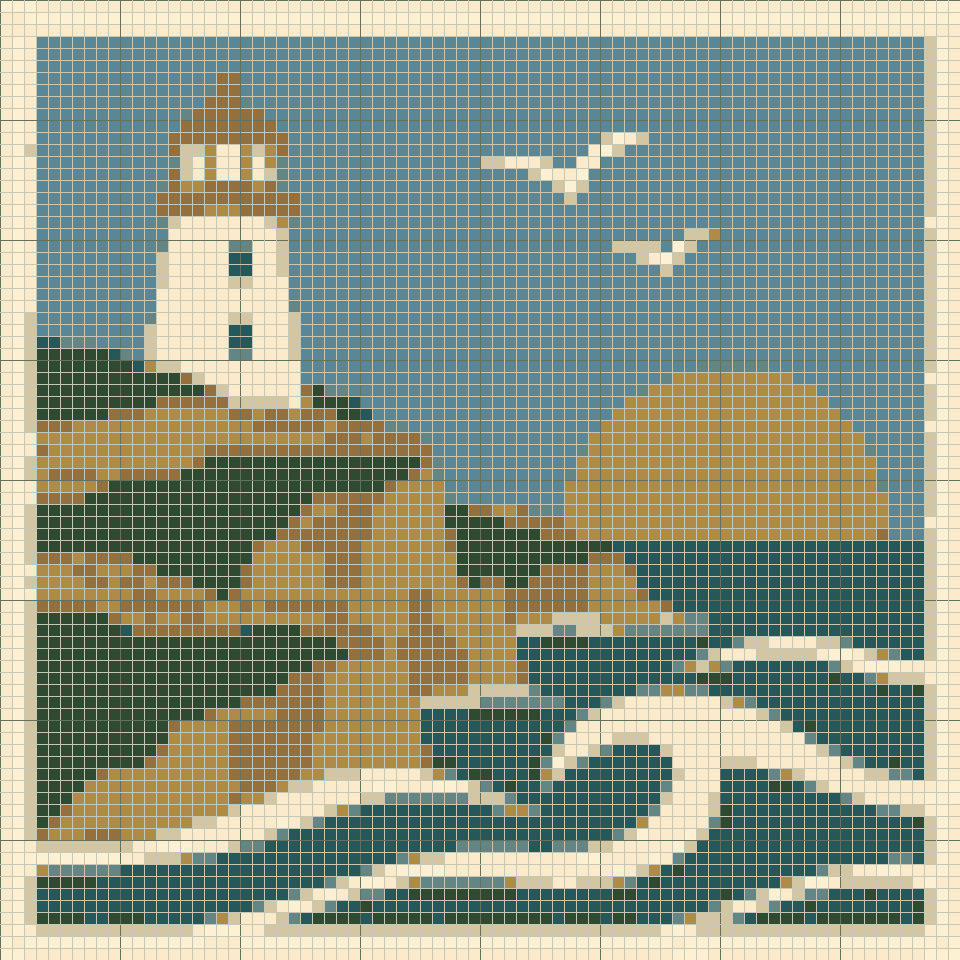
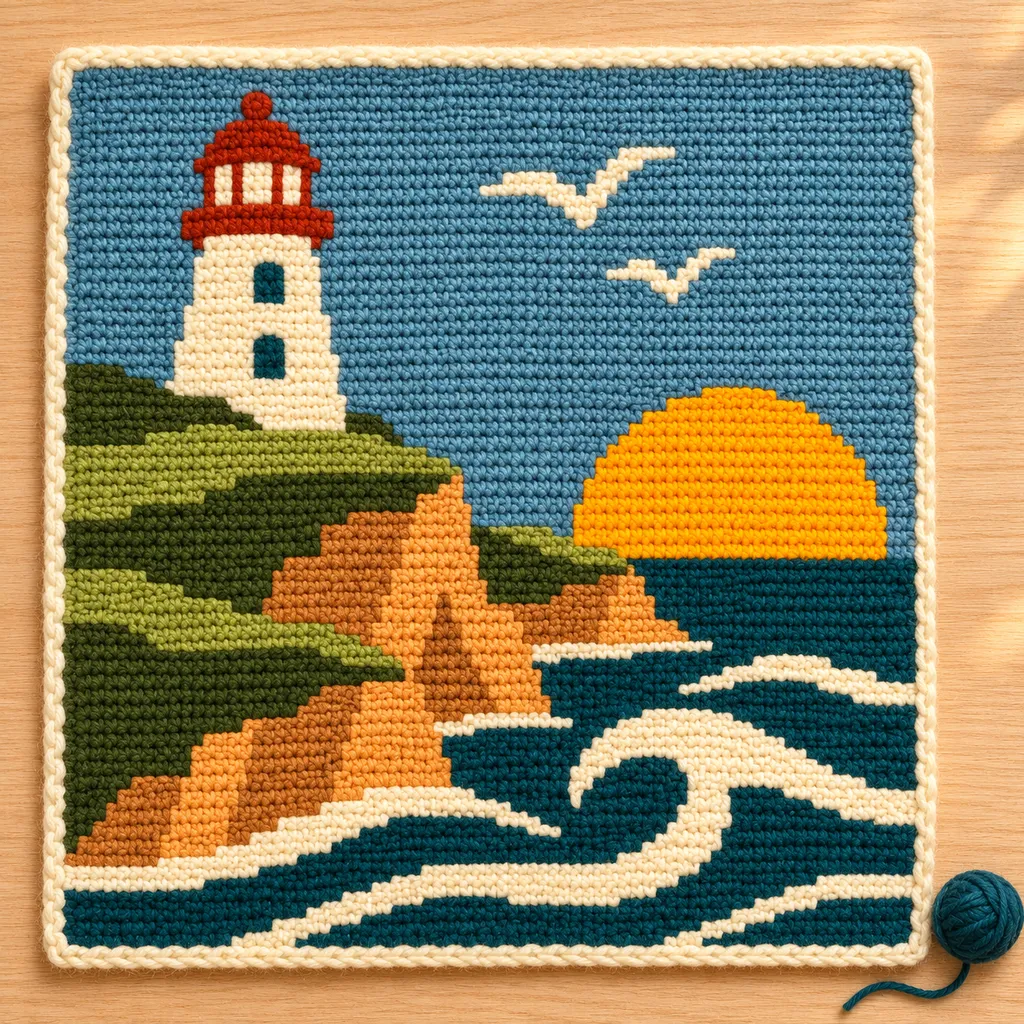
KI-Bilder zeigen eine mögliche Umsetzung, keine exakte Wiedergabe der Vorlage. Die bearbeitbare Vorlage ist ein echtes Werkzeugergebnis; die praktische Umsetzung wurde nicht getestet.
Wählen Sie den richtigen Arbeitsbereich
Verwenden Sie Crochet Graph Maker für ein manuell geplantes Stich- oder Blockraster. Wählen Sie Tapestry Maker, wenn Sie eine gemessene Einzelhäkellehre benötigen, oder Filet Maker für offene und gefüllte Maschen. Der allgemeine Graph ist kein Editor für Freiform-Häkelsymbole und interpretiert keine beliebigen Maschendiagramme.
Entscheiden Sie, was eine Zelle bedeutet
Wählen Sie vor dem Zeichnen Stich- oder Blockeinheiten aus. Dieses Etikett zeichnet die von Ihnen gewählte Bedeutung auf; es erzeugt nicht die Konstruktion eines Blocks. Behalten Sie jede Bauweise in Ihren eigenen Projektnotizen bei. Die Zeileninformationen folgen horizontalen Rasterzeilen und nicht einer diagonalen C2C-Arbeitssequenz.
Reduzieren Sie den Verweis auf einige wenige Formen
Verwenden Sie die Originalillustration oben oder ein Bild, das Sie nutzen dürfen. Schneiden Sie ein erkennbares Motiv zu und erhalten Sie seinen Umriss. Öffnen Sie das bearbeitbare Beispiel; beginnen Sie mit einem kleinen Raster.
Bauen und verfeinern Sie das Motiv
Verwenden Sie den Bleistift-, Radiergummi- und Füllbereich sowie anschließend die Auswahlwerkzeuge zum Kopieren oder Spiegeln eines wiederholten Elements. Überprüfen Sie einen eingefügten Bereich, bevor Sie ihn anwenden, einschließlich leerer Zellen, die möglicherweise vorhandene Arbeiten ersetzen. Durch Ändern der Größe der vorhandenen Leinwand wird Platz hinzugefügt oder Kanten werden beschnitten. Wählen Sie einen Anker aus und überprüfen Sie die Anzahl der Entfernungen, bevor Sie bestätigen.
Benennen Sie Materialien und fügen Sie nützliche Notizen hinzu
Verwenden Sie Materialnamen, die eine Bedeutung haben, die nicht auf dem Bildschirm erscheint, z. B. Ihr Garnetikett anstelle von Farbe 1. Fügen Sie Zeilennotizen für projektspezifische Erinnerungen hinzu. Notizen sind Teil des gespeicherten Projekts und der gedruckten Zeilenführung. Sie ändern weder die Zellzahl noch erstellen sie automatisch Stichanweisungen.
Überprüfen Sie das Diagramm mit seiner Legende
Laden Sie JSON zur Bearbeitung herunter und drucken Sie Muster und Legende als PDF. PNG dient als Bildreferenz, CSV enthält Materialmengen. Öffnen und prüfen Sie die Dateien. Die Handarbeitsvorschau ist KI-generiert und kein Foto eines praktisch getesteten Werks.
Bevor Sie beginnen
- Die Bedeutung einer Zelle wird aufgeschrieben.
- Der Arbeitsbereich passt zur Technik.
- Materialnamen bleiben im Druck verständlich.
- Zeilennotizen und ein Backup-Projekt wurden gespeichert.
Häkelraster Fragen
Ist der Blockmodus ein C2C-Befehlsgenerator?
Nein. Es kennzeichnet Zellen als Blöcke und stellt horizontale Zeileninformationen bereit. Es werden keine diagonalen C2C-Reihen, Erhöhungen oder Verringerungen erzeugt.
Ändert das ausgewählte Zellenverhältnis den Druck?
Es ändert die Vorschau. Beim Drucken werden quadratische Referenzzellen verwendet und das gewählte Verhältnis aufgezeichnet. Es handelt sich nicht um eine Stoffvorlage in Originalgröße.
Üben Sie mit einer funktionierenden digitalen Probe
Hütte im Kiefernwald · 32 × 32 · Farbraster „Leerzeichen zuerst“ · Stich- oder Blockbeschriftungen · Benutzerdefinierte Palette, Zellproportionen und Zeilennotizen

Häkelraster Anleitungen und Hilfe
Organisieren Sie Diagrammlayouts, Wiederholungen und Zeilennotizen →
Gehen Sie sorgfältig mit Auswahl- und Canvas-Steuerelementen um und bewahren Sie dann eine klare Legende und Arbeitsnotizen für Ihr Diagramm auf.
Fügen Sie Ihrem Muster Namen und Kurznachrichten hinzu →
Sehen Sie sich die Blockbeschriftung in der Vorschau an, passen Sie sie an Ihr Diagramm an und bewahren Sie das Ergebnis in einem der fünf Maker auf.
Speichern, sichern und setzen Sie Ihre Muster fort →
Speichern Sie lokale oder Cloud-Projekte, bewahren Sie bearbeitbare Backups auf und setzen Sie den Zeilenfortschritt über alle fünf Maker hinweg fort.
Wählen Sie PDF, PNG oder CSV und überprüfen Sie die Druckeinstellungen →
Wählen Sie den richtigen Export, passen Sie die Papiereinstellungen an und überprüfen Sie die Seitenränder, bevor Sie Ihr Projekt erstellen.
So entwerfen Sie ein individuelles Häkeldiagramm →
Erstellen Sie ein leeres Diagramm mit benutzerdefinierten Farbbeschriftungen, Zellproportionen und gespeicherten Zeilennotizen.