Diseñar un gráfico de crochet a partir de una referencia visual →
Comience con una cuadrícula en blanco, defina unidades de puntadas o bloques y cree un motivo con etiquetas y notas de filas.
 MotifDraft
Tu patrón, a tu ritmo
Crea un gráfico de crochet online desde una cuadrícula vacía o una imagen. Ajusta colores, proporciones de celdas y notas por fila, e imprime. Empieza gratis.
Cuadrícula de colores con el primer espacio en blanco · Etiquetas de costura o bloque · Paleta personalizada, proporciones de celda y notas de fila
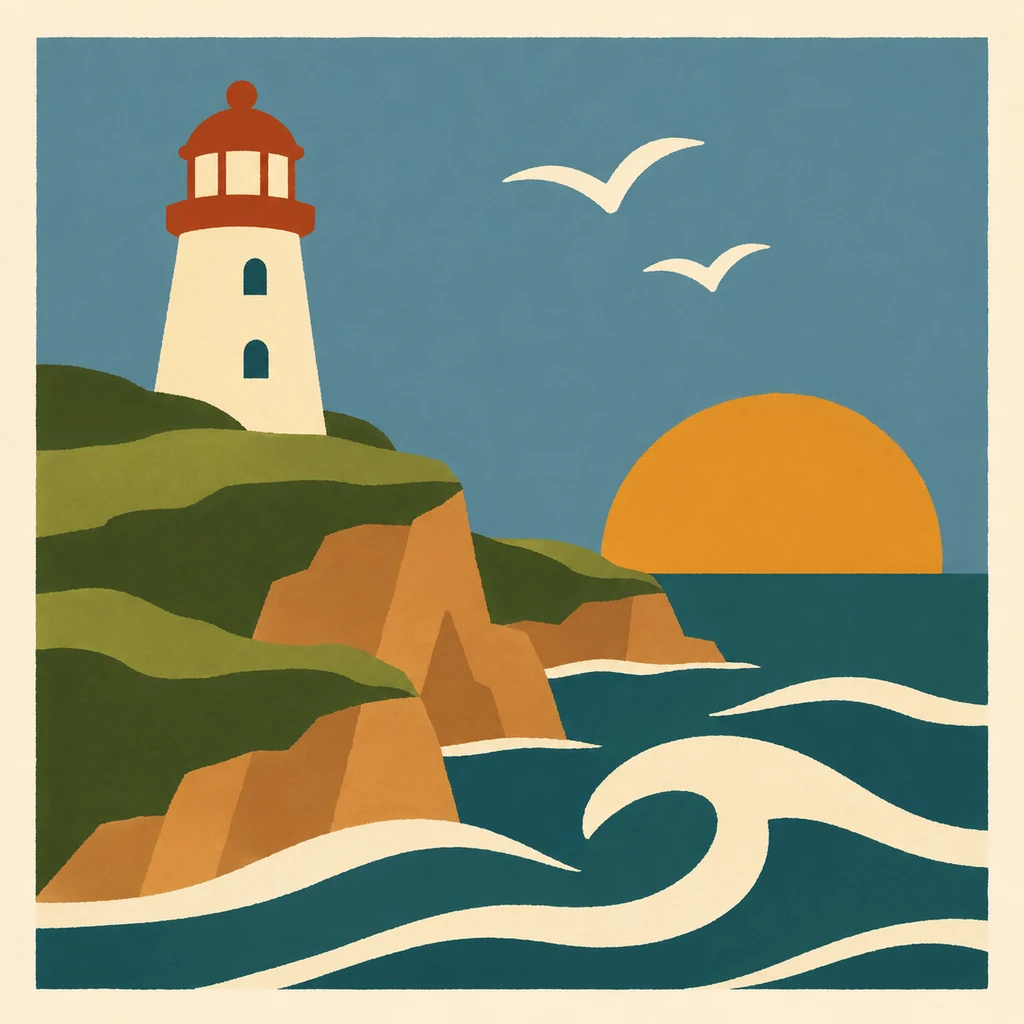
Originales para tus labores
Sigue cada diseño desde la ilustración original hasta el patrón editable y una simulación del acabado. Abre el patrón para ajustar colores, editar celdas e imprimir tu versión.
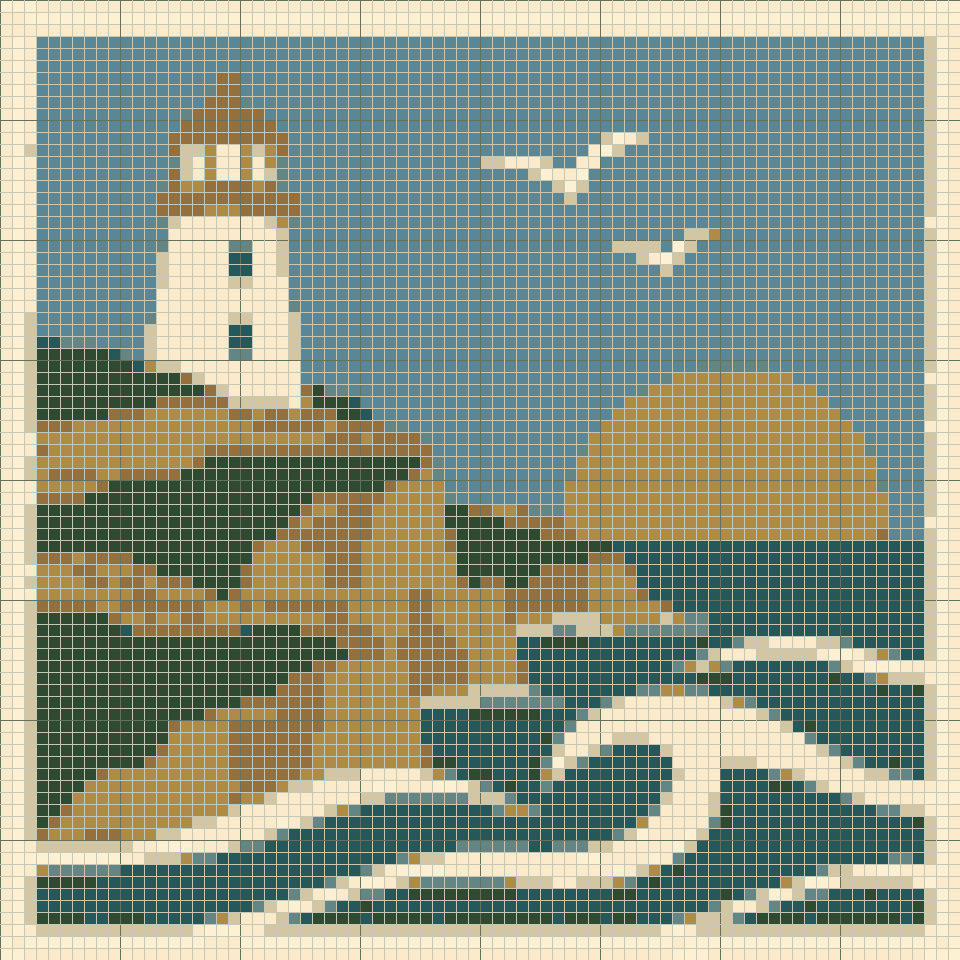
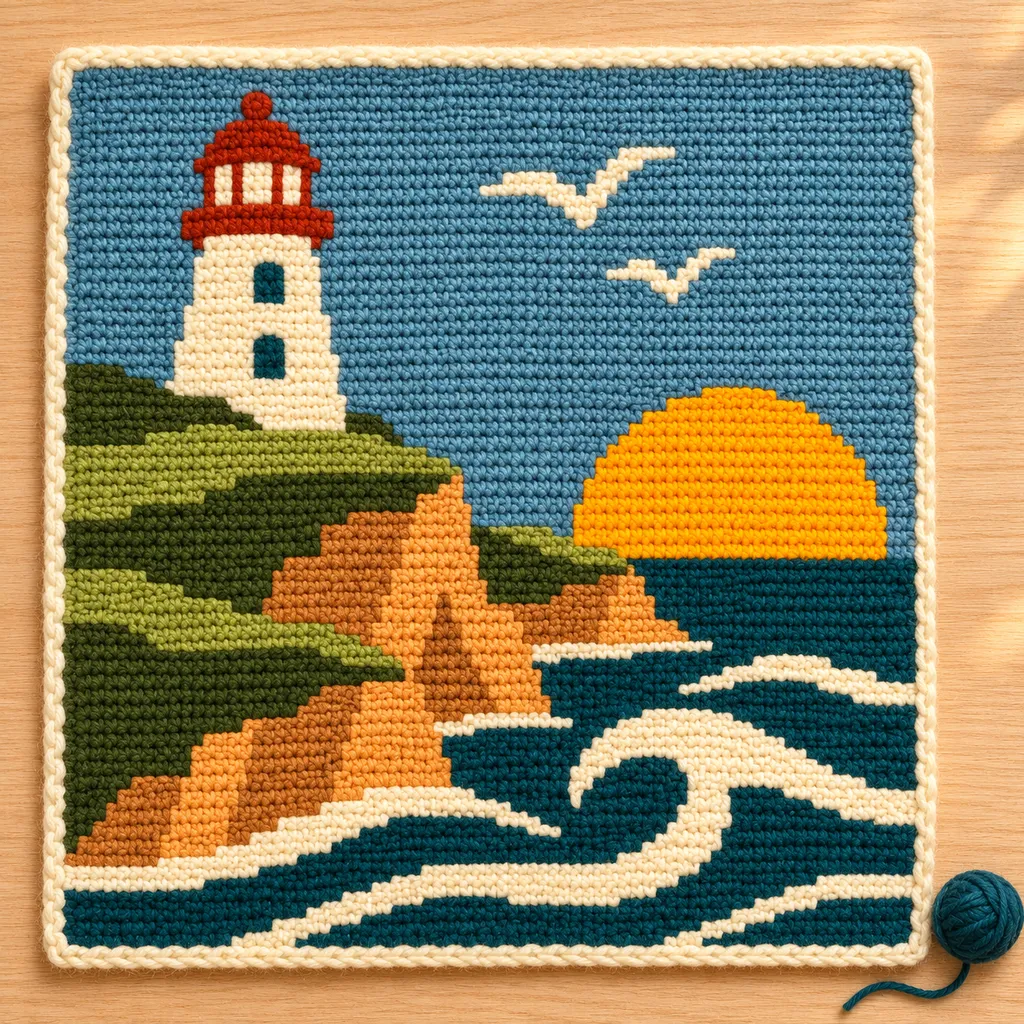
Las imágenes de IA muestran un posible acabado, no una reproducción exacta del patrón. El patrón editable es un resultado real de la herramienta; no se ha probado su elaboración física.
Elija una cuadrícula de puntadas o una cuadrícula de bloques. Una celda es una unidad del tipo seleccionado, pero la herramienta no decide cómo trabajar esa unidad. Utilice el fabricante de tapices o filetes especializado para sus convenciones técnicas específicas.
Comience con un gráfico en blanco (de 8 a 160 columnas y filas en Free, hasta 400 con Maker Plus), elija la relación alto-ancho de la celda y dibuje un motivo. Este flujo de trabajo está diseñado para la planificación gráfica manual; La importación de imágenes está disponible como punto de partida opcional.
Cambie el nombre de los colores personalizados, ajuste sus valores hexadecimales de referencia y marque las filas seleccionadas con notas breves. Las notas de fila se guardan en el proyecto y se imprimen con la guía de fila. El modo plano alterna la dirección de lectura; las rondas en la misma dirección no.
Guarde el proyecto JSON editable e imprima una leyenda, secciones de gráfico numeradas, filas de color y sus notas de fila. La impresión utiliza celdas de referencia cuadradas para facilitar la lectura; la proporción de vista previa elegida se registra en la portada.
Utilice Tapestry Crochet para obtener una muestra de calibre de un solo punto y una estimación del tamaño final. Utilice Filet Crochet para mallas abiertas/rellenas y su convención explícita 4-dc. Este gráfico general no genera un diagrama completo de prenda o símbolo de puntada.
Agregue un nombre o frase corta con letras mayúsculas, obtenga una vista previa de su tamaño y colóquelo como celdas editables. Mis proyectos mantienen gráficos, notas, configuraciones de impresión y filas completas separadas en este navegador. Guarde una copia para una variación o archive y restaure trabajos anteriores.
Mantenga una copia de seguridad editable de JSON, elija A4 o Carta para imprimir PDF, descargue una descripción general de PNG o exporte recuentos de material como CSV. Hacer que el modo rastree las filas completadas; este navegador también mantiene un borrador automático por creador.
Comience con una cuadrícula en blanco, defina unidades de puntadas o bloques y cree un motivo con etiquetas y notas de filas.
Utilice los controles de selección y lienzo con cuidado y luego conserve una leyenda clara y notas de trabajo para su gráfico.
Obtenga una vista previa de las letras en bloque, ajústelas a su gráfico y conserve el resultado en cualquiera de los cinco creadores.
Guarde proyectos locales o en la nube, mantenga copias de seguridad editables y reanude el progreso de las filas en los cinco creadores.
Elija la exportación correcta, combine la configuración del papel y revise los límites de la página antes de realizar su proyecto.
Cree un gráfico en blanco con etiquetas de colores personalizados, proporciones de celda y notas de filas guardadas.
Sí. Free incluye conversión y edición local hasta 160 × 160, exportaciones PNG, CSV y JSON e impresión PDF básica sin cuenta. Maker Plus admite hasta 400 × 400. Para guardar en la nube hay que iniciar sesión; las cuentas gratuitas permiten 5 proyectos en la nube.
Prueba primero un ejemplo y después una cuadrícula pequeña con pocos colores. Revisa las celdas e imprime una página de prueba antes de comenzar un proyecto grande.
Comience con un gráfico en blanco (de 8 a 160 columnas y filas en Free, hasta 400 con Maker Plus), elija la relación alto-ancho de la celda y dibuje un motivo. Este flujo de trabajo está diseñado para la planificación gráfica manual; La importación de imágenes está disponible como punto de partida opcional.
Diseñar un gráfico de crochet a partir de una referencia visual →
Sí. Dibuja o importa una imagen y decide si cada celda representa un punto o un bloque. Para punto bajo con tensión medida, usa el creador Tapestry. La cuadrícula no genera la construcción de la manta ni instrucciones C2C diagonales.
Sí. Define ancho y alto de 8 a 160 en Free, o hasta 400 con Maker Plus. Se aplican a la siguiente cuadrícula generada o vacía. Usa Redimensionar lienzo existente para añadir espacio o recortar sin remuestrear el diseño.
Sí. Crea o edita el gráfico, abre los ajustes de exportación, elige A4 o Letter y usa Imprimir / Guardar PDF. Selecciona guardar como PDF en el diálogo de impresión del navegador y revisa el archivo. Cancelar no crea ningún PDF.
Elija PDF, PNG o CSV y verifique la configuración de impresión →
Sí. Los borradores locales y el JSON descargado conservan el gráfico y el progreso. Inicia sesión y guarda en la nube para continuar en otro dispositivo; guarda expresamente los cambios. Iniciar sesión no sube automáticamente proyectos locales. Conserva una copia JSON.
Guarde, haga una copia de seguridad y reanude sus patrones →
El espacio de trabajo de gráficos comienza con un diseño en blanco, admite etiquetas de puntadas o bloques, proporciones de celda ajustables libremente y notas de fila guardadas. El tapiz utiliza una muestra medida de un solo punto.
No. Esta herramienta crea gráficos basados en cuadrículas, no diagramas de símbolos de crochet de forma libre.
Sólo cuando seleccionas unidades de puntada y tu técnica utiliza esa convención. El modo de bloque etiqueta deliberadamente cada celda como un bloque; no se genera ninguna construcción de bloques.
Sí. En modo Diseño, selecciona una fila, escribe la nota y guárdala. Se incluye en el proyecto y en la guía impresa de filas. El modo de trabajo registra por separado las filas completadas. La nube requiere iniciar sesión y guardar expresamente; los cambios locales no se sincronizan solos.