
Empezando
Cómo convertir una foto en un patrón de punto de cruz
Elija una imagen clara, recorte el tema, establezca el número de puntadas y simplifique los colores antes de revisar e imprimir su gráfico.
Practique con una muestra digital funcional
Una cabaña para principiantes: 32 × 32 celdas, cuatro colores y 382 cruces completas, con áreas continuas y sin puntadas aisladas. Abre el patrón editable o descarga su PDF real.
Este es un ejemplo digital; no se muestra una pieza hecha a mano.

Elija una foto que se convierta bien
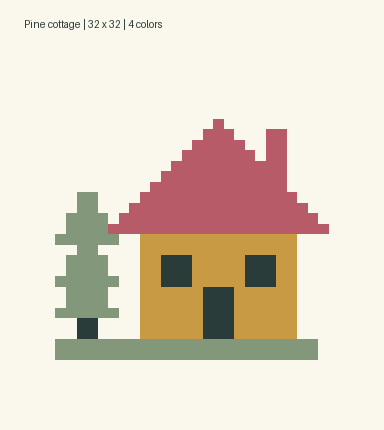
Empieza con Pine cottage, una pequeña ilustración de píxeles de cuatro colores, con áreas grandes y continuas y sin puntos aislados. La imagen original, el gráfico, las capturas y el PDF utilizan el mismo diseño para principiantes. Descarga la imagen original de arriba y elige Subir una imagen para seguir los pasos. El gato del final es un ejemplo independiente y más detallado para inspirarte.
Temas claros y fondos simples
Elija un sujeto con una silueta reconocible y suficiente contraste para destacarse del fondo. Para la cabaña, mantenga el techo, el árbol y la base dentro del cultivo.
Imágenes que necesitan más edición
Es posible que las caras pequeñas, el texto, las sombras y las texturas finas necesiten un recorte más preciso, una cuadrícula más grande o una edición manual. Comience con esta cabaña de colores planos antes de intentar detalles fotográficos finos.
Recortar y simplificar la imagen
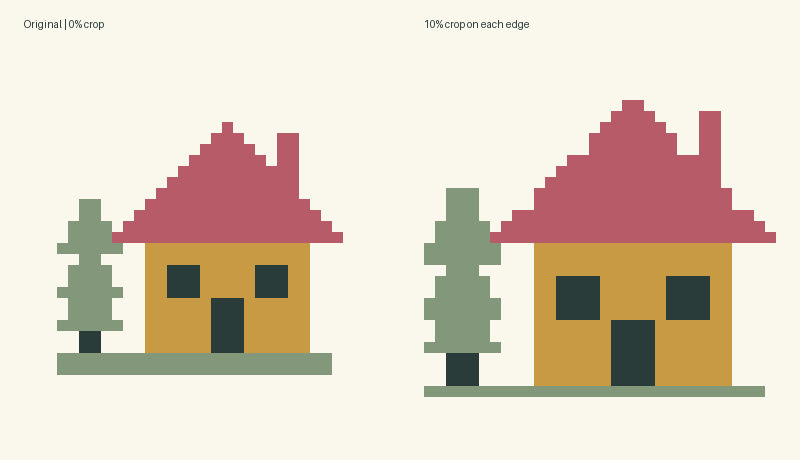
Arrastre un rectángulo de recorte en la imagen original o ingrese porcentajes de recorte de bordes de imagen. Ajuste el brillo y el contraste mientras mira la vista previa del siguiente gráfico. Quitar fondo del borde elimina los colores coincidentes conectados al borde de recorte; no reconoce al sujeto ni elimina áreas cerradas. Revise los detalles perdidos antes de generar. La siguiente comparación utiliza una cosecha del 10%; deje todos los bordes al 0% para reproducir la cabaña de pino.
Elija el número de puntadas
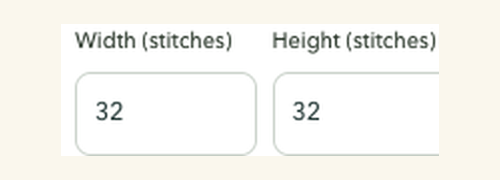
Utilice puntadas de 32 × 32 para esta muestra, con tela de 14 hilos. El área de diseño es de 5,8 × 5,8 cm antes de los bordes. Más puntos aumentan el detalle y el trabajo. Cambiar el número de telas cambia el tamaño del diseño sin cambiar la cuadrícula de puntadas.
Reducir y revisar los colores
Elija Personalizado y un máximo de 4 colores, luego Generar patrón. Compare la salida de cuatro colores con una versión de dos colores a continuación. DMC también está disponible con hasta 30 colores; verifique las referencias de su comunidad con el hilo físico. En Colores, busque por número o nombre DMC y Agregar/seleccionar color para pintar con un hilo faltante. Reemplazar color seleccionado cambia cada celda usando ese color; reemplazar con un hilo existente fusiona entradas. Deshacer, Guardar proyecto y la clave impresa conservan sus selecciones.
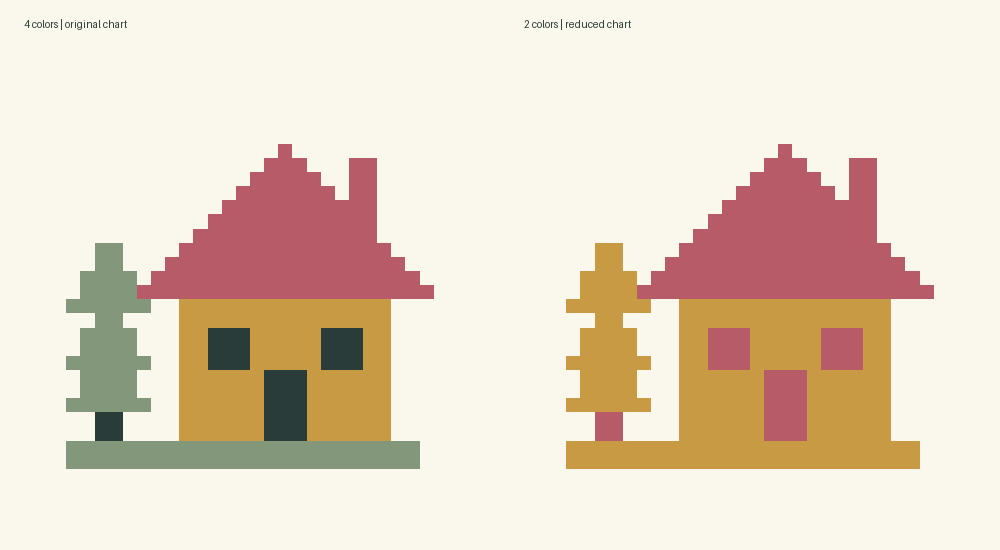
Eliminar puntadas individuales no deseadas
Habilite Puntadas individuales para resaltar cuadrados aislados. Haga clic o arrastre con Lápiz y Borrador; El área de relleno cambia los cuadrados conectados del mismo color. One Undo restaura un trazo completo. Elija Panorámica del lienzo para moverse sin editar. En un teléfono, cambie entre Configuración, Lienzo y Colores. Los usuarios del teclado pueden moverse con las teclas de flecha y aplicar una herramienta con Enter. Mantenga detalles intencionales. Deshacer y Rehacer conservan hasta 30 ediciones recientes.
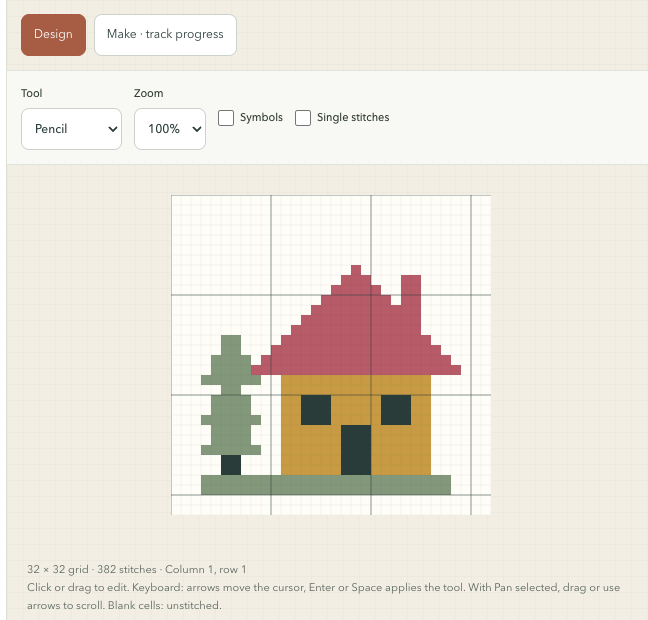
Guarde el diseño y realice un seguimiento de sus filas
Un borrador local se guarda automáticamente en este navegador. Descargue JSON como una copia de seguridad independiente, especialmente antes de reemplazar un gráfico. El modo Make bloquea el dibujo y rastrea las filas completadas. Los borradores y archivos de proyectos preservan el progreso; Las imágenes de origen y el historial de deshacer no se conservan. Utilice la selección y Cambiar el tamaño del lienzo existente para editar el diseño sin regenerar la fotografía.
Verifique la vista previa de impresión
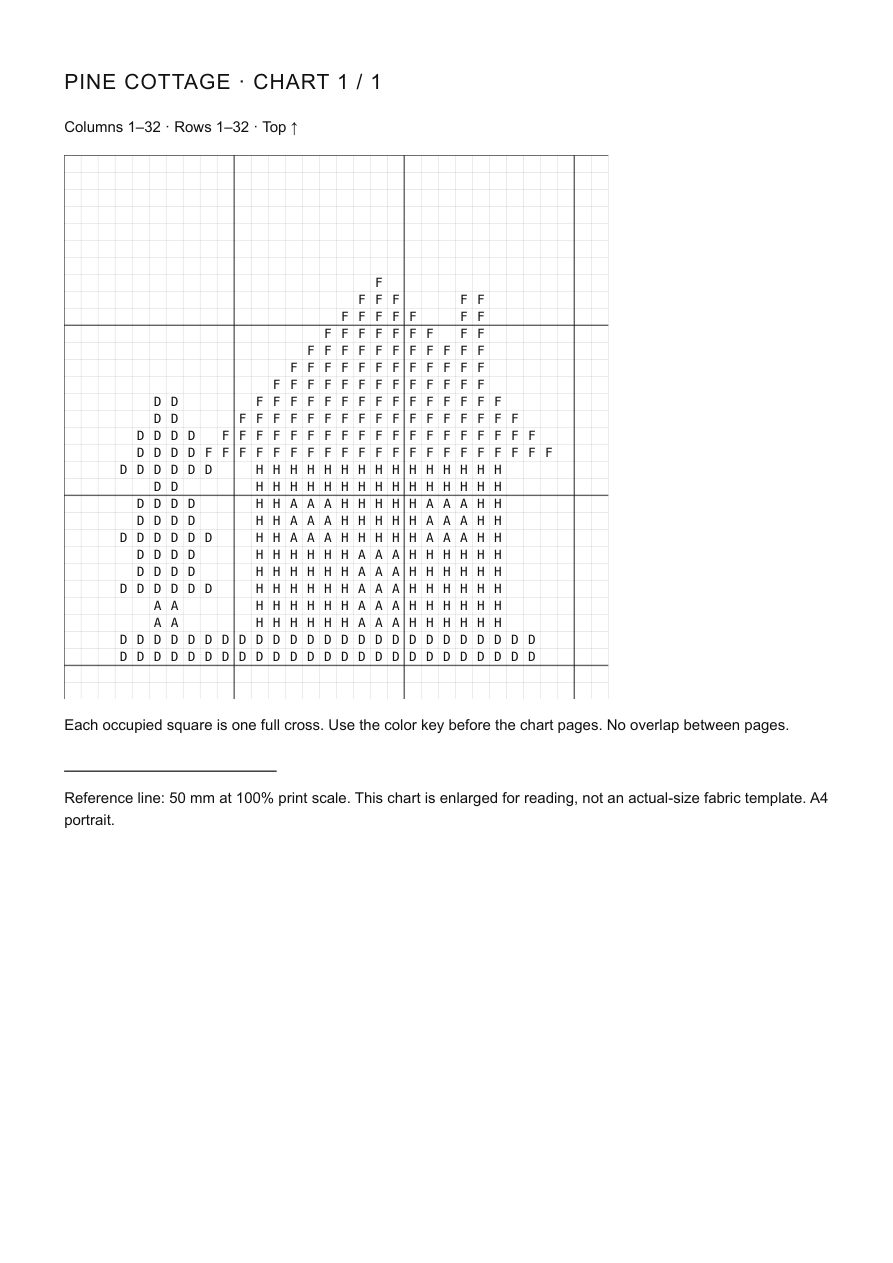
Guarde el proyecto primero y verifique la descarga de JSON. En Configuración de exportación y vista previa de página, elija A4 o Letra, estilo de símbolo y tamaño de celda. Haga coincidir el papel en el cuadro de diálogo de impresión del navegador, use una escala del 100% y desactive los encabezados y pies de página. La cancelación no crea un PDF. PNG y el material CSV también están disponibles, pero ninguno reemplaza a JSON. La imagen a continuación es una muestra separada de Pine Cottage A4.
Problemas comunes de conversión
Un sujeto estirado generalmente significa que el recorte y la cuadrícula tienen proporciones diferentes. Un resultado turbio puede necesitar un recorte más ajustado o un mayor contraste. El exceso de puntadas individuales puede mejorar con menos colores. Al aumentar la cuadrícula no se pueden recuperar los detalles que faltan en la imagen original.
Punto de cruz Preguntas
¿Por qué mi cara convertida no parece clara?
Pruebe con un recorte más ajustado, un mejor contraste o una cuadrícula más grande, luego revíselo manualmente. Es posible que las caras pequeñas no tengan suficientes detalles de origen para un gráfico reconocible.
¿Debo utilizar tantos colores como sea posible?
No necesariamente. Los colores adicionales pueden preservar los detalles pero también pueden crear puntadas más aisladas y un proyecto más complejo.
¿Puedo usar una imagen pequeña o borrosa?
Puede probarlo, pero los detalles faltantes no se pueden recuperar de manera confiable aumentando el tamaño del gráfico.
Inspiración para avanzar
Gato en la ventana bajo la luna
Sigue cada diseño desde la ilustración original hasta el patrón editable y una simulación del acabado. Abre el patrón para ajustar colores, editar celdas e imprimir tu versión.
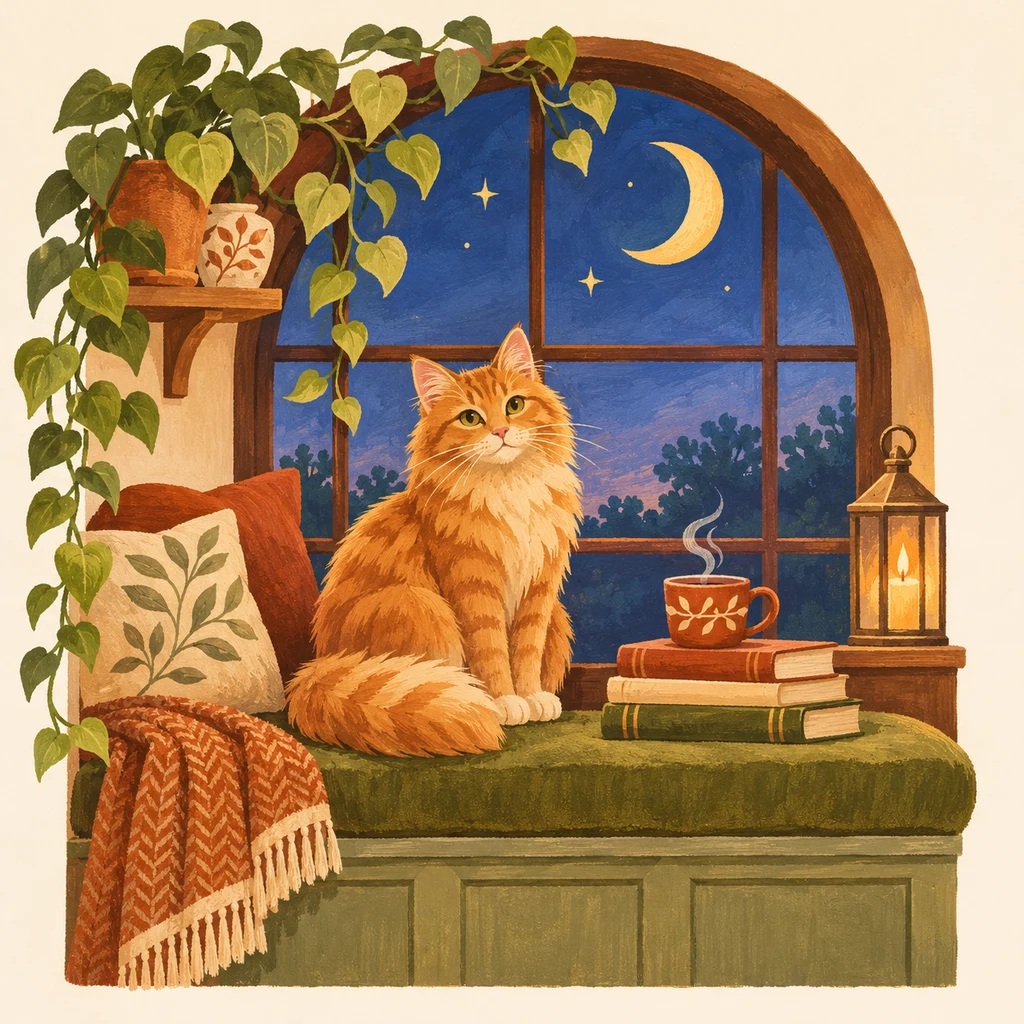
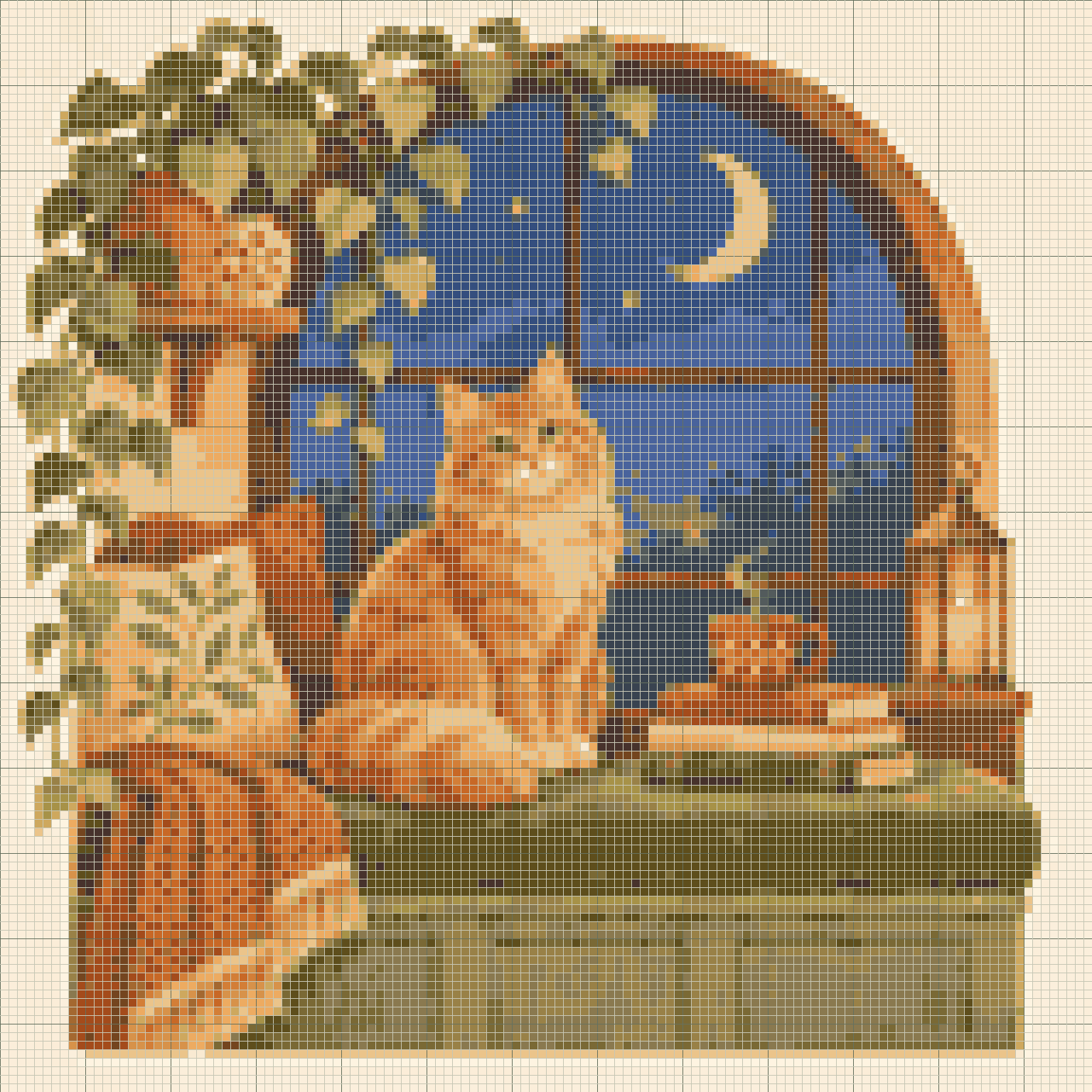
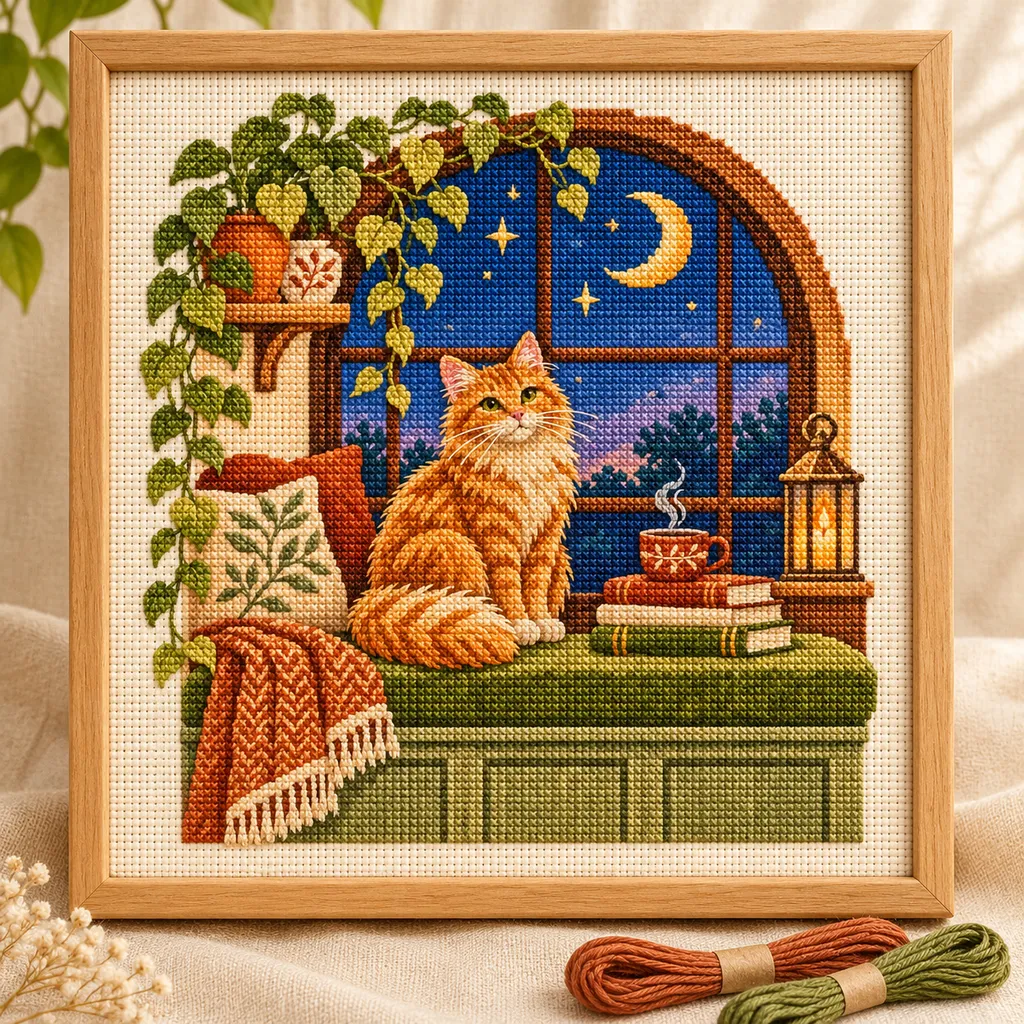
Las imágenes de IA muestran un posible acabado, no una reproducción exacta del patrón. El patrón editable es un resultado real de la herramienta; no se ha probado su elaboración física.
Punto de cruz Guías y ayuda
Cómo leer un diagrama de punto de cruz →
Lea la cuadrícula, los símbolos, la clave de color y las coordenadas de la página utilizando un gráfico anotado exportado desde el editor real.
Añade nombres y mensajes cortos a tu patrón →
Obtenga una vista previa de las letras en bloque, ajústelas a su gráfico y conserve el resultado en cualquiera de los cinco creadores.
Guarde, haga una copia de seguridad y reanude sus patrones →
Guarde proyectos locales o en la nube, mantenga copias de seguridad editables y reanude el progreso de las filas en los cinco creadores.
Elija PDF, PNG o CSV y verifique la configuración de impresión →
Elija la exportación correcta, combine la configuración del papel y revise los límites de la página antes de realizar su proyecto.