So verwandeln Sie ein Foto in ein Kreuzstichmuster →
Wählen Sie ein klares Bild, schneiden Sie das Motiv zu, legen Sie die Stichzahl fest und vereinfachen Sie die Farben, bevor Sie Ihr Diagramm überprüfen und drucken.
 MotifDraft
Dein Muster, dein Tempo
Verwandle ein Foto oder leeres Raster in eine bearbeitbare Kreuzstichvorlage zum Drucken.
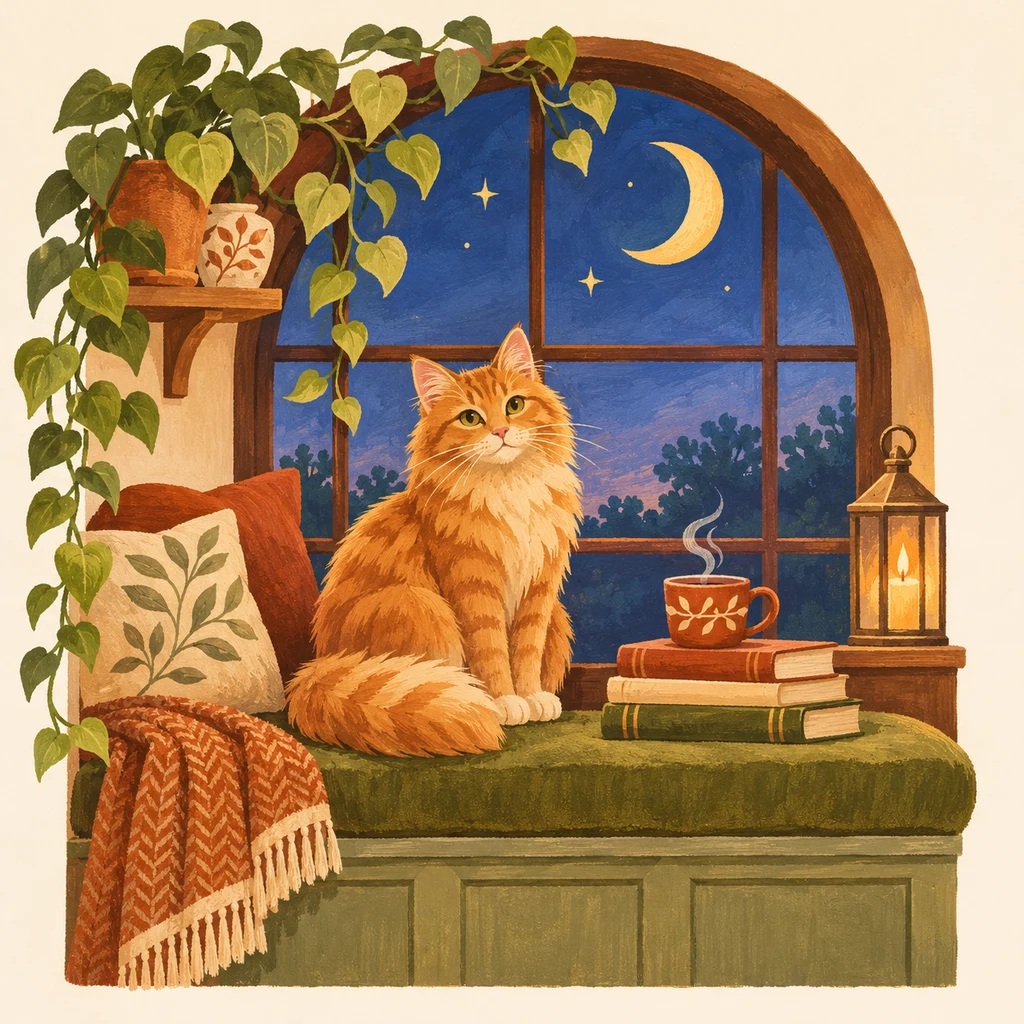
Originale für deine Handarbeit
Vom Originalmotiv über die bearbeitbare Vorlage bis zur illustrierten Handarbeit: Öffne die Vorlage, passe Farben und Zellen an und drucke deine Version.
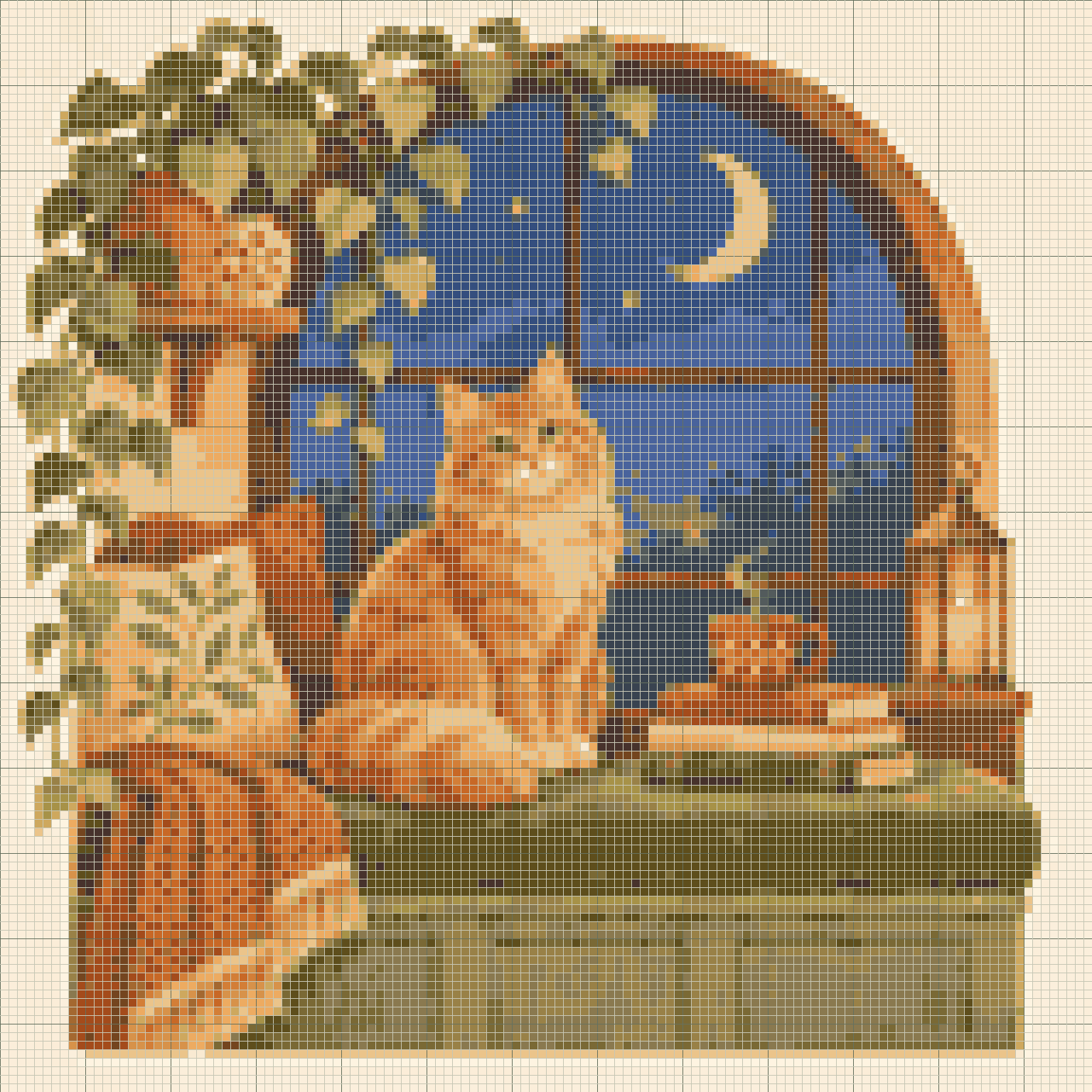
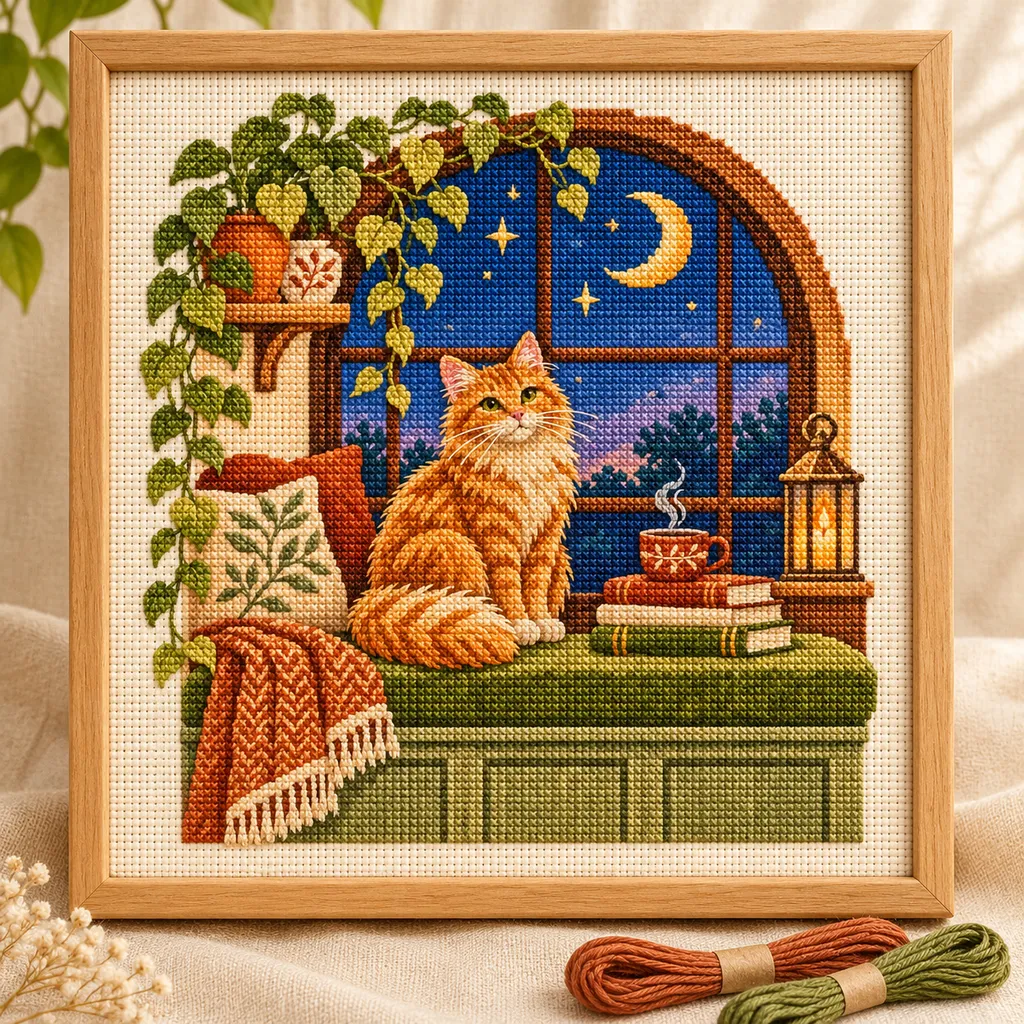
KI-Bilder zeigen eine mögliche Umsetzung, keine exakte Wiedergabe der Vorlage. Die bearbeitbare Vorlage ist ein echtes Werkzeugergebnis; die praktische Umsetzung wurde nicht getestet.
Vom Originalmotiv über die bearbeitbare Vorlage bis zur illustrierten Handarbeit: Öffne die Vorlage, passe Farben und Zellen an und drucke deine Version.
Ziehen Sie ein Zuschneiderechteck oder geben Sie Kantenprozentsätze ein. Passen Sie Helligkeit und Kontrast an, während Sie die Vorschau des nächsten Diagramms vergleichen. Randhintergrund entfernen entfernt ähnliche Farben, die mit dem Bildrand verbunden sind. Überprüfen Sie, ob die gewünschten Details erhalten bleiben. Generate wendet die Einstellungen auf das Diagramm an.
Befolgen Sie die Anleitung zur Fotokonvertierung →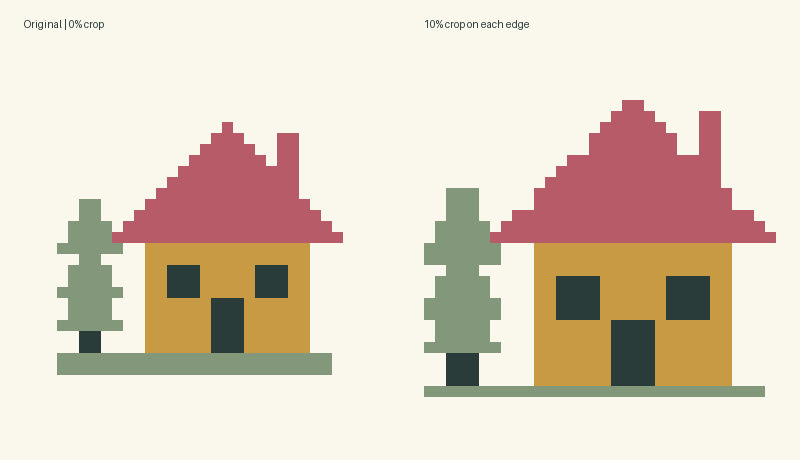
Ja. Breite und Höhe reichen bei Free von 8 bis 160, bei Maker Plus bis 400. Die Werte gelten für das nächste erzeugte oder leere Raster. Mit der Größenänderung der vorhandenen Arbeitsfläche können Sie Platz ergänzen oder Ränder abschneiden, ohne das Motiv neu zu skalieren.
Ein Muster mit 70 × 70 Stichen auf Stoff mit 14 Fäden ist 12,7 × 12,7 cm groß. Die Stoffanzahl ändert die fertige Größe, nicht die Anzahl der Stiche. Der Editor zeigt den Designbereich an; Fügen Sie Ihre eigene Grenzzulage hinzu.
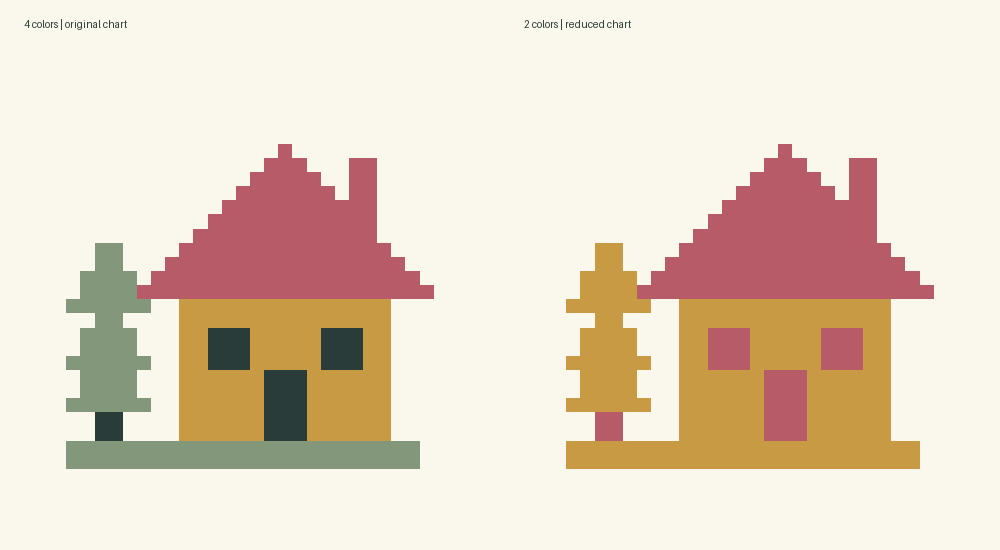
Wählen Sie bis zu 30 Farben aus 489 DMC-Referenzen oder bis zu 12 benutzerdefinierte Farben. „Aktuelles Muster anpassen“ wendet eine Palette auf das vorhandene Raster an. Durch Farbzusammenführung können ausgewählte Details vereinfacht werden.
Markieren Sie „Einzelstiche“ und verwenden Sie dann den Stift, den Radiergummi oder den Füllbereich. Einige Einzelstiche sind beabsichtigt; Der Editor entfernt sie nicht automatisch. Durch Rückgängigmachen und Wiederherstellen bleiben bis zu 30 letzte Änderungen erhalten.
Projekt speichern bleibt bearbeitbar JSON. Die Exporteinstellungen bieten A4 oder Letter, Schwarzweiß- oder Farbsymbole sowie 3, 4 oder 6 mm große Lesezellen. Überprüfen Sie die Diagrammabschnitte, bevor Sie „Drucken/Speichern PDF“ öffnen. PNG- und Material-Count-CSV-Downloads sind ebenfalls verfügbar.
Passen Sie die Papiereinstellungen im Druckdialog an, verwenden Sie eine Skalierung von 100 % und deaktivieren Sie die Kopf- und Fußzeilen des Browsers. Überprüfen Sie die 50-mm-Kalibrierlinie. Seiten enthalten bis zu 40 × 40 Stiche; Größere Zellen können diese Kapazität verringern. Folgen Sie den gedruckten Bereichen ohne Überlappung.
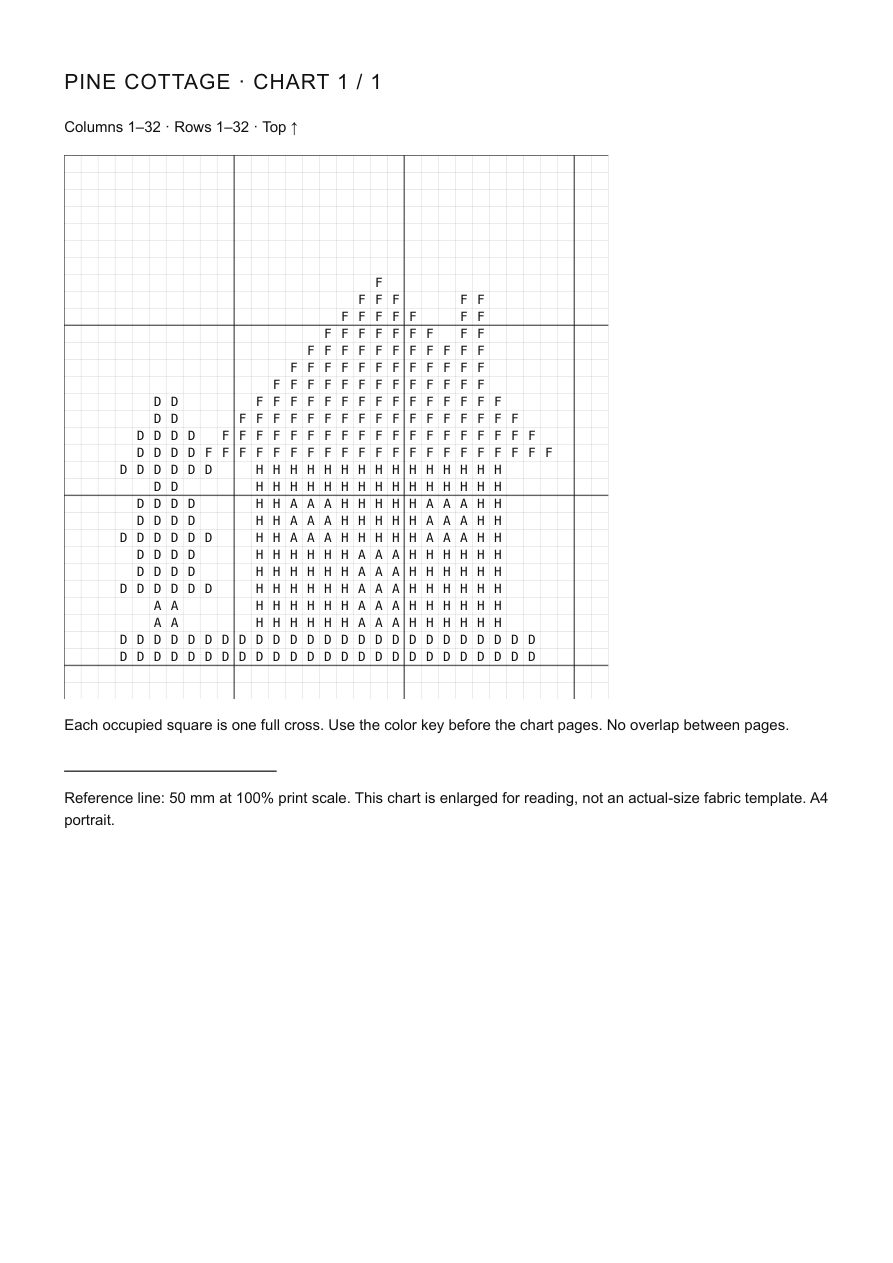
Nur vollständige Kreuzstiche. Dieser Editor erstellt keine Rückstiche, Teilstiche, Fadenlängenschätzungen oder Anleitungen für andere Handarbeiten. Die Bildschirmfarben sind ungefähre Angaben. Das physische Nähen dieses Musters steht noch aus; Testen Sie einen kleinen Abschnitt vor einem großen Projekt.
Fügen Sie Blockschrift für einen Namen oder eine kurze Phrase hinzu und wählen Sie dann einen Bereich aus, um ihn zu kopieren, zu verschieben, zu spiegeln oder zu drehen. Durch Ändern der Größe der vorhandenen Leinwand wird Platz hinzugefügt oder die Kanten beschnitten, ohne dass das Bildmaterial neu generiert wird. Überprüfen Sie die Vorschau und etwaige Überschreibungswarnungen.
Schriftzug Schritt für Schritt hinzufügen →Wechseln Sie in den Erstellungsmodus, um das Zeichnen zu sperren und abgeschlossene Zeilen zu markieren. Meine Projekte speichern separate Diagramme, Kopien, Notizen und Fortschritte in diesem Browser. Ein automatischer Entwurf pro Ersteller schützt die letzten Änderungen; Laden Sie JSON für ein separates Backup herunter. Quellfotos und Rückgängig-Verlauf werden nicht gespeichert.
Anleitung zum Speichern und Wiederherstellen →Wählen Sie ein klares Bild, schneiden Sie das Motiv zu, legen Sie die Stichzahl fest und vereinfachen Sie die Farben, bevor Sie Ihr Diagramm überprüfen und drucken.
Lesen Sie das Raster, die Symbole, den Farbschlüssel und die Seitenkoordinaten anhand eines mit Anmerkungen versehenen Diagramms, das aus dem eigentlichen Editor exportiert wurde.
Sehen Sie sich die Blockbeschriftung in der Vorschau an, passen Sie sie an Ihr Diagramm an und bewahren Sie das Ergebnis in einem der fünf Maker auf.
Speichern Sie lokale oder Cloud-Projekte, bewahren Sie bearbeitbare Backups auf und setzen Sie den Zeilenfortschritt über alle fünf Maker hinweg fort.
Wählen Sie den richtigen Export, passen Sie die Papiereinstellungen an und überprüfen Sie die Seitenränder, bevor Sie Ihr Projekt erstellen.
Ja. Free bietet lokale Umwandlung und Bearbeitung bis 160 × 160 sowie PNG, CSV, JSON und einfachen PDF-Druck ohne Konto. Maker Plus unterstützt bis 400 × 400. Für Cloud-Projekte ist eine Anmeldung nötig; kostenlose Konten können 5 Cloud-Projekte speichern.
Probieren Sie zuerst ein Beispiel aus und beginnen Sie dann mit einem kleinen Raster und wenigen Farben. Prüfen Sie einzelne Felder und drucken Sie eine Testseite, bevor Sie ein großes Projekt beginnen.
Wählen Sie bis zu 30 Farben aus 489 DMC-Referenzen oder bis zu 12 benutzerdefinierte Farben. „Aktuelles Muster anpassen“ wendet eine Palette auf das vorhandene Raster an. Durch Farbzusammenführung können ausgewählte Details vereinfacht werden.
Ja. Erstellen oder bearbeiten Sie das Muster, öffnen Sie die Exporteinstellungen, wählen Sie A4 oder Letter und dann Drucken / PDF speichern. Wählen Sie im Browserdialog die PDF-Ausgabe und prüfen Sie die Datei. Abbrechen erstellt kein PDF.
Wählen Sie PDF, PNG oder CSV und überprüfen Sie die Druckeinstellungen →
Laden Sie ein Foto hoch, schneiden Sie das Motiv zu und wählen Sie die Rasterabmessungen und Farben aus. Generieren Sie das Muster, überprüfen und bearbeiten Sie es, bevor Sie es exportieren.
Die Stichzahl ist die Breite und Höhe des Diagramms in Stichen. Die Stoffzahl ist die Anzahl der Stiche pro Zoll, wenn ein volles Kreuz pro Stoffquadrat gestrickt wird. es bestimmt die Designgröße.
Kleine Bildvariationen können zu einzelnen Stichen führen. Reduzieren Sie die Farbanzahl, führen Sie ähnliche Farben zusammen oder aktivieren Sie Einzelstiche, um sie manuell zu überprüfen und zu bearbeiten.
Nein. DMC-Referenzen sind Community-Annäherungen und benutzerdefinierte Farben sind Bildschirmreferenzen. Überprüfen Sie Ihren physischen Faden, bevor Sie beginnen.
Ja. Die Exporteinstellungen bieten Schwarzweiß- oder Farbsymbole, A4 oder Letter sowie 3, 4 oder 6 mm große Lesezellen. Passen Sie das Papier im Druckdialog an, verwenden Sie eine Skalierung von 100 % und schalten Sie Kopf- und Fußzeilen aus.
Ja. Lokale Entwürfe und heruntergeladenes JSON erhalten Muster und Fortschritt. Melden Sie sich an und speichern Sie in der Cloud, um auf einem anderen Gerät weiterzuarbeiten; speichern Sie Änderungen ausdrücklich. Die Anmeldung lädt lokale Projekte nicht automatisch hoch. Bewahren Sie eine JSON-Sicherung auf.
Deine bestehenden Rechte bleiben erhalten. Private oder kommerzielle Nutzung richtet sich nach den Lizenzen des Ausgangsbilds und der Materialdaten; die Erstellung gewährt keine Rechte Dritter. Behalte erforderliche Quellenangaben bei. KI-Bilder sind Illustrationen, keine Fotos geprüfter Handarbeiten.
Bilder werden lokal verarbeitet. Umwandlung, Bearbeitung und einfache Exporte benötigen kein Konto. Optionales Cloud-Speichern erfordert Anmeldung und speichert auf Ihren Befehl das Muster ohne Originalfoto. Lokale Entwürfe sind keine Cloud-Sicherung.