
Flujo de trabajo
Convierta una foto en un patrón de cuentas fusibles
Recorta un tema, compara paletas de cuentas y revisa pequeños detalles antes de planificar tus tableros.
Originales para tus labores
Panda rojo con bambú
Sigue cada diseño desde la ilustración original hasta el patrón editable y una simulación del acabado. Abre el patrón para ajustar colores, editar celdas e imprimir tu versión.

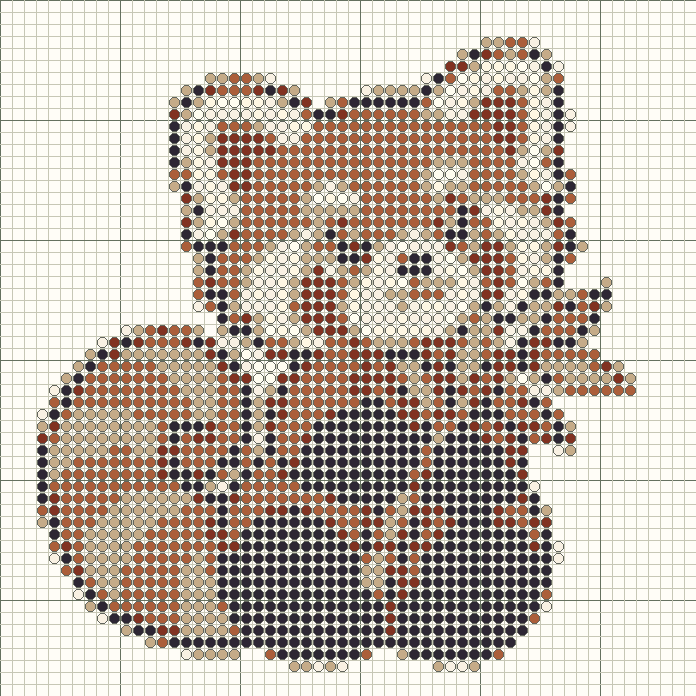
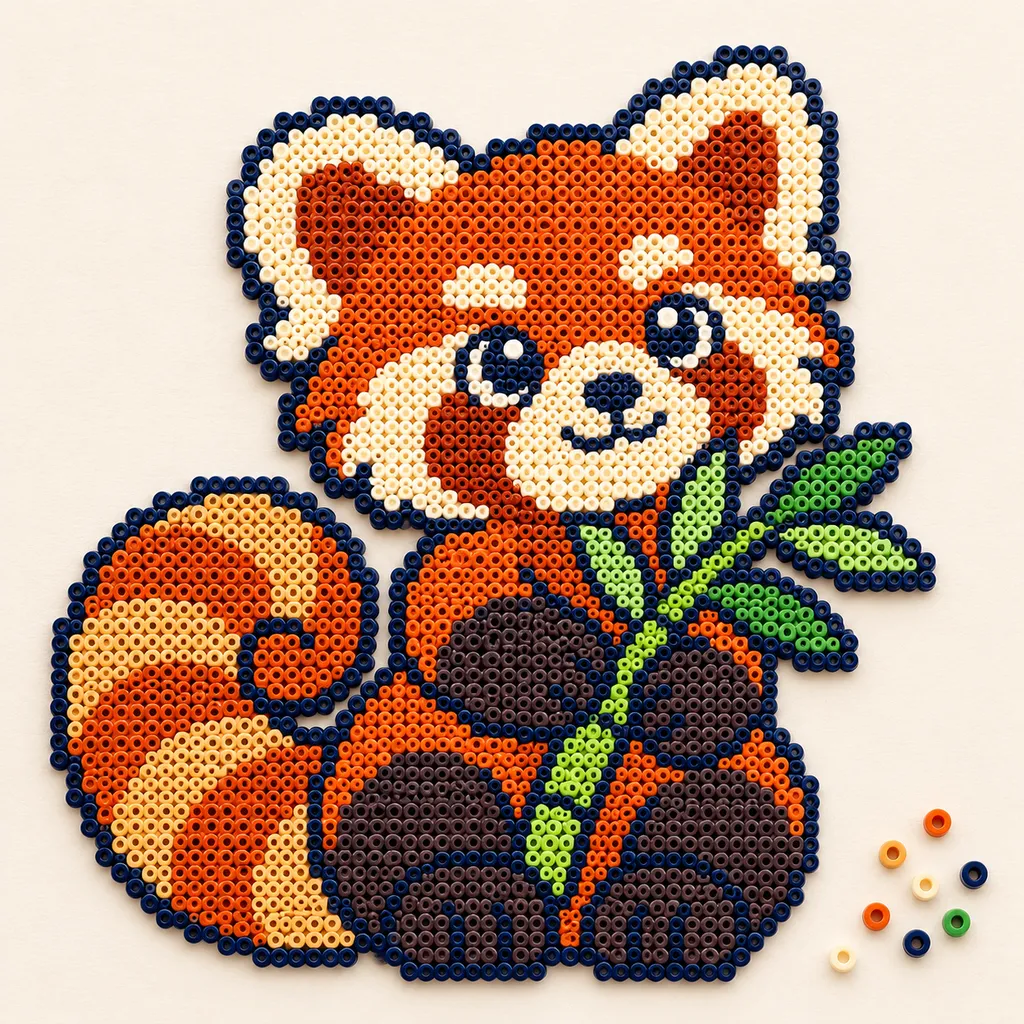
Las imágenes de IA muestran un posible acabado, no una reproducción exacta del patrón. El patrón editable es un resultado real de la herramienta; no se ha probado su elaboración física.
Encuentre un esquema reconocible
Usa la ilustración original de arriba o una imagen que tengas permiso para utilizar. Recorta un sujeto reconocible sin perder su contorno. Abre el ejemplo para ver su gráfico editable y empieza con una cuadrícula pequeña.
Elija las dimensiones de las cuentas antes de agregar detalles
El editor acepta de 8 a 160 celdas por lado en Libre o de 8 a 400 con Maker Plus. Cada celda ocupada representa una cuenta. Un gráfico más grande tiene espacio para más detalles, pero puede requerir más tableros y materiales. Primero recorte la imagen y luego elija dimensiones que conserven su forma. Cambiar el tamaño del lienzo existente agrega o elimina espacio; no vuelve a muestrear una fotografía.
Elija referencias Perler o colores personalizados
El modo Perler Midi 5 mm utiliza 103 referencias comunitarias y hasta 12 colores en un gráfico. Busque por nombre, número de referencia o SKU al agregar o reemplazar un material. Estos son valores de pantalla aproximados. Los colores personalizados le permiten nombrar sus propios materiales, pero no certifican una coincidencia con una cuenta que se puede comprar.
Revise la conversión antes de generar
Compara el original y la vista previa al ajustar recorte, brillo y contraste. El borrado del fondo solo afecta a colores similares conectados al borde; no reconoce el sujeto. Genera el gráfico y corrige los detalles manualmente.
Inspeccionar detalles en los límites del tablero
Seleccione secciones de 14 × 14 o 29 × 29 para que coincidan con la cuadrícula que desea utilizar. Verifique la punta de un ala delgada o una antena cerca de un límite y confirme dónde se encuentran las páginas adyacentes. El diseño del tablero sigue siendo rectangular, incluidas las secciones parcialmente vacías. No vuelve a empaquetar automáticamente las piezas desconectadas para guardar los tableros.
Mantenga juntos el cuadro y la lista de materiales
Descarga JSON para editar y usa Imprimir / Guardar PDF para el gráfico y la leyenda. PNG es una referencia visual y CSV lista cantidades. Abre y revisa los archivos. La simulación de la labor está generada por IA, no es una foto de un proyecto probado físicamente.
Antes de empezar
- El tamaño de las cuentas y el tamaño de la sección del tablero coinciden con sus suministros.
- El esquema sigue siendo legible en el tamaño de cuadrícula elegido.
- Los materiales se revisan físicamente.
- Las páginas impresas se utilizan como cuadros de referencia.
Cuentas termofusibles Preguntas
¿La conversión puede utilizar solo mi inventario?
No hay selector de inventario. Puede agregar o reemplazar colores del gráfico manualmente usando el catálogo, pero la conversión automática no se limita a una colección guardada de cuentas propias.
¿Puedo colocar el tablero perforado en el PDF?
No. Las exportaciones actuales son gráficos de lectura ampliados, no hojas de ubicación de tamaño real.
¿La fotografía original muestra un proyecto de cuentas terminado?
El gráfico editable es un ejemplo digital. La simulación generada por IA no demuestra tensión, colores reales ni dimensiones finales. Haz una muestra física pequeña antes del proyecto completo.
Practique con una muestra digital funcional
Cabaña entre pinos · 32 × 32 · Rejillas cuadradas de fusibles · Perler Midi 5 mm o colores personalizados · Hasta 12 colores por tabla · 14 / 29 secciones de clavijas

Cuentas termofusibles Guías y ayuda
Planifique colores de cuentas, recuentos y tableros perforados →
Lea las referencias de materiales, calcule la cobertura del tablero y consulte una lista de cuentas antes de comenzar su diseño.
Añade nombres y mensajes cortos a tu patrón →
Obtenga una vista previa de las letras en bloque, ajústelas a su gráfico y conserve el resultado en cualquiera de los cinco creadores.
Guarde, haga una copia de seguridad y reanude sus patrones →
Guarde proyectos locales o en la nube, mantenga copias de seguridad editables y reanude el progreso de las filas en los cinco creadores.
Elija PDF, PNG o CSV y verifique la configuración de impresión →
Elija la exportación correcta, combine la configuración del papel y revise los límites de la página antes de realizar su proyecto.
Cómo imprimir un patrón de cuentas Perler →
Verifique la escala de la tabla de referencia, haga coincidir las secciones del tablero y use símbolos con el recuento de cuentas.