
Arbeitsablauf
Verwandeln Sie ein Foto in ein Sicherungsperlenmuster
Schneiden Sie ein Motiv zu, vergleichen Sie Perlenpaletten und überprüfen Sie kleine Details, bevor Sie Ihre Stecktafeln planen.
Originale für deine Handarbeit
Roter Panda mit Bambus
Vom Originalmotiv über die bearbeitbare Vorlage bis zur illustrierten Handarbeit: Öffne die Vorlage, passe Farben und Zellen an und drucke deine Version.

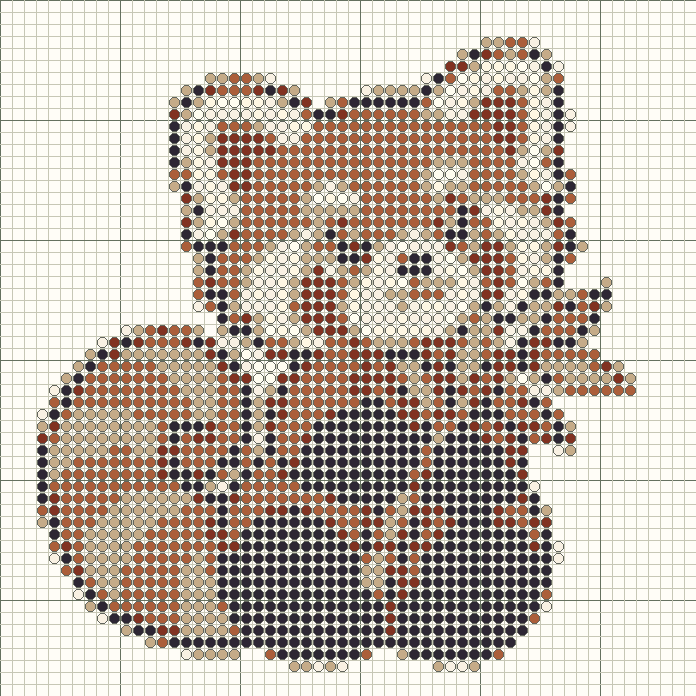
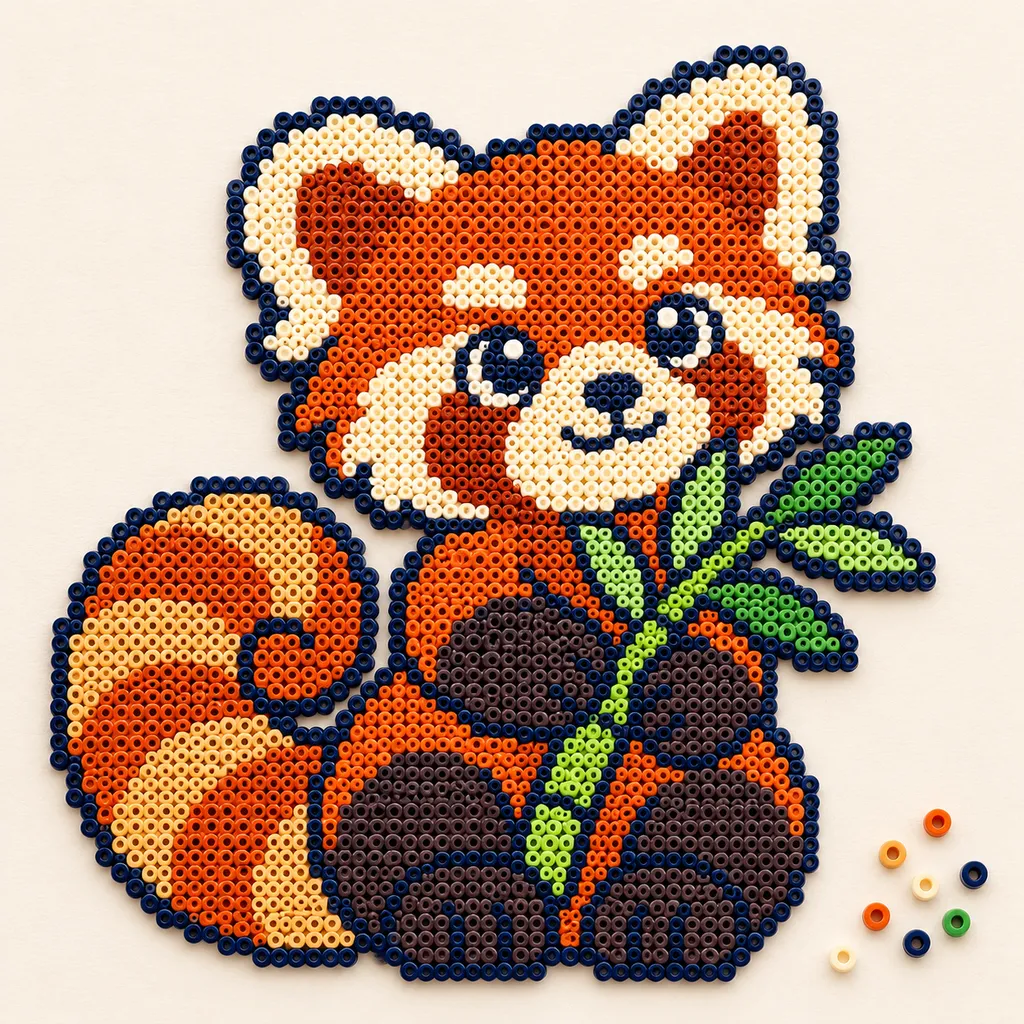
KI-Bilder zeigen eine mögliche Umsetzung, keine exakte Wiedergabe der Vorlage. Die bearbeitbare Vorlage ist ein echtes Werkzeugergebnis; die praktische Umsetzung wurde nicht getestet.
Finden Sie einen erkennbaren Umriss
Verwenden Sie die Originalillustration oben oder ein Bild, das Sie nutzen dürfen. Schneiden Sie ein erkennbares Motiv zu und erhalten Sie seinen Umriss. Öffnen Sie das bearbeitbare Beispiel; beginnen Sie mit einem kleinen Raster.
Wählen Sie die Perlenabmessungen, bevor Sie Details hinzufügen
Der Editor akzeptiert 8–160 Zellen pro Seite bei Free oder 8–400 bei Maker Plus. Jede besetzte Zelle repräsentiert eine Perle. Ein größeres Diagramm bietet Platz für mehr Details, kann jedoch mehr Tafeln und Materialien erfordern. Schneiden Sie das Bild zuerst zu und wählen Sie dann Abmessungen aus, die seine Form beibehalten. Durch Ändern der Größe der vorhandenen Leinwand wird Platz hinzugefügt oder entfernt. Es wird kein Resampling eines Fotos durchgeführt.
Wählen Sie Perler Referenzen oder benutzerdefinierte Farben
Der Perler Midi 5 mm-Modus verwendet 103 Community-Referenzen und bis zu 12 Farben in einem Diagramm. Suchen Sie beim Hinzufügen oder Ersetzen eines Materials nach Name, Referenznummer oder SKU. Dies sind ungefähre Bildschirmwerte. Mit benutzerdefinierten Farben können Sie Ihre eigenen Materialien benennen, stellen jedoch keine Übereinstimmung mit einer käuflichen Perle sicher.
Überprüfen Sie die Konvertierung vor der Generierung
Vergleichen Sie Original und Vorschau beim Anpassen von Ausschnitt, Helligkeit und Kontrast. Die Hintergrundentfernung erfasst nur ähnliche, mit dem Rand verbundene Farben; sie erkennt kein Motiv. Erzeugen Sie das Raster und korrigieren Sie Details von Hand.
Überprüfen Sie die Details an den Platinengrenzen
Wählen Sie 14 × 14 oder 29 × 29 Abschnitte entsprechend dem Raster, das Sie verwenden möchten. Überprüfen Sie eine dünne Flügelspitze oder Antenne in der Nähe einer Grenze und bestätigen Sie, wo benachbarte Seiten aufeinandertreffen. Das Platinenlayout bleibt rechteckig, einschließlich teilweise leerer Abschnitte. Nicht verbundene Teile werden nicht automatisch neu verpackt, um Bretter zu sparen.
Halten Sie die Tabelle und die Materialliste zusammen
Laden Sie JSON zur Bearbeitung herunter und drucken Sie Muster und Legende als PDF. PNG dient als Bildreferenz, CSV enthält Materialmengen. Öffnen und prüfen Sie die Dateien. Die Handarbeitsvorschau ist KI-generiert und kein Foto eines praktisch getesteten Werks.
Bevor Sie beginnen
- Perlengröße und Brettabschnittsgröße passen zu Ihren Vorräten.
- Der Umriss bleibt bei der gewählten Rastergröße lesbar.
- Materialien werden physisch überprüft.
- Gedruckte Seiten dienen als Referenzdiagramme.
Bügelperlen Fragen
Kann bei der Konvertierung nur mein Inventar verwendet werden?
Es gibt keine Inventarauswahl. Mithilfe des Katalogs können Sie Diagrammfarben manuell hinzufügen oder ersetzen, die automatische Konvertierung ist jedoch nicht auf eine gespeicherte Sammlung eigener Perlen beschränkt.
Kann ich das Steckbrett auf dem PDF platzieren?
Nein. Bei den aktuellen Exporten handelt es sich um vergrößerte Lesetabellen und nicht um Platzierungsbögen in Originalgröße.
Zeigt das Originalfoto ein fertiges Perlenprojekt?
Das bearbeitbare Muster ist ein digitales Beispiel. Die KI-Vorschau bestätigt weder Spannung noch echte Materialfarben oder fertige Maße. Fertigen Sie vor dem Gesamtprojekt eine kleine reale Probe an.
Üben Sie mit einer funktionierenden digitalen Probe
Hütte im Kiefernwald · 32 × 32 · Quadratische Sicherungsperlengitter · Perler Midi 5 mm oder benutzerdefinierte Farben · Bis zu 12 Farben pro Diagramm · 14/29 Stiftabschnitte

Bügelperlen Anleitungen und Hilfe
Planen Sie Perlenfarben, Anzahlen und Steckbretter →
Lesen Sie Materialreferenzen, schätzen Sie die Platinenabdeckung ein und sehen Sie sich eine Perlenliste an, bevor Sie mit dem Design beginnen.
Fügen Sie Ihrem Muster Namen und Kurznachrichten hinzu →
Sehen Sie sich die Blockbeschriftung in der Vorschau an, passen Sie sie an Ihr Diagramm an und bewahren Sie das Ergebnis in einem der fünf Maker auf.
Speichern, sichern und setzen Sie Ihre Muster fort →
Speichern Sie lokale oder Cloud-Projekte, bewahren Sie bearbeitbare Backups auf und setzen Sie den Zeilenfortschritt über alle fünf Maker hinweg fort.
Wählen Sie PDF, PNG oder CSV und überprüfen Sie die Druckeinstellungen →
Wählen Sie den richtigen Export, passen Sie die Papiereinstellungen an und überprüfen Sie die Seitenränder, bevor Sie Ihr Projekt erstellen.
So drucken Sie ein Perler-Perlenmuster →
Überprüfen Sie den Maßstab der Referenztabelle, passen Sie die Brettabschnitte an und verwenden Sie Symbole für die Perlenanzahl.