
開始使用
如何閱讀十字繡圖表
使用從實際編輯器導出的帶有註釋的圖表讀取網格、符號、色鍵和頁面座標。
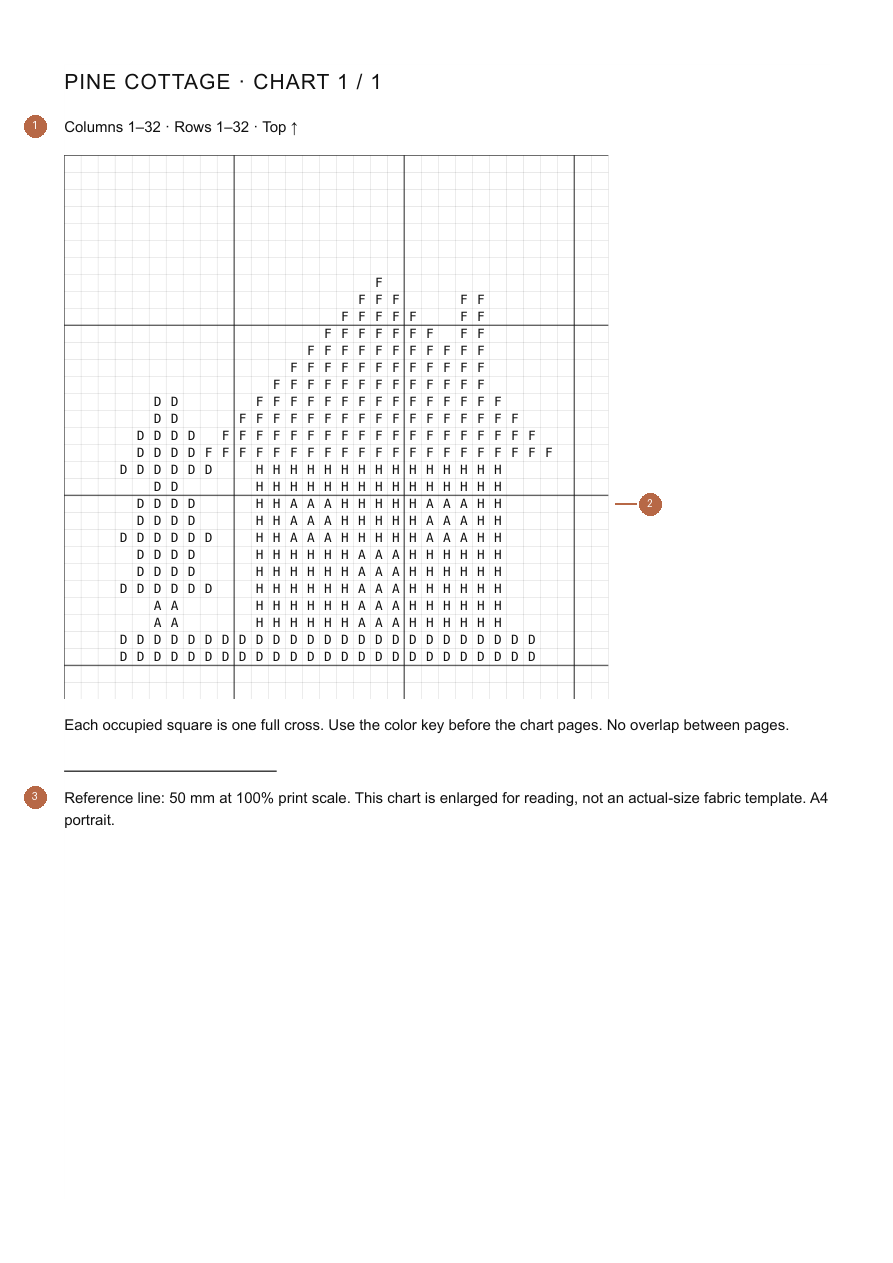
了解網格
此圖表中的每個佔據的方塊代表一個完整十字針。空方塊保持未縫合狀態。此樣本有 32 列、32 行和 382 個佔用的方格。此編輯器不支援分數針跡、結或倒縫符號。
將符號與顏色鍵相符
每個符號映射到鍵中的一種顏色。對於松木小屋,A 是墨水,D 是鼠尾草,F 是玫瑰,H 是赭色。此鍵分別列出 37、98、130 和 117 針。計數是針數,而不是線長度。自訂顏色使用十六進位參考;DMC 圖案顯示繡線色號。
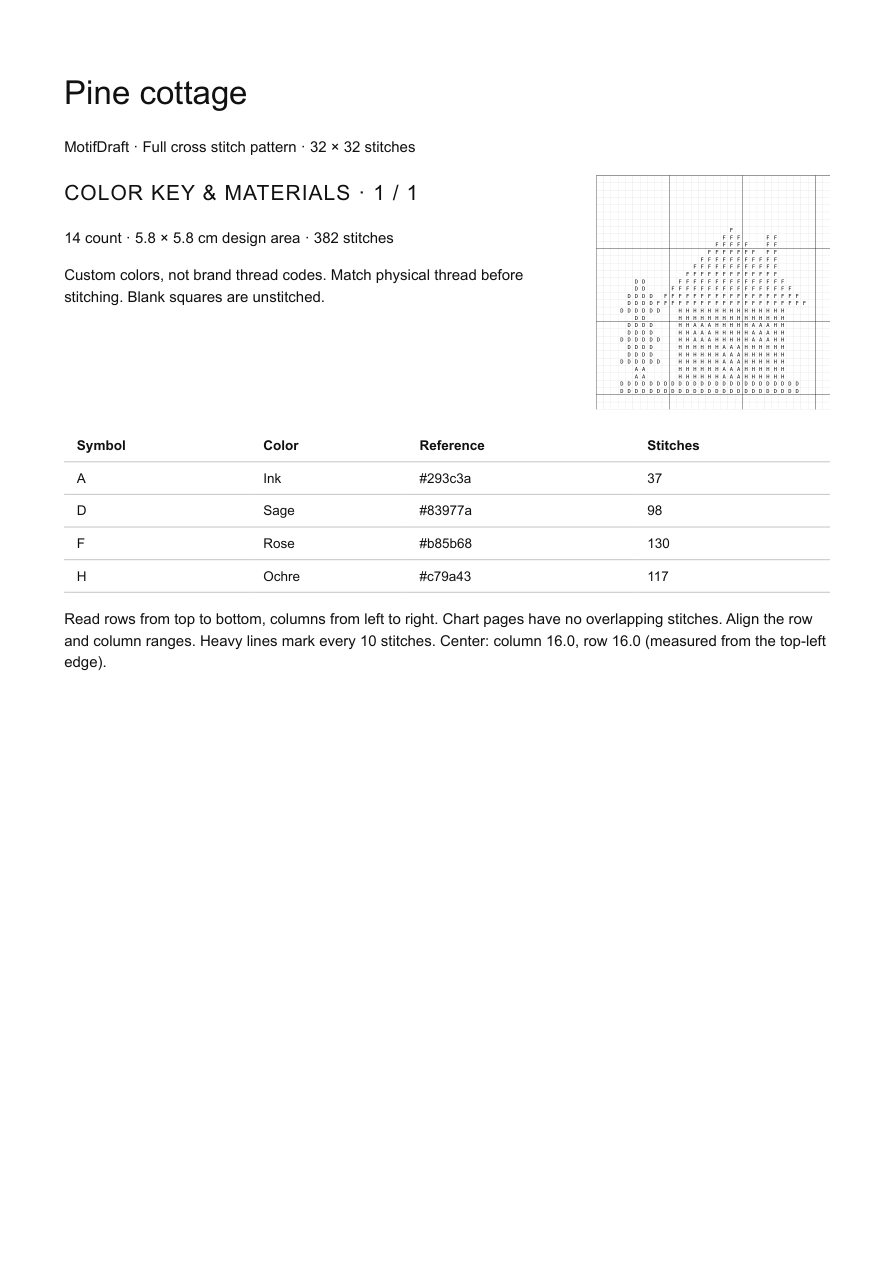
找到中心和方向
從上到下讀取行,從左到右讀取列。封面給出了從左上角開始測量的中心。此 32 × 32 設計以距離任一邊緣 16 個方格為中心,位於中間方格之間。每十針就有粗線標記。
跟隨頁面和重疊標記
圖表頁面最多包含 40 列和行;較大的讀取單元會降低此容量。遵循每個頁面的確切範圍和匯出預覽。頁面沒有重疊的針跡。例如,如果一頁在第 40 列結束,則相鄰部分從第 41 列開始。小型可下載範例及其儲存的匯出設定適合一個圖表頁面。
追蹤您的進度
切換到「製作」模式以鎖定繪圖,選擇一行,專注於顏色並將整行標記為完整。草稿和 JSON 下載會保留這些標記和目前行。編輯行會清除受影響的完成標記;調整大小會清除它們。不記錄單針進度。您也可以註釋自己的紙本副本或 PDF。
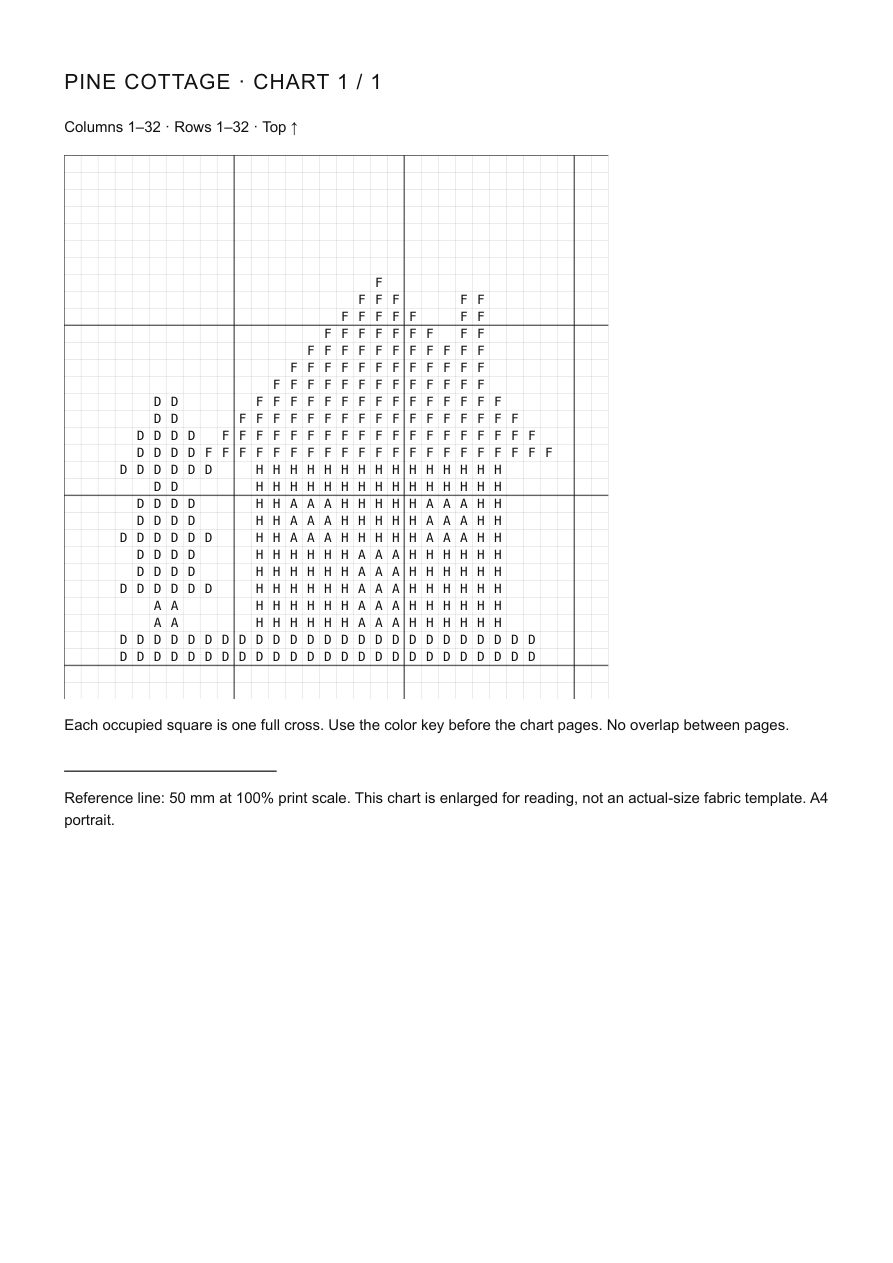
拼接前閱讀圖表圖例
檢查全十字符號、色號、織物支數和完成尺寸。使用 50 毫米校準線以 100% 比例檢查列印。這張圖表是為了閱讀而放大的,而不是織物尺寸的模板。添加邊框餘裕並首先在一小部分上測試實物繡線。
十字繡 問題
每個方格代表一針嗎?
在此全十字圖中,每個佔據的方格代表一個全十字。空白方塊未縫合。其他圖表類型可能使用不同的符號。
為什麼要同時顯示符號和顏色?
符號區分在印刷中看起來相似或難以區分的顏色。在每個頁面上使用相同的符號到顏色映射。
如何加入列印頁面?
符合指定的行和列範圍。 MotifDraft 頁面不重疊,因此移動到下一頁時不要重複邊緣針跡。
使用有效的数字样本进行练习
適合入門的松林小屋:32 × 32 網格、4 色、382 個全十字針,連續色塊較大,沒有零散單針。可開啟圖表編輯,或下載實際匯出的 PDF。

十字繡 指南和幫助
如何將照片變成十字繡圖案 →
在查看和列印圖表之前,選擇清晰的圖像、裁剪主題、設定針數並簡化顏色。
為圖案加入姓名與短句 →
預覽大寫字母,將其適合您的圖表,並將結果保存在五個工具中的任何一個中。
保存、備份和還原您的模式 →
保存本地或雲端項目,保留可編輯的備份並恢復五種工藝工具的行進進度。
選擇 PDF、PNG 或 CSV 並檢查列印設定 →
在製作項目之前,選擇正確的匯出、匹配紙張設定並檢查頁面邊界。