
開始使用
如何將照片變成十字繡圖案
在查看和列印圖表之前,選擇清晰的圖像、裁剪主題、設定針數並簡化顏色。
使用有效的数字样本进行练习
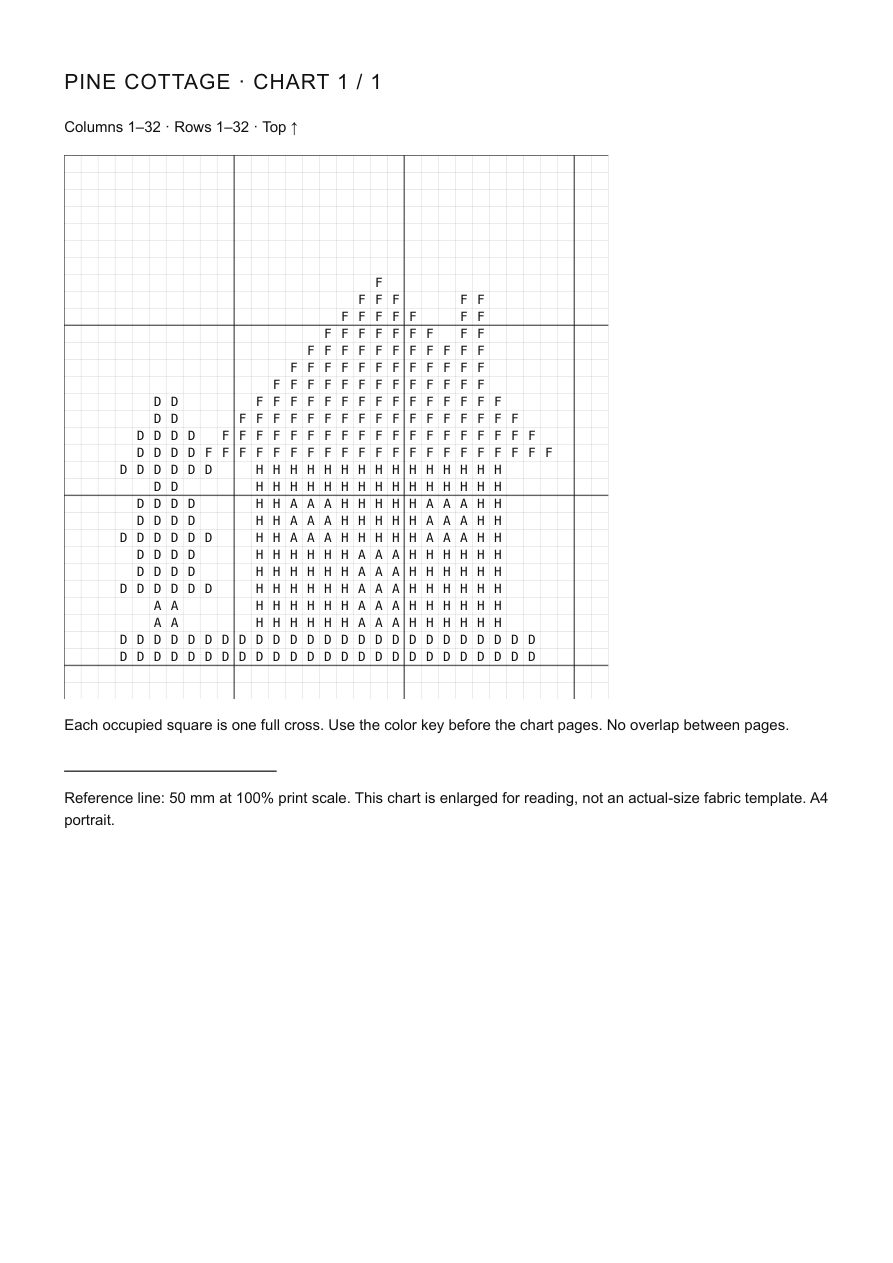
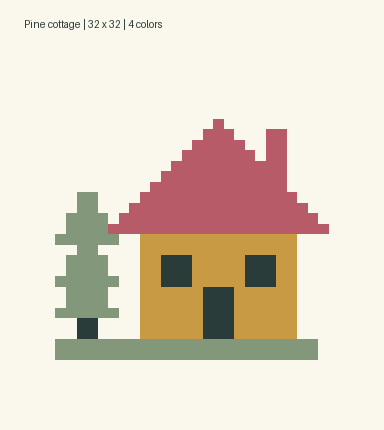
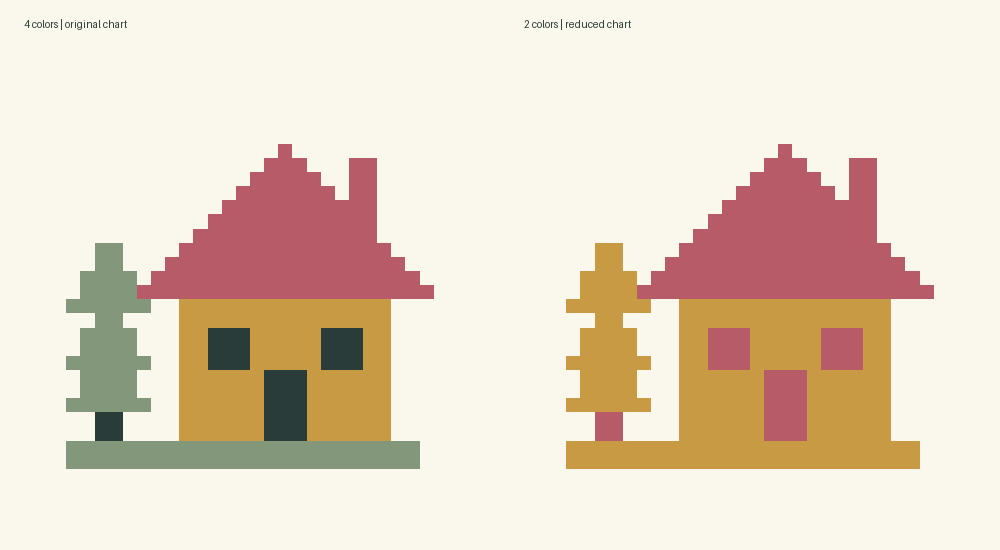
適合入門的松林小屋:32 × 32 網格、4 色、382 個全十字針,連續色塊較大,沒有零散單針。可開啟圖表編輯,或下載實際匯出的 PDF。
這是數位圖紙範例,未展示實際製作的手作品。

選擇一張轉換效果好的照片
先從松林小屋開始:這是一幅只有四種顏色、色塊連貫且沒有孤立針目的像素插畫。原圖、圖表、步驟截圖和 PDF 均使用這個入門案例。下載上方原圖,選擇「上傳圖片」後依步驟操作。文末的貓咪案例細節更多,作為獨立的進階靈感展示。
主題清晰、背景簡單
選擇輪廓清晰且對比度足以與背景區分開來的主體。對於小屋,將屋頂、樹木和底座保留在作物內。
需要更多編輯的圖像
小臉、文字、陰影和精細紋理可能需要更嚴格的裁剪、更大的網格或手動編輯。在嘗試精細的攝影細節之前,先從這座純色小屋開始。
裁剪和簡化圖像
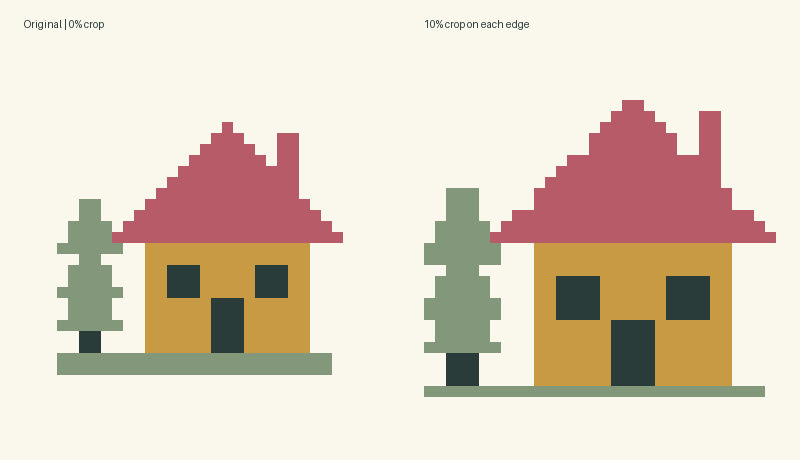
在原始影像上拖曳裁剪矩形或輸入裁切影像邊緣百分比。在觀看下一個圖表預覽時調整亮度和對比度。移除邊緣背景移除與裁切邊緣相連的匹配顏色;它無法辨識主體或刪除封閉區域。在生成之前查看丟失的詳細資訊。下面的比較使用了 10% 的裁剪;將所有邊緣保留為 0% 以重現松木小屋。
選擇針數
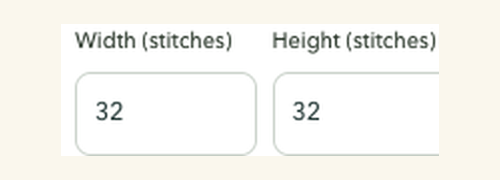
此樣本使用 32 × 32 針跡,採用 14 支織物。邊框前的設計面積為 5.8 × 5.8 公分。更多的針腳可以增加細節和工作量。改變織物支數會改變設計尺寸,但不會改變針跡網格。
減少並檢查顏色
選擇“自訂”和最多 4 種顏色,然後選擇“生成圖案”。將四色輸出與下面的兩色版本進行比較。 DMC 還提供多達 30 種顏色;根據實物繡線檢查其社區引用。在顏色中,按 DMC 編號或名稱搜索,然後添加/選擇顏色以使用缺少的線進行繪製。取代選定的顏色會變更使用該顏色的每個儲存格;取代現有執行緒會合併條目。撤銷、儲存項目和列印的金鑰會保留您的選擇。
刪除不需要的單針
啟用單針以突出顯示孤立的方塊。用鉛筆和橡皮點擊或拖曳;填滿區域會更改相同顏色的相連方塊。一次撤消即可恢復整筆筆畫。選擇平移畫布即可移動而不進行編輯。在手機上,在「設定」、「畫布」和「顏色」之間切換。鍵盤使用者可以使用箭頭鍵移動並使用 Enter 鍵應用工具。保留有意的細節。撤銷和重做最多保留 30 個最近的編輯。
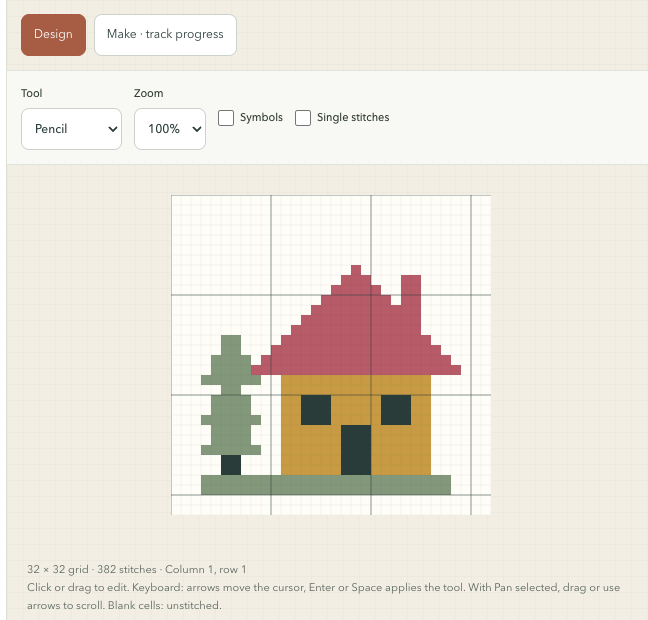
儲存設計並追蹤您的行
本機草稿會自動儲存在此瀏覽器中。下載 JSON 作為單獨的備份,尤其是在替換圖表之前。使模式鎖定繪圖並追蹤已完成的行。草稿和專案文件保留進度;不保留來源影像和撤銷歷史記錄。使用選擇和調整現有畫布大小進行版面編輯,而無需重新產生照片。
檢查列印預覽
首先儲存項目並檢查JSON下載。在匯出設定和頁面預覽中,選擇 A4 或 Letter、符號樣式和儲存格大小。在瀏覽器列印對話方塊中配對紙張,使用 100% 比例並停用頁首和頁尾。取消不會建立 PDF。 PNG 和材料 CSV 也可用,但都不能取代 JSON。下圖是單獨的Pine小屋A4樣品。
常見轉換問題
拉伸的主體通常意味著裁剪和網格具有不同的比例。渾濁的結果可能需要更緊密的裁剪或更高的對比。過多的單針可能會透過較少的顏色得到改善。增加網格無法恢復原始影像中遺失的細節。
十字繡 問題
為什麼我轉換後的臉看起來不太清晰?
嘗試更緊密的裁剪、更好的對比或更大的網格,然後手動檢查。小面孔可能沒有足夠的來源細節來形成可識別的圖表。
我應該使用盡可能多的顏色嗎?
不一定。額外的顏色可以保留細節,但也可以創建更獨立的針跡和更複雜的項目。
我可以使用小或模糊的圖像嗎?
您可以對其進行測試,但無法透過增加圖表大小來可靠地恢復丟失的細節。
進階靈感
月夜窗邊橘貓
從原創插畫、可編輯圖表到手作效果示意,查看同一設計的轉換過程。開啟圖表,即可調整配色、編輯格子並列印自己的版本。
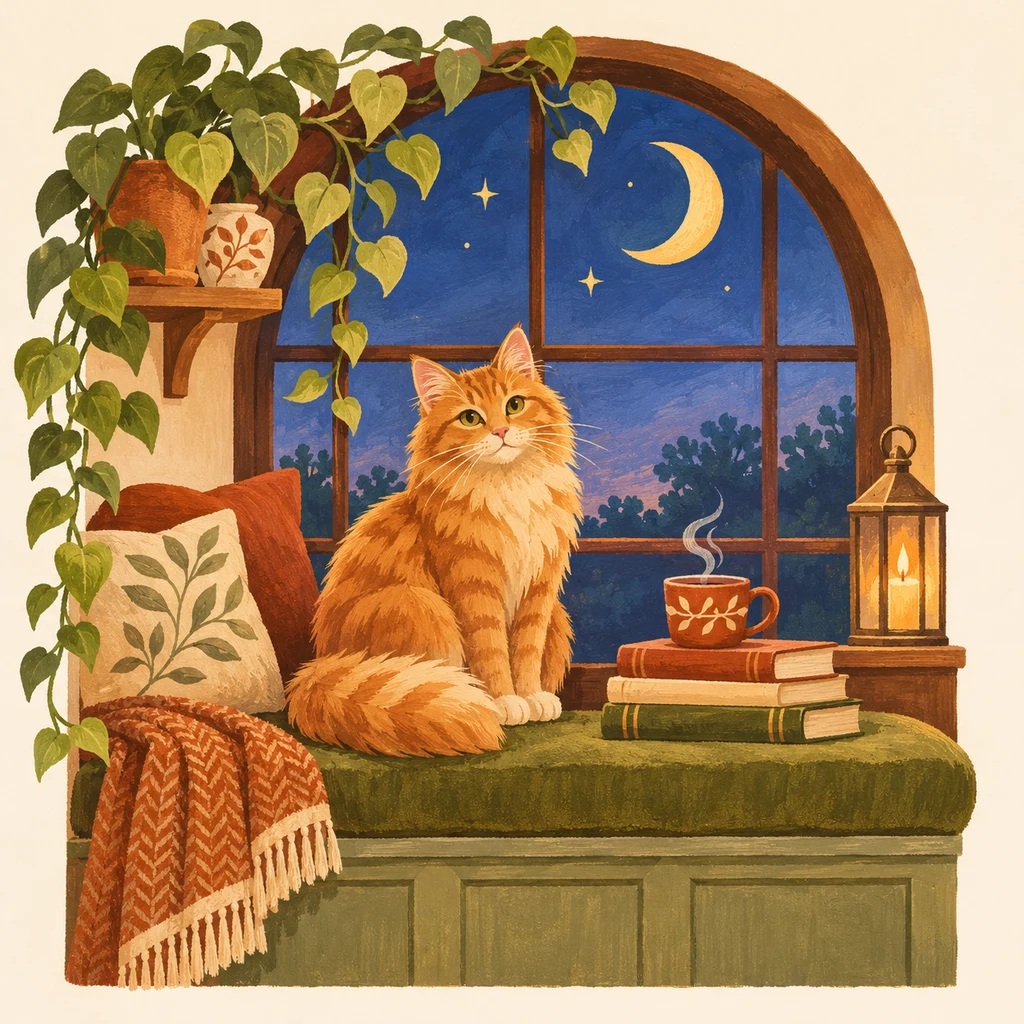
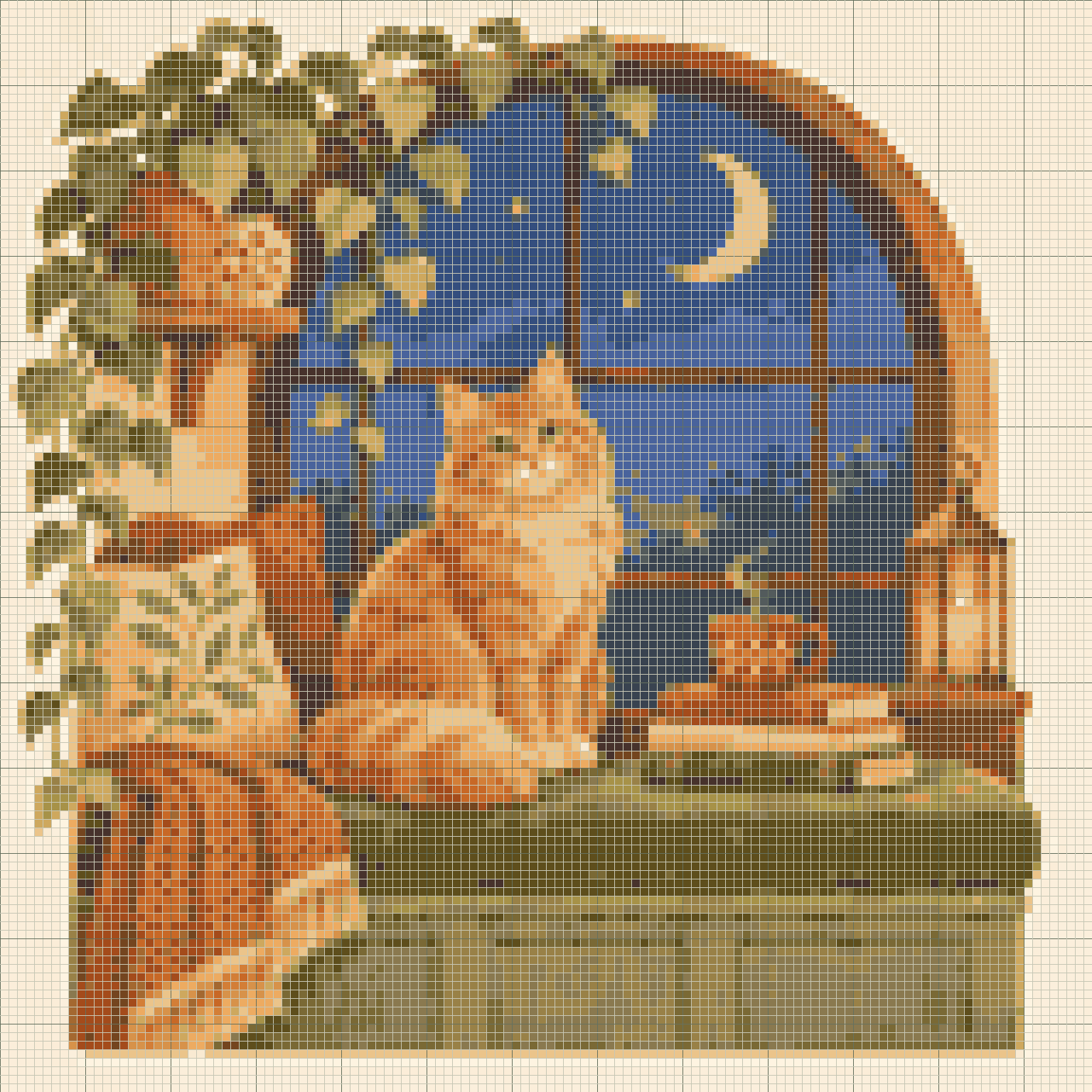
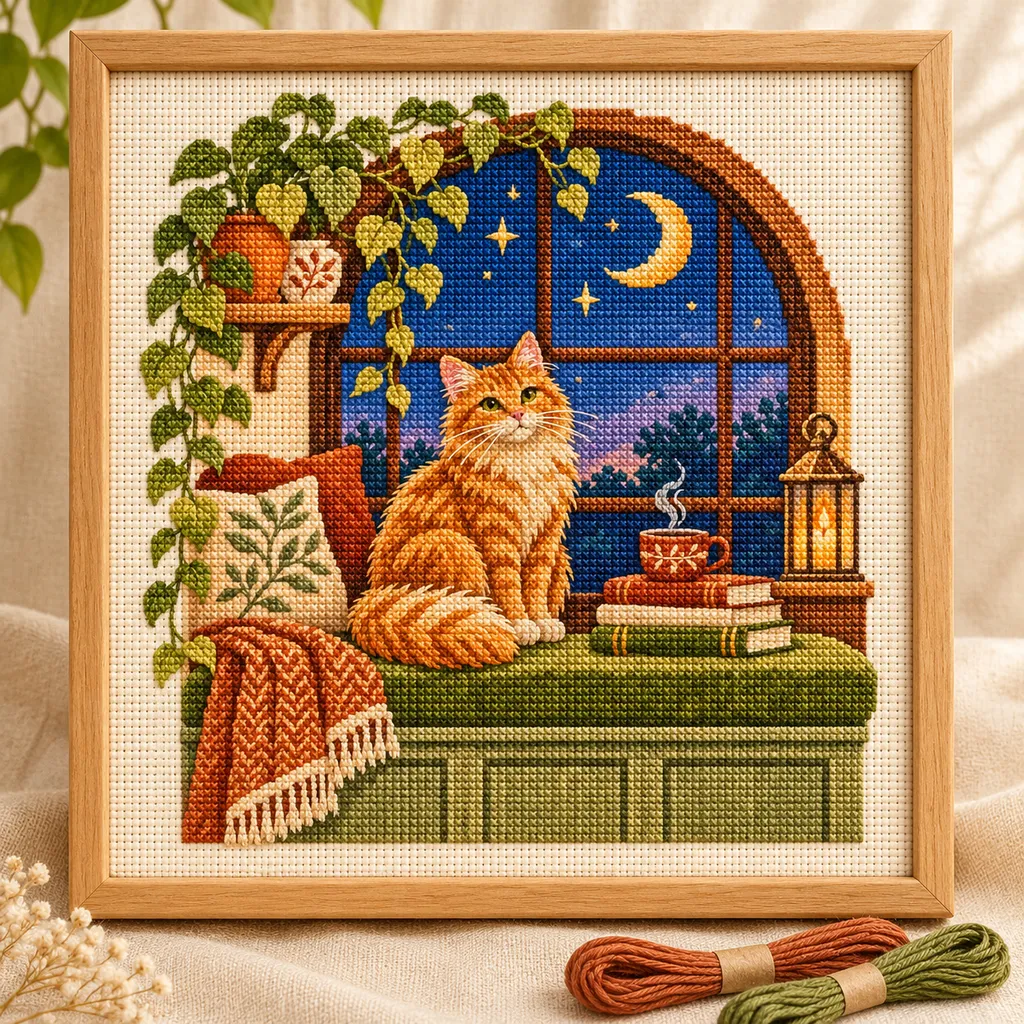
AI 效果圖展示可能的成品外觀,並非圖表的精確還原。可編輯圖表來自工具的實際轉換,尚未進行實物製作驗證。
十字繡 指南和幫助
如何閱讀十字繡圖表 →
使用從實際編輯器導出的帶有註釋的圖表讀取網格、符號、色鍵和頁面座標。
為圖案加入姓名與短句 →
預覽大寫字母,將其適合您的圖表,並將結果保存在五個工具中的任何一個中。
保存、備份和還原您的模式 →
保存本地或雲端項目,保留可編輯的備份並恢復五種工藝工具的行進進度。
選擇 PDF、PNG 或 CSV 並檢查列印設定 →
在製作項目之前,選擇正確的匯出、匹配紙張設定並檢查頁面邊界。