
工作流程
將照片變成熔絲珠圖案
在規劃釘板之前,裁剪主題、比較珠子調色板並檢查小細節。
為手作而生的原創圖案
抱竹小熊貓
從原創插畫、可編輯圖表到手作效果示意,查看同一設計的轉換過程。開啟圖表,即可調整配色、編輯格子並列印自己的版本。

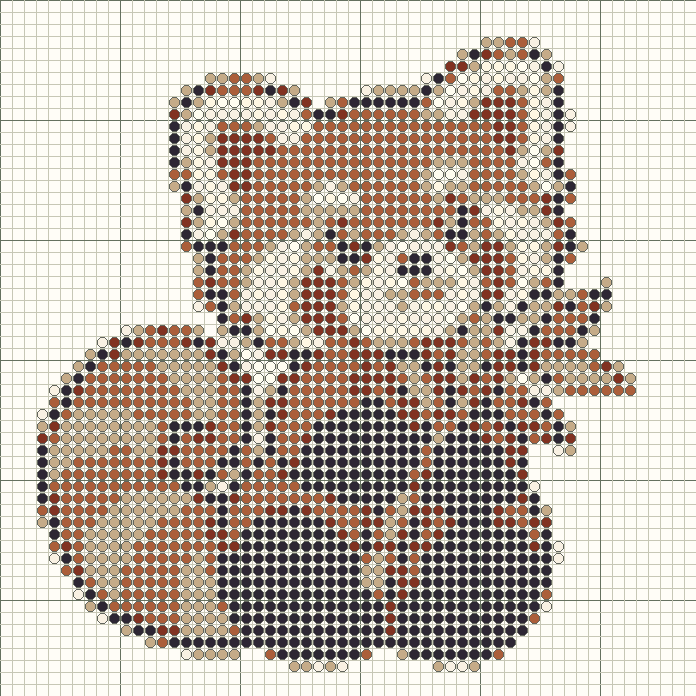
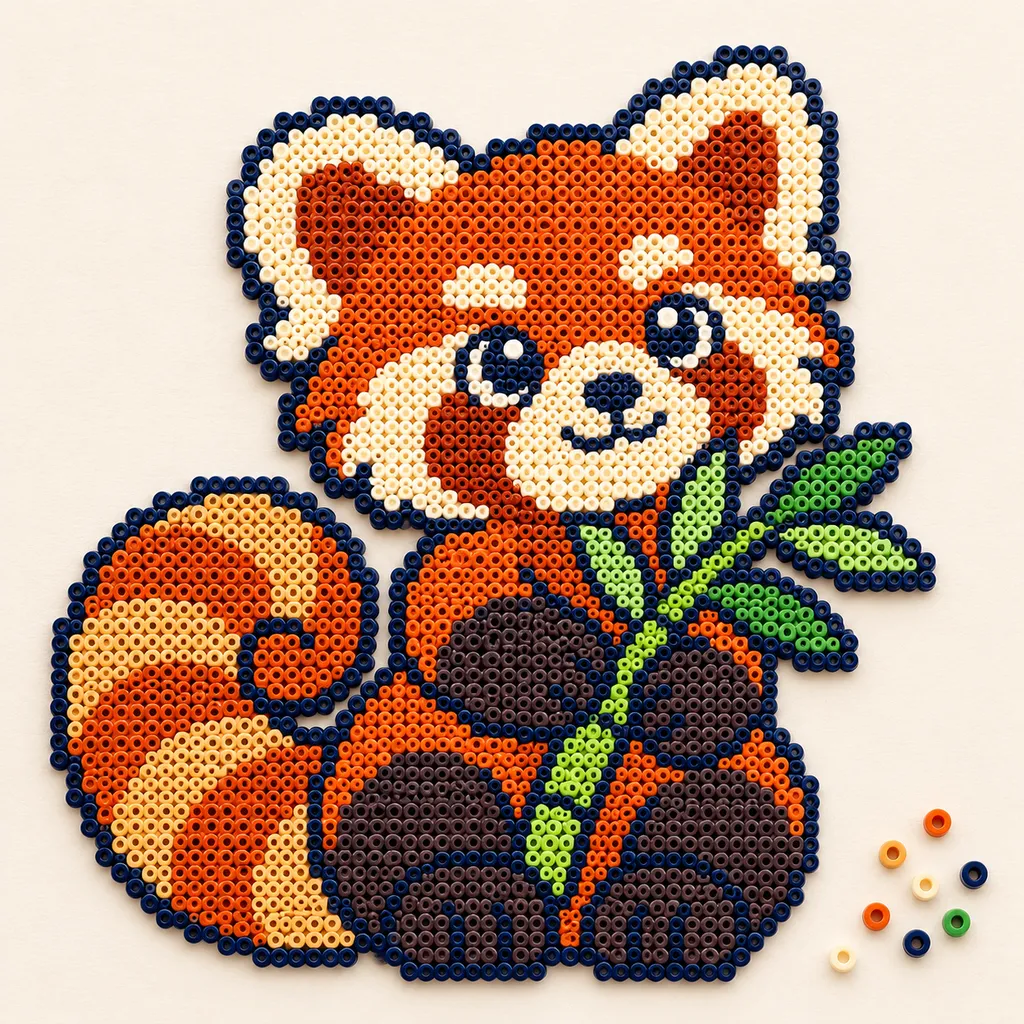
AI 效果圖展示可能的成品外觀,並非圖表的精確還原。可編輯圖表來自工具的實際轉換,尚未進行實物製作驗證。
找到可辨識的輪廓
使用上方展示的原始插畫,或上傳你有權使用的圖片。圍繞清楚的主體裁切並保留完整輪廓。開啟範例可查看可編輯圖稿;首次嘗試建議使用小網格。
添加細節之前選擇珠尺寸
編輯器在 Free 上每側接受 8-160 個單元,在 Maker Plus 上每側接受 8-400 個單元。每個佔據的單元格代表一顆珠子。較大的圖表可以容納更多細節,但可能需要更多的木板和材料。首先裁切影像,然後選擇保留其形狀的尺寸。調整現有畫布的大小會增加或刪除空間;它不會重新取樣照片。
選擇 Perler 參考或自訂顏色
Perler Midi 5 mm 模式在圖表中使用 103 個社群參考和最多 12 種顏色。新增或取代材料時會按名稱、參考編號或 SKU 進行搜尋。這些是近似螢幕值。自訂顏色可讓您命名自己的材料,但不能證明與可購買的珠子相符。
產生前檢查轉換
調整裁切、亮度和對比度時,對照原圖與下一次產生的預覽。邊緣背景移除只處理與邊緣相連的近似顏色,並不會辨識主體。點選產生套用設定,再手動修整細節。
檢查板邊界處的細節
選擇 14 × 14 或 29 × 29 部分以符合您要使用的網格。檢查邊界附近的薄翼尖或天線,並確認相鄰頁面相交的位置。電路板佈局保持矩形,包括部分空白部分。它不會自動重新包裝斷開的零件以節省電路板。
將圖表和材料清單放在一起
下載 JSON 以便繼續編輯,透過「列印 / 儲存 PDF」匯出圖稿和色表。PNG 用於視覺參考,CSV 記錄材料數量。製作前開啟並檢查實際檔案。展示的手作效果圖由 AI 產生,不是經過實物驗證的作品照片。
開始之前
- 珠子尺寸和板截面尺寸與您的供應相符。
- 輪廓在選定的網格大小下仍然可讀取。
- 對材料進行物理檢查。
- 列印頁面用作參考圖表。
拼豆 問題
轉換只能使用我的庫存嗎?
沒有庫存選擇器。您可以使用目錄手動新增或取代圖表顏色,但自動轉換並不限於已儲存的擁有的珠子集合。
我可以將釘板放置在 PDF 上嗎?
不會。目前導出的是放大的閱讀圖表,而不是實際尺寸的放置表。
來源照片是否顯示已完成的珠子項目?
可編輯圖稿是數位範例。手作效果圖由 AI 產生,不能證明針目鬆緊、材料實色或成品尺寸。製作整件作品前,請先完成一小塊實物測試。
使用有效的数字样本进行练习
松林小屋 · 32 × 32 · 方形拼豆網格 · Perler Midi 5 mm 或自訂顏色 · 每個圖表最多 12 種顏色 · 14 / 29 個栓部分

拼豆 指南和幫助
規劃珠子顏色、計數和釘板 →
在開始設計之前,請閱讀材料參考、估計電路板覆蓋範圍並檢查珠子清單。
為圖案加入姓名與短句 →
預覽大寫字母,將其適合您的圖表,並將結果保存在五個工具中的任何一個中。
保存、備份和還原您的模式 →
保存本地或雲端項目,保留可編輯的備份並恢復五種工藝工具的行進進度。
選擇 PDF、PNG 或 CSV 並檢查列印設定 →
在製作項目之前,選擇正確的匯出、匹配紙張設定並檢查頁面邊界。
如何列印 Perler 珠子圖案 →
檢查參考圖表比例,匹配板部分並使用帶有珠子計數的符號。