
工作流程
根據視覺參考設計鉤針圖
從空白網格開始,定義針跡或區塊單元,並使用標籤和行註釋建立主題。
為手作而生的原創圖案
海岸燈塔
從原創插畫、可編輯圖表到手作效果示意,查看同一設計的轉換過程。開啟圖表,即可調整配色、編輯格子並列印自己的版本。

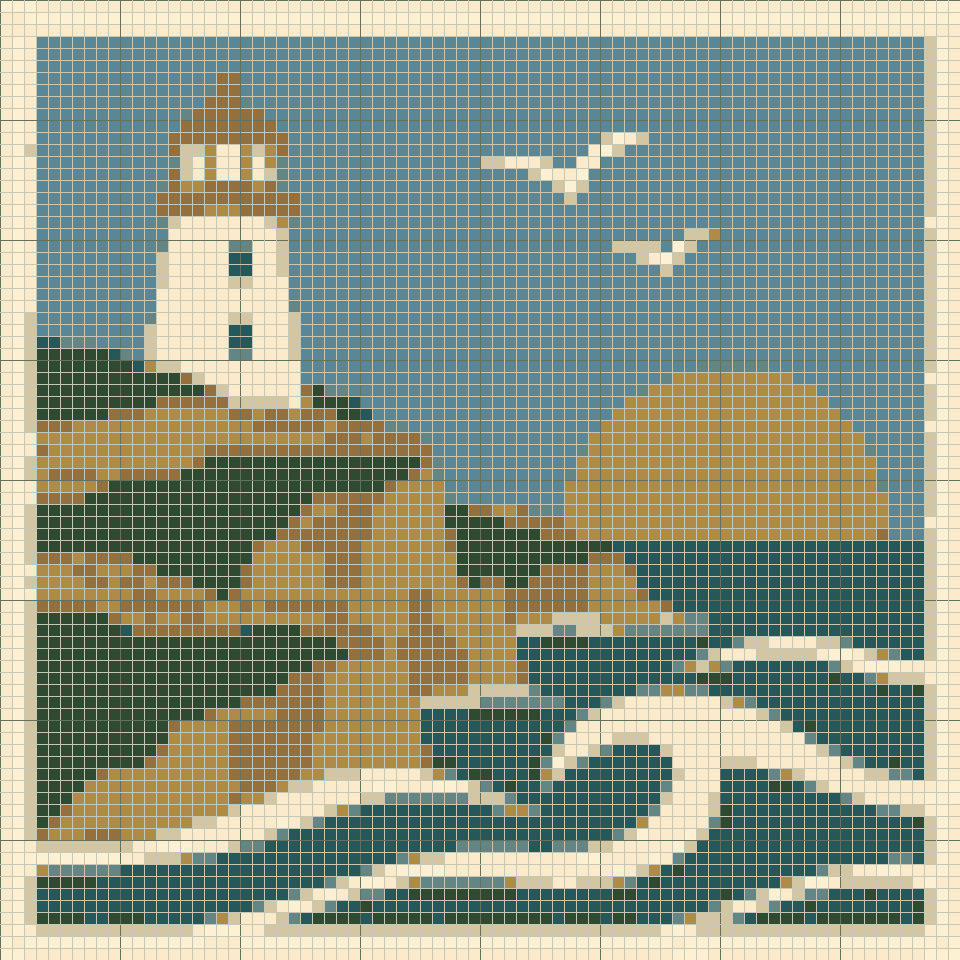
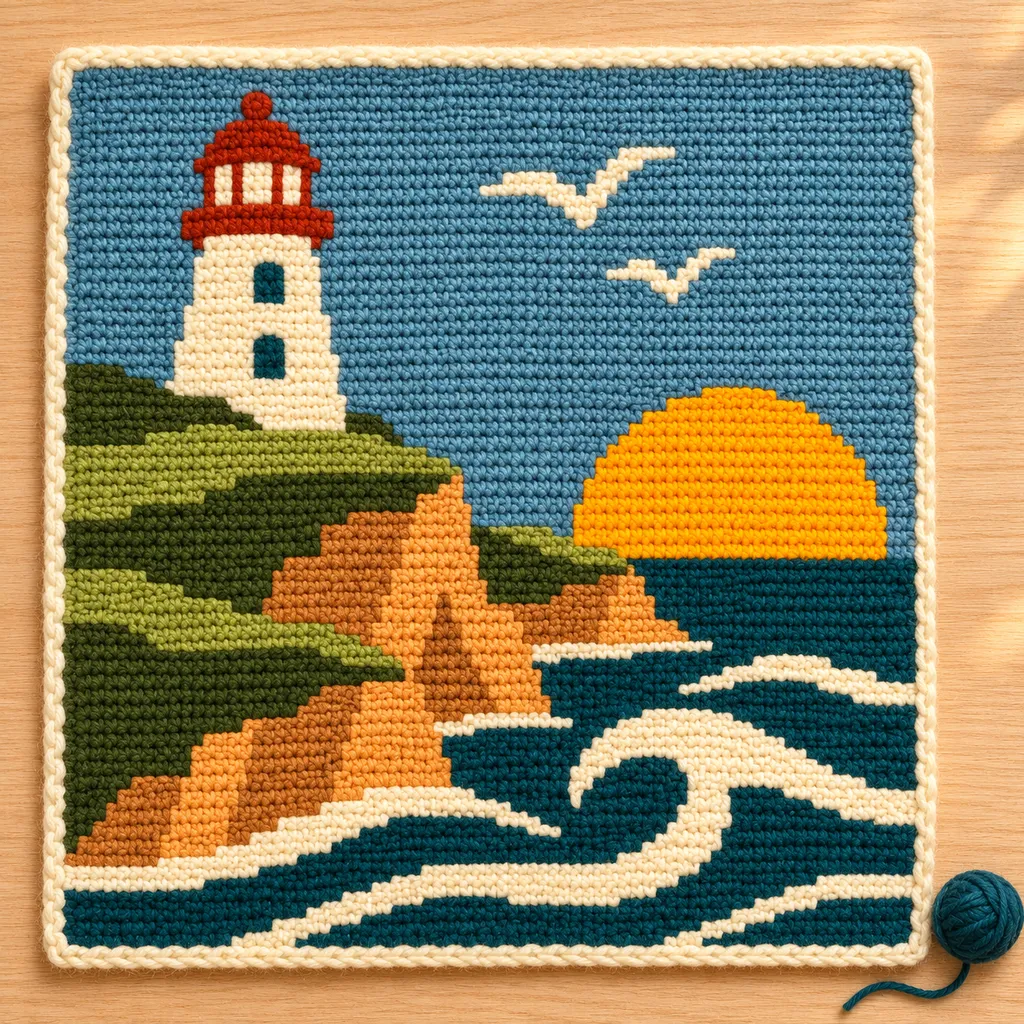
AI 效果圖展示可能的成品外觀,並非圖表的精確還原。可編輯圖表來自工具的實際轉換,尚未進行實物製作驗證。
選擇合適的工作空間
使用 Crochet Graph Maker 進行手動規劃的針跡或方塊網格。當您需要測量的單鉤針量規時,請選擇 Tapestry Maker;對於開放式網格和填滿網格,請選擇 Filet Maker。一般圖表不是自由形式的鉤針符號編輯器,也不解釋任意針跡圖。
確定單元格的意義
繪圖前選擇針跡或塊單位。該標籤記錄了您選擇的含義;它不會產生區塊的構造。將任何施工方法保留在您自己的專案筆記中。行資訊遵循水平網格行,而不是對角線 C2C 工作順序。
減少對少數形狀的引用
使用上方展示的原始插畫,或上傳你有權使用的圖片。圍繞清楚的主體裁切並保留完整輪廓。開啟範例可查看可編輯圖稿;首次嘗試建議使用小網格。
建構並完善主題
使用鉛筆、橡皮擦和填充區域,然後使用選擇工具來複製或鏡像重複元素。在應用貼上區域之前檢查它,包括可能替換現有工作的空白單元格。調整現有畫布的大小以添加空間或裁剪邊緣;選擇一個錨並在確認之前檢查移除計數。
命名材料並添加有用的註釋
使用與螢幕無關的材料名稱,例如紗線標籤而不是顏色 1。為特定於項目的提醒新增行註解。註釋是已儲存項目和列印行指南的一部分。它們不會改變格子計數或自動建立縫合指令。
檢查圖表及其圖例
下載 JSON 以便繼續編輯,透過「列印 / 儲存 PDF」匯出圖稿和色表。PNG 用於視覺參考,CSV 記錄材料數量。製作前開啟並檢查實際檔案。展示的手作效果圖由 AI 產生,不是經過實物驗證的作品照片。
開始之前
- 一個單元格的意思被寫下來。
- 工作空間與技術相符。
- 材料名稱在印刷中仍然易於理解。
- 行註解和備份項目已儲存。
鉤織網格 問題
區塊模式是C2C指令產生器嗎?
不會。它將單元格標記為區塊並提供水平行資訊。它不會產生對角線 C2C 行、增加或減少。
選定的儲存格比例會改變列印嗎?
它改變了預覽。列印使用方形參考單元並記錄所選比例;它不是實際尺寸的織物模板。
使用有效的数字样本进行练习
松林小屋 · 32 × 32 · 空白優先的顏色網格 · 縫合或塊標籤 · 自訂調色板、單元格比例和行註釋

鉤織網格 指南和幫助
組織圖表佈局、重複和行註釋 →
仔細使用選擇和畫布控件,然後為圖表保留清晰的圖例和工作註釋。
為圖案加入姓名與短句 →
預覽大寫字母,將其適合您的圖表,並將結果保存在五個工具中的任何一個中。
保存、備份和還原您的模式 →
保存本地或雲端項目,保留可編輯的備份並恢復五種工藝工具的行進進度。
選擇 PDF、PNG 或 CSV 並檢查列印設定 →
在製作項目之前,選擇正確的匯出、匹配紙張設定並檢查頁面邊界。
如何設計客製化鉤針圖 →
使用自訂顏色標籤、儲存格比例和儲存的行註解建立一個先空白的圖表。