
开始使用
如何阅读十字绣图表
使用从实际编辑器导出的带注释的图表读取网格、符号、色键和页面坐标。
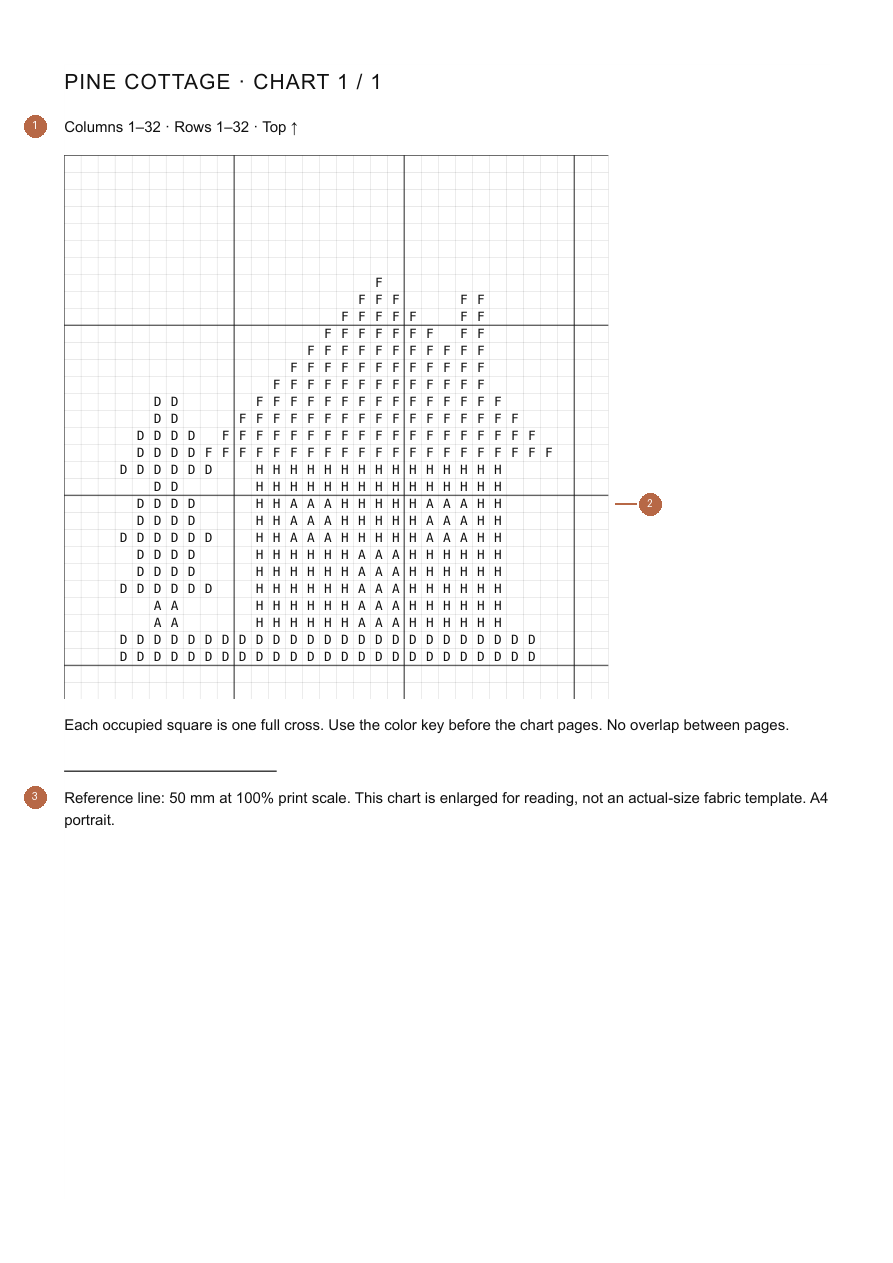
了解网格
此图表中的每个占据的方块代表一个完整十字针。空方块保持未缝合状态。该样本有 32 列、32 行和 382 个占用的方格。此编辑器不支持分数针迹、结或倒缝符号。
将符号与颜色键匹配
每个符号映射到键中的一种颜色。对于松木小屋,A 是墨水,D 是鼠尾草,F 是玫瑰,H 是赭色。该键分别列出 37、98、130 和 117 针。计数是针数,而不是线长度。自定义颜色使用十六进制参考; DMC 图案显示绣线色号。
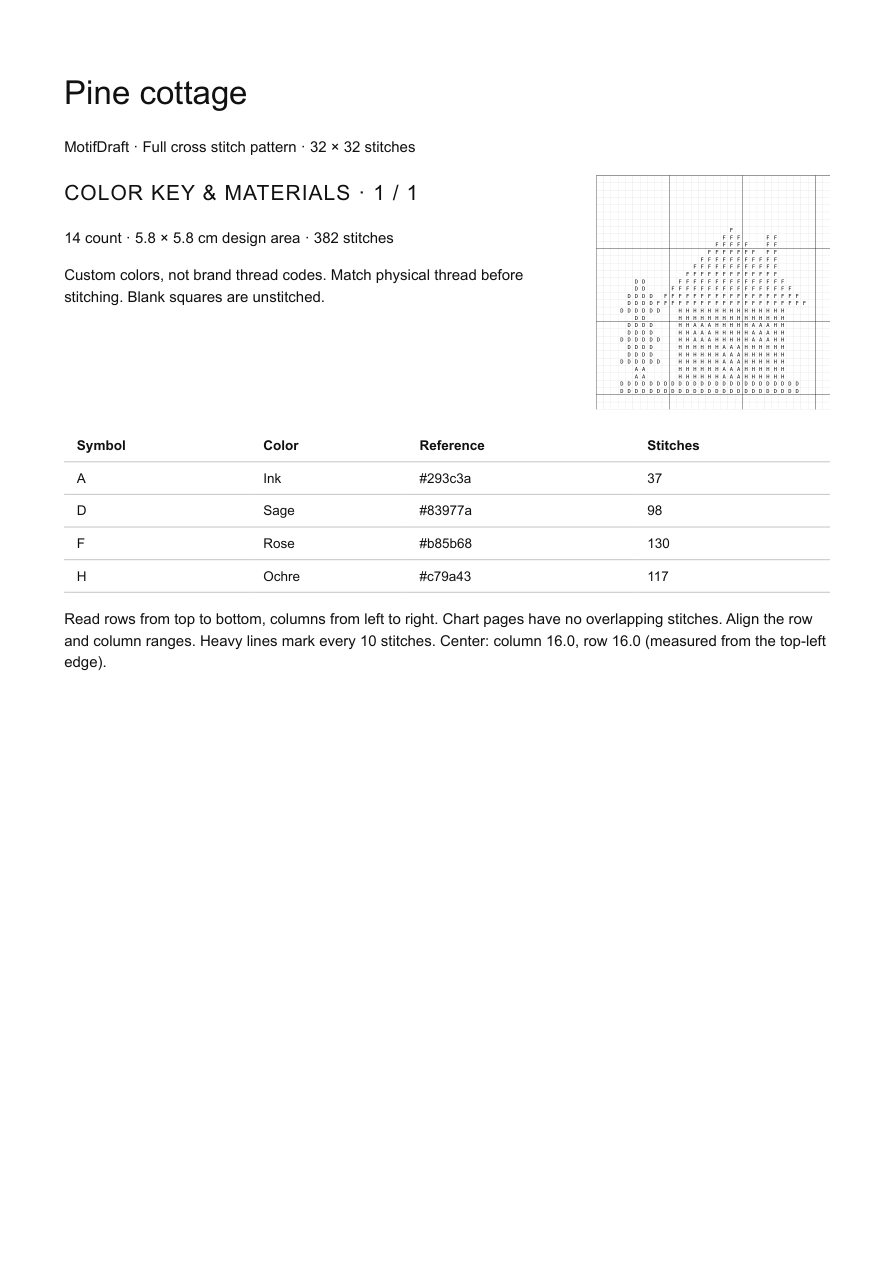
找到中心和方向
从上到下读取行,从左到右读取列。封面给出了从左上角开始测量的中心。此 32 × 32 设计以距离任一边缘 16 个方格为中心,位于中间方格之间。每十针就有粗线标记。
跟随页面和重叠标记
图表页面最多包含 40 列和行;较大的读取单元会降低该容量。遵循每个页面的确切范围和导出预览。页面没有重叠的针迹。例如,如果一页在第 40 列结束,则相邻部分从第 41 列开始。小型可下载示例及其保存的导出设置适合一个图表页面。
追踪您的进度
切换到“制作”模式以锁定绘图,选择一行,关注颜色并将整行标记为完整。草稿和 JSON 下载会保留这些标记和当前行。编辑行会清除受影响的完成标记;调整大小会清除它们。不记录单针进度。您还可以注释自己的纸质副本或 PDF。
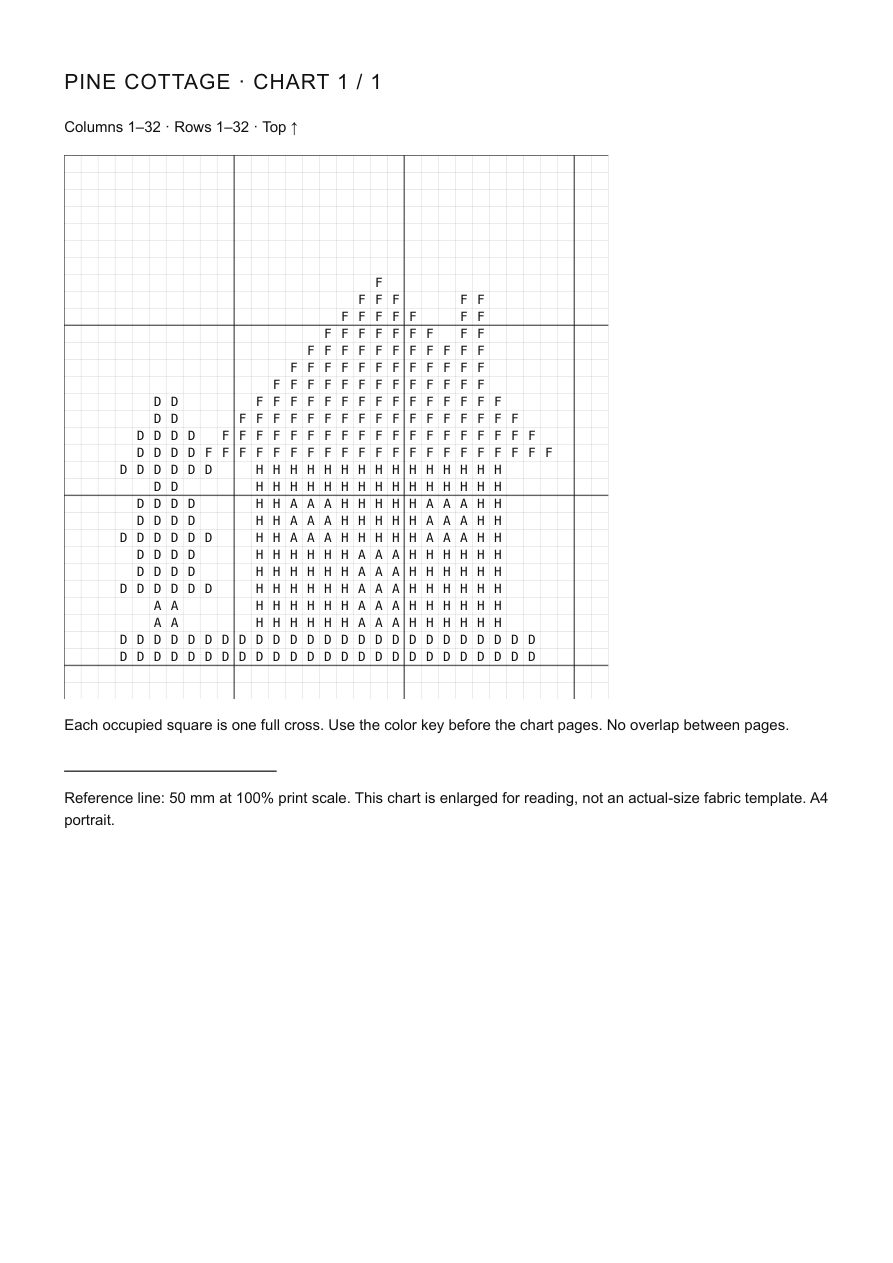
拼接前阅读图表图例
检查全十字符号、色号、织物支数和成品尺寸。使用 50 毫米校准线以 100% 比例检查打印。该图表是为了阅读而放大的,而不是织物尺寸的模板。添加边框余量并首先在一小部分上测试实物绣线。
十字绣 问题
每个方格代表一针吗?
在此全十字图中,每个占据的方格代表一个全十字。空白方块未缝合。其他图表类型可能使用不同的符号。
为什么同时显示符号和颜色?
符号区分在印刷中看起来相似或难以区分的颜色。在每个页面上使用相同的符号到颜色映射。
如何加入打印页面?
匹配指定的行和列范围。 MotifDraft 页面不重叠,因此移动到下一页时不要重复边缘针迹。
使用有效的数字样本进行练习
适合入门的松林小屋:32 × 32 网格、4 色、382 个全十字针,连续色块较大,没有零散单针。可打开图纸编辑,或下载实际导出的 PDF。

十字绣 指南和帮助
如何将照片变成十字绣图案 →
在查看和打印图表之前,选择清晰的图像、裁剪主题、设置针数并简化颜色。
为图案添加姓名和短句 →
预览大写字母,将其适合您的图表,并将结果保存在五个工具中的任何一个中。
保存、备份和恢复您的模式 →
保存本地或云项目,保留可编辑的备份并恢复五种工艺工具的行进度。
选择 PDF、PNG 或 CSV 并检查打印设置 →
在制作项目之前,选择正确的导出、匹配纸张设置并检查页面边界。