
开始使用
如何将照片变成十字绣图案
在查看和打印图表之前,选择清晰的图像、裁剪主题、设置针数并简化颜色。
使用有效的数字样本进行练习
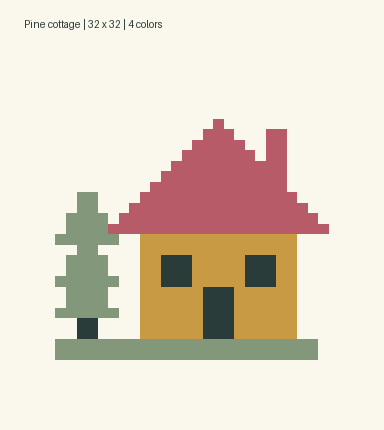
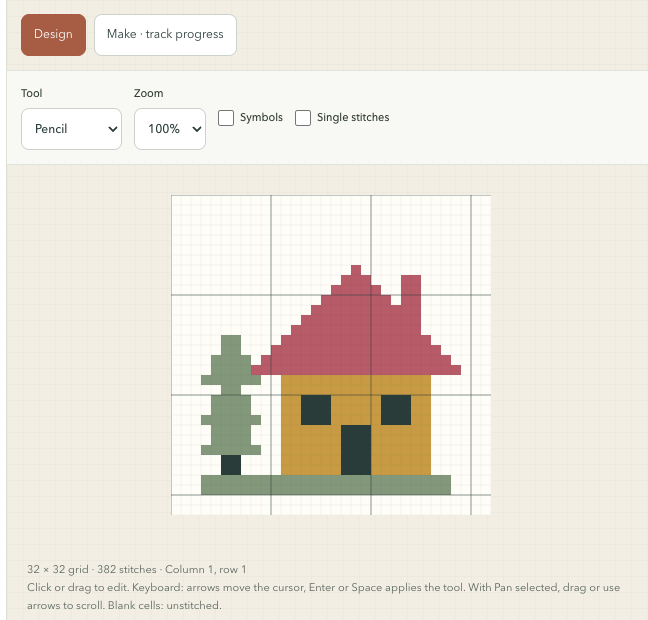
适合入门的松林小屋:32 × 32 网格、4 色、382 个全十字针,连续色块较大,没有零散单针。可打开图纸编辑,或下载实际导出的 PDF。
这是数字图纸示例,未展示实际制作的手工作品。

选择一张转换效果好的照片
先从松林小屋开始:这是一幅只有四种颜色、色块连贯且没有孤立针目的像素插画。原图、图表、步骤截图和 PDF 均使用这一入门案例。下载上方原图,选择“上传图片”后按步骤操作。文末的猫咪案例细节更多,作为独立的进阶灵感展示。
主题清晰、背景简单
选择轮廓清晰且对比度足以与背景区分开来的拍摄对象。对于小屋,将屋顶、树木和底座保留在作物内。
需要更多编辑的图像
小脸、文本、阴影和精细纹理可能需要更严格的裁剪、更大的网格或手动编辑。在尝试精细的摄影细节之前,先从这座纯色小屋开始。
裁剪和简化图像
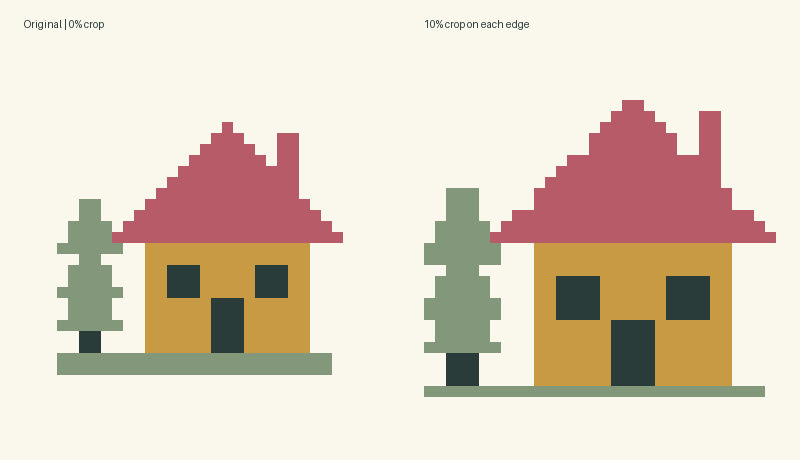
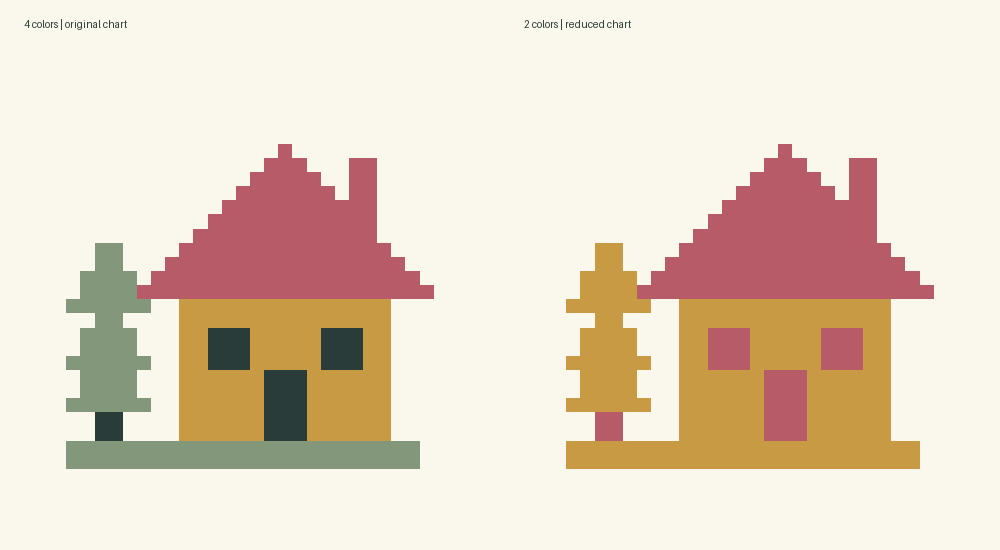
在原始图像上拖动裁剪矩形或输入裁剪图像边缘百分比。在观看下一个图表预览时调整亮度和对比度。移除边缘背景移除与裁剪边缘相连的匹配颜色;它无法识别主题或删除封闭区域。在生成之前查看丢失的详细信息。下面的比较使用了 10% 的裁剪;将所有边缘保留为 0% 以重现松木小屋。
选择针数
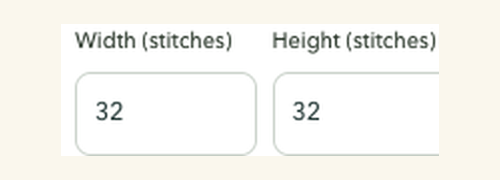
此样本使用 32 × 32 针迹,采用 14 支织物。边框前的设计面积为 5.8 × 5.8 厘米。更多的针脚可以增加细节和工作量。改变织物支数会改变设计尺寸,但不会改变针迹网格。
减少并检查颜色
选择“自定义”和最多 4 种颜色,然后选择“生成图案”。将四色输出与下面的两色版本进行比较。 DMC 还提供多达 30 种颜色;根据实物绣线检查其社区引用。在颜色中,按 DMC 编号或名称搜索,然后添加/选择颜色以使用缺失的线进行绘制。替换选定的颜色会更改使用该颜色的每个单元格;替换现有绣线会合并条目。撤消、保存项目和打印的密钥会保留您的选择。
删除不需要的单针
启用单针以突出显示孤立的方块。用铅笔和橡皮点击或拖动;填充区域会更改相同颜色的相连方块。一次撤消即可恢复整个笔划。选择平移画布即可移动而不进行编辑。在手机上,在“设置”、“画布”和“颜色”之间切换。键盘用户可以使用箭头键移动并使用 Enter 键应用工具。保留有意的细节。撤消和重做最多保留 30 个最近的编辑。
保存设计并跟踪您的行
本地草稿会自动保存在此浏览器中。下载 JSON 作为单独的备份,尤其是在替换图表之前。使模式锁定绘图并跟踪已完成的行。草稿和项目文件保留进度;不保留源图像和撤消历史记录。使用选择和调整现有画布大小进行布局编辑,而无需重新生成照片。
检查打印预览
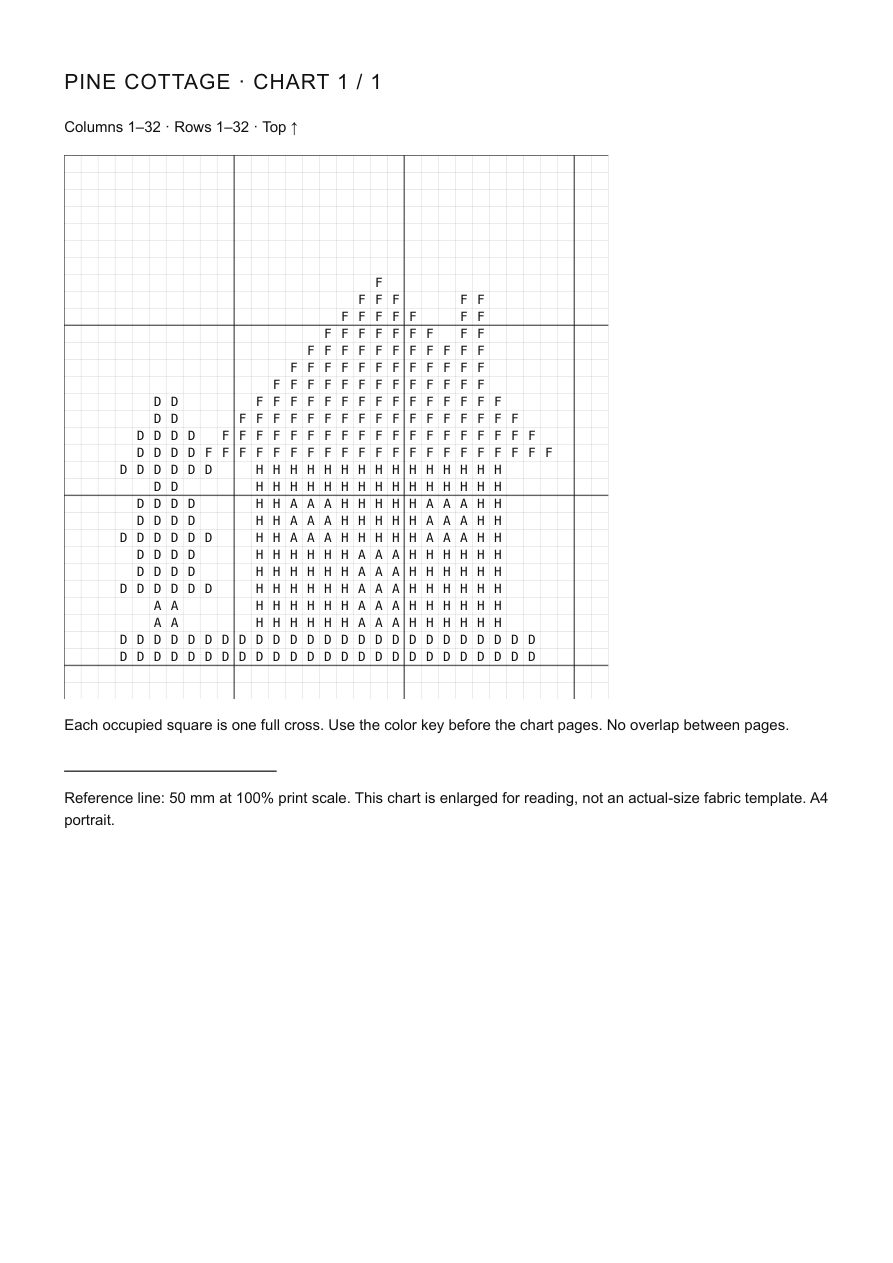
首先保存项目并检查JSON下载。在导出设置和页面预览中,选择 A4 或 Letter、符号样式和单元格大小。在浏览器打印对话框中匹配纸张,使用 100% 比例并禁用页眉和页脚。取消不会创建 PDF。 PNG 和材料 CSV 也可用,但都不能替代 JSON。下图是单独的Pine小屋A4样品。
常见转换问题
拉伸的主体通常意味着裁剪和网格具有不同的比例。浑浊的结果可能需要更紧密的裁剪或更高的对比度。过多的单针可能会通过较少的颜色得到改善。增加网格无法恢复原始图像中丢失的细节。
十字绣 问题
为什么我转换后的脸看起来不清晰?
尝试更紧密的裁剪、更好的对比度或更大的网格,然后手动检查。小面孔可能没有足够的源细节来形成可识别的图表。
我应该使用尽可能多的颜色吗?
不一定。额外的颜色可以保留细节,但也可以创建更独立的针迹和更复杂的项目。
我可以使用小或模糊的图像吗?
您可以对其进行测试,但无法通过增加图表大小来可靠地恢复丢失的细节。
进阶灵感
月夜窗边橘猫
从原创插画、可编辑图纸到手作效果示意,查看同一设计的转化过程。打开图纸,即可调整配色、编辑格子并打印自己的版本。
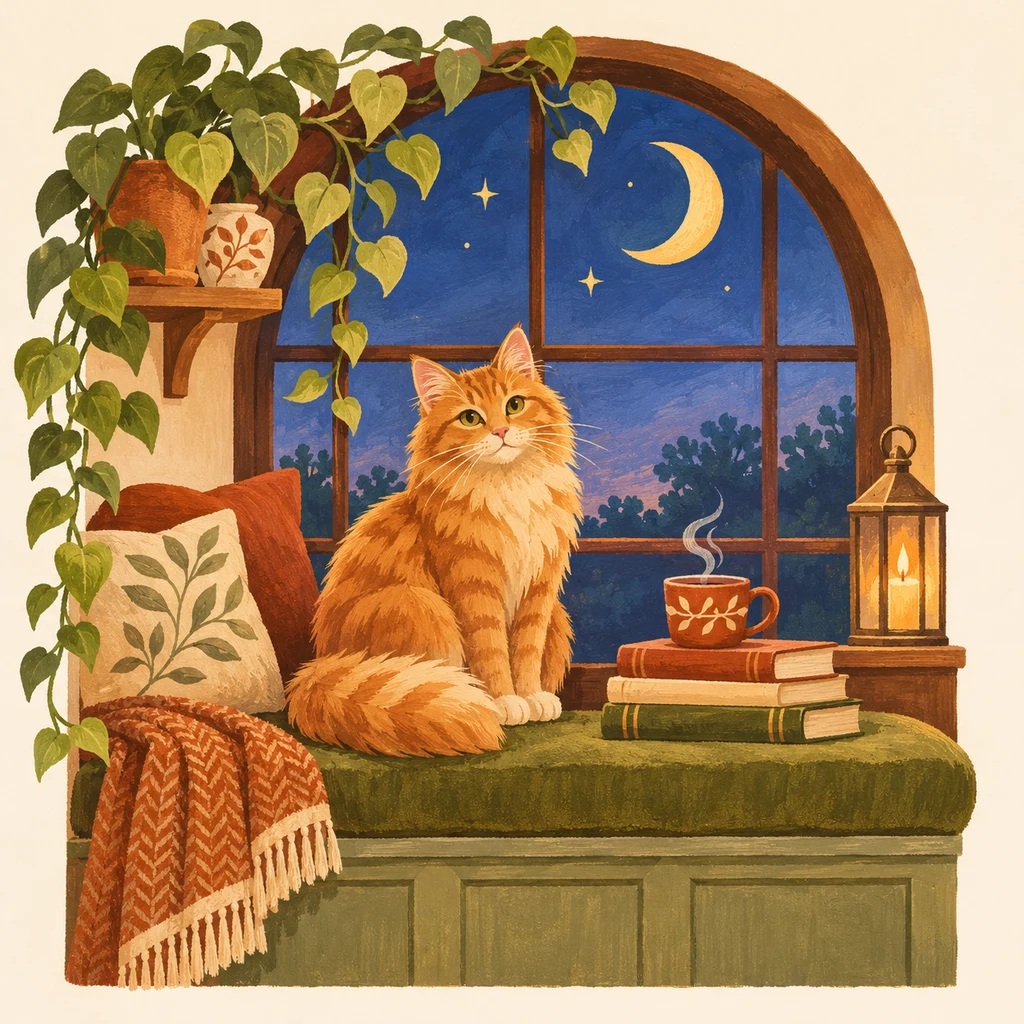
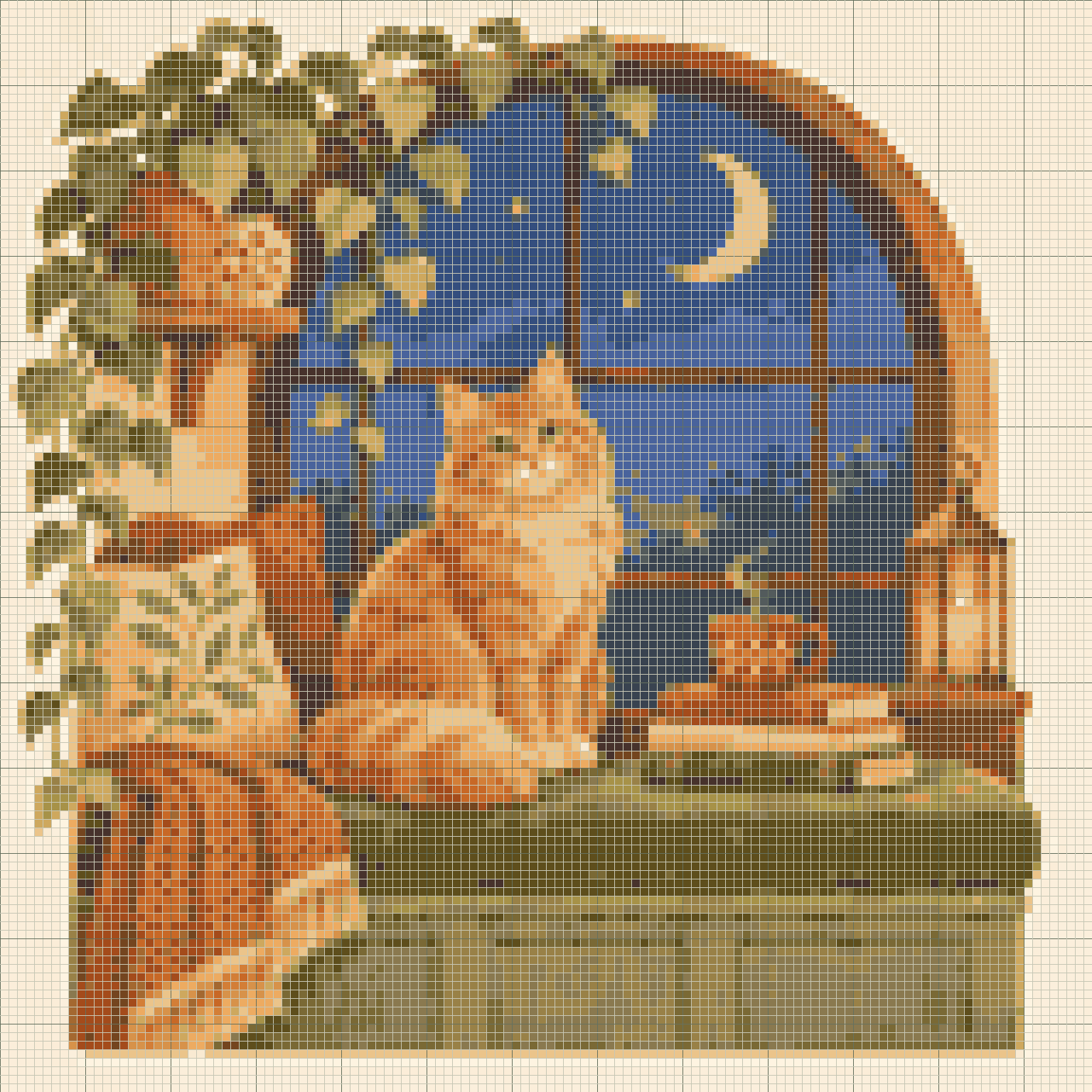
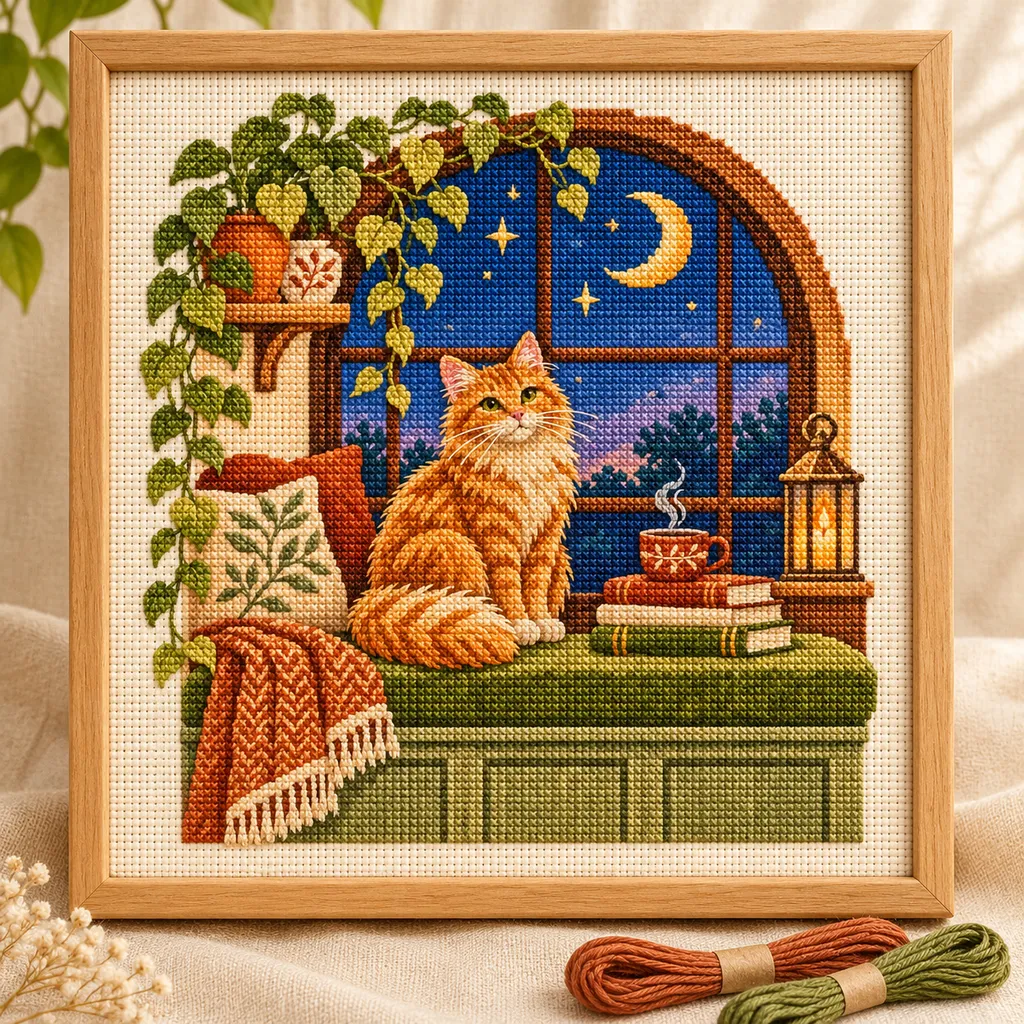
AI 效果图展示可能的成品外观,并非图纸的精确还原。可编辑图纸来自工具的实际转换,尚未进行实物制作验证。
十字绣 指南和帮助
如何阅读十字绣图表 →
使用从实际编辑器导出的带注释的图表读取网格、符号、色键和页面坐标。
为图案添加姓名和短句 →
预览大写字母,将其适合您的图表,并将结果保存在五个工具中的任何一个中。
保存、备份和恢复您的模式 →
保存本地或云项目,保留可编辑的备份并恢复五种工艺工具的行进度。
选择 PDF、PNG 或 CSV 并检查打印设置 →
在制作项目之前,选择正确的导出、匹配纸张设置并检查页面边界。