
工作流程
将照片变成提花钩织图
选择清晰的图案,设置样本规,简化纱线颜色并在打印前检查每一行。
为手作而生的原创图案
山间晨光
从原创插画、可编辑图纸到手作效果示意,查看同一设计的转化过程。打开图纸,即可调整配色、编辑格子并打印自己的版本。

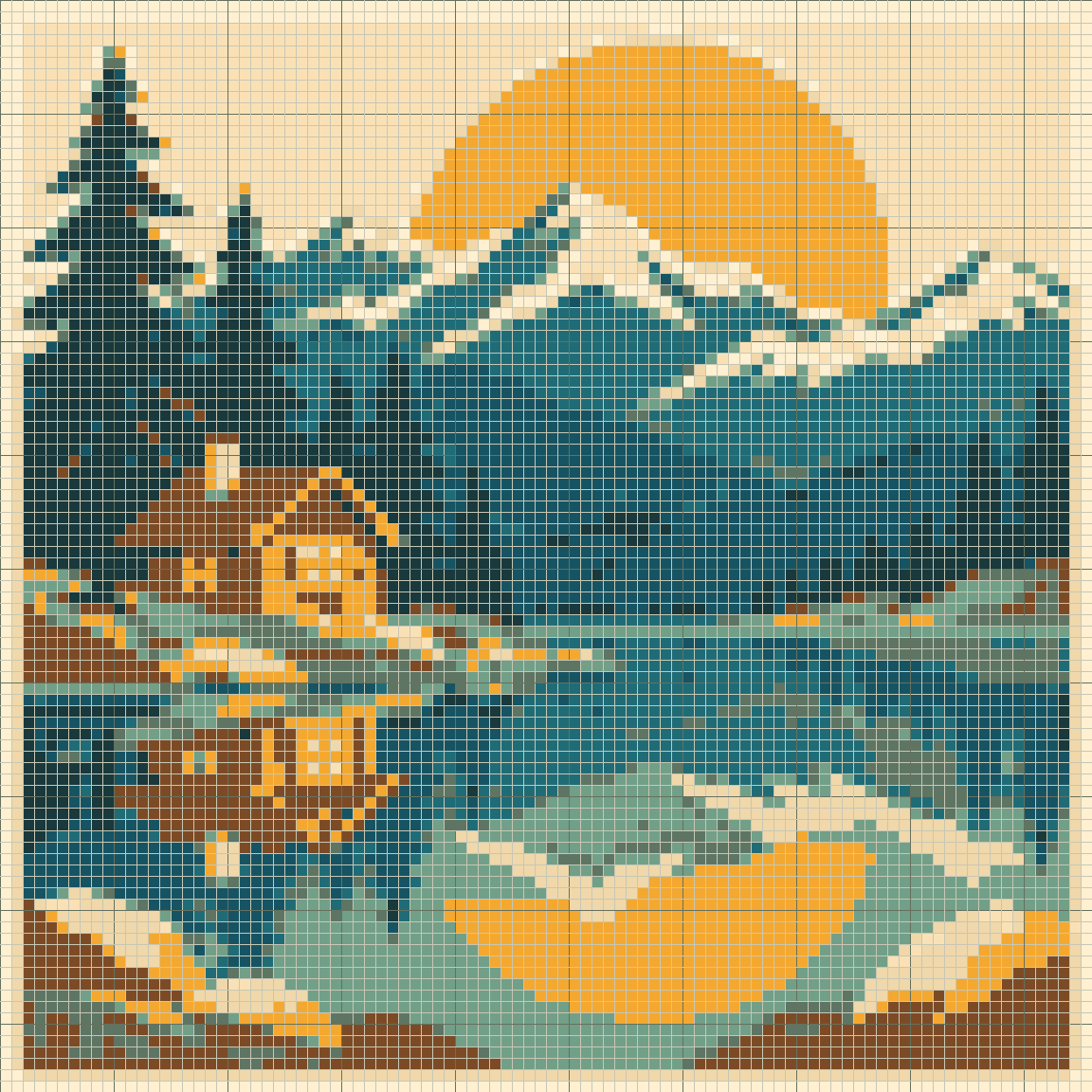
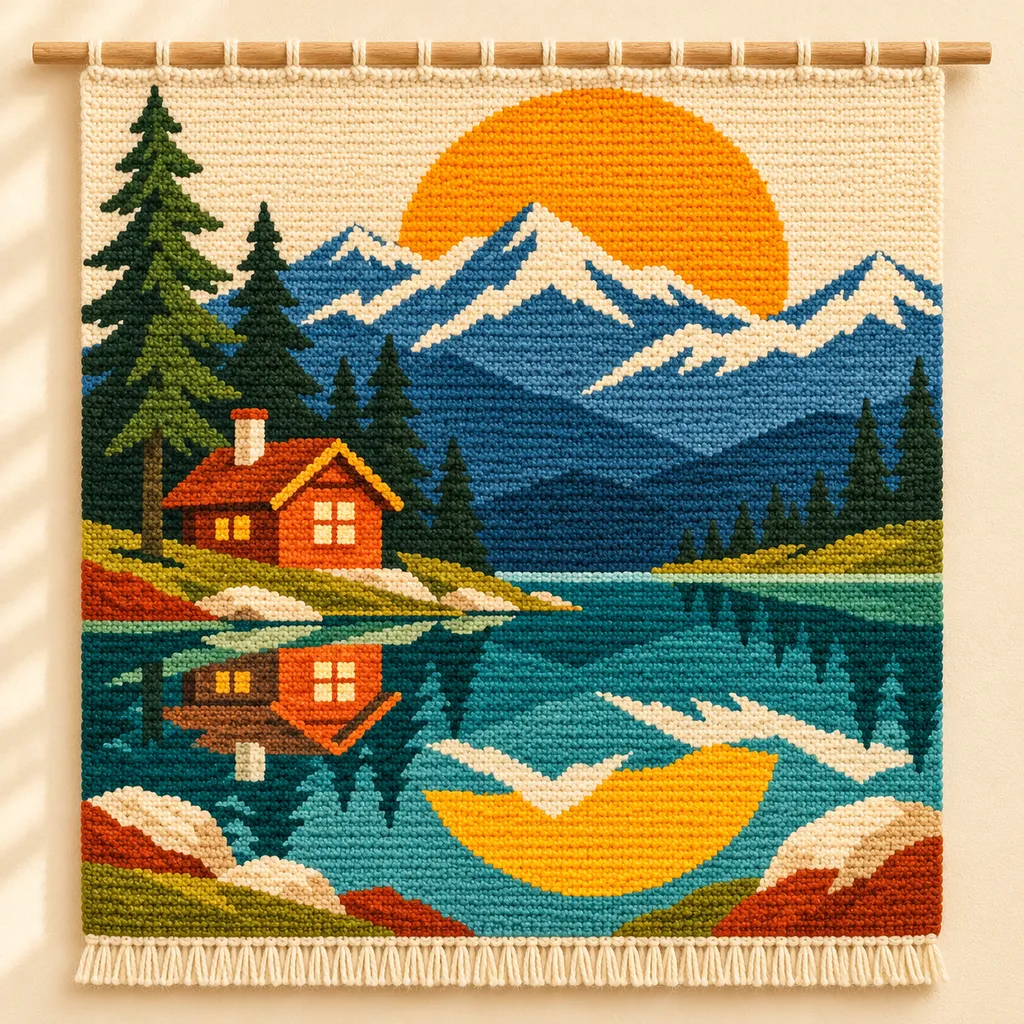
AI 效果图展示可能的成品外观,并非图纸的精确还原。可编辑图纸来自工具的实际转换,尚未进行实物制作验证。
选择您想要钩编的部分
使用上方展示的原始插画,或上传你有权使用的图片。围绕清晰的主体裁剪并保留完整轮廓。打开示例可以查看可编辑图纸;首次尝试建议使用小网格。
生成前准备图像
调整裁剪、亮度和对比度时,对照原图与下一次生成的预览。边缘背景移除只处理与边缘相连的近似颜色,并不会识别主体。点击生成应用设置,再手工修整小细节。
测量你自己的针迹比例
使用由您打算使用的纱线、钩子和方法制成的单钩针样本。输入长度超过 10 厘米的针迹和行数。保持图像比例根据裁剪、宽度和规格计算图表行数。如果结果超出 Free 的 8-160 行或 Maker Plus 的 8-400 行,请更改宽度或裁剪。不要仅仅为了使预览适合而输入方便的规格。
从易于管理的纱线调色板开始
选择自定义纱线调色板,合并颜色并查看所选行。第 1 行从底部开始。设置第一阅读方向以匹配您的工作方法。
按工作顺序查看图表
选择平行或未翻转的圆形以及第一个阅读方向。第 1 行从底部开始。检查每行的连续同色针目:短的交替运行会使主题更难工作。未分配的单元格不会告诉您跳针;当您的项目需要连续的矩形时指定背景颜色。
保存、打印和测试部分
下载 JSON 以便继续编辑,通过“打印 / 保存 PDF”导出图纸和色表。PNG 用于视觉参考,CSV 记录材料数量。制作前打开并检查实际文件。展示的手工效果图由 AI 生成,不是经过实物验证的作品照片。
开始之前
- 您自己的仪表已输入。
- 背景格子具有有意的意义。
- 行箭头符合您的工作方法。
- 在进行重大更改之前下载项目备份。
提花钩织 问题
这会告诉我如何携带纱线吗?
不会。图表记录颜色布局和行运行。使用适合您选择的纱线处理和构造方法的说明。
画完后可以更改规格吗?
Yes, but regenerating a source image replaces its chart.首先保存一个单独的项目。更改预览仪表不会自动重新排列手动编辑的单元格。
照片示例是否已经是经过测试的模式?
可编辑图纸是数字示例。手工效果图由 AI 生成,不能证明针目松紧、材料实色或成品尺寸。制作整件作品前,请先完成一小块实物测试。
使用有效的数字样本进行练习
松林小屋 · 32 × 32 · 单钩针彩色网格 · 平行或未翻转的圆形 · 图表 + 行指南

提花钩织 指南和帮助
修复拉伸的图案和过度的颜色变化 →
区分编织密度与图像细节造成的问题,在保留主体特征的同时简化提花钩织图解。
为图案添加姓名和短句 →
预览大写字母,将其适合您的图表,并将结果保存在五个工具中的任何一个中。
保存、备份和恢复您的模式 →
保存本地或云项目,保留可编辑的备份并恢复五种工艺工具的行进度。
选择 PDF、PNG 或 CSV 并检查打印设置 →
在制作项目之前,选择正确的导出、匹配纸张设置并检查页面边界。
如何阅读提花钩织图表 →
遵循颜色、行号和方向箭头,然后将图表与您自己的单钩针样本进行比较。