
工作流程
将照片变成熔丝珠图案
在规划钉板之前,裁剪主题、比较珠子调色板并检查小细节。
为手作而生的原创图案
抱竹小熊猫
从原创插画、可编辑图纸到手作效果示意,查看同一设计的转化过程。打开图纸,即可调整配色、编辑格子并打印自己的版本。

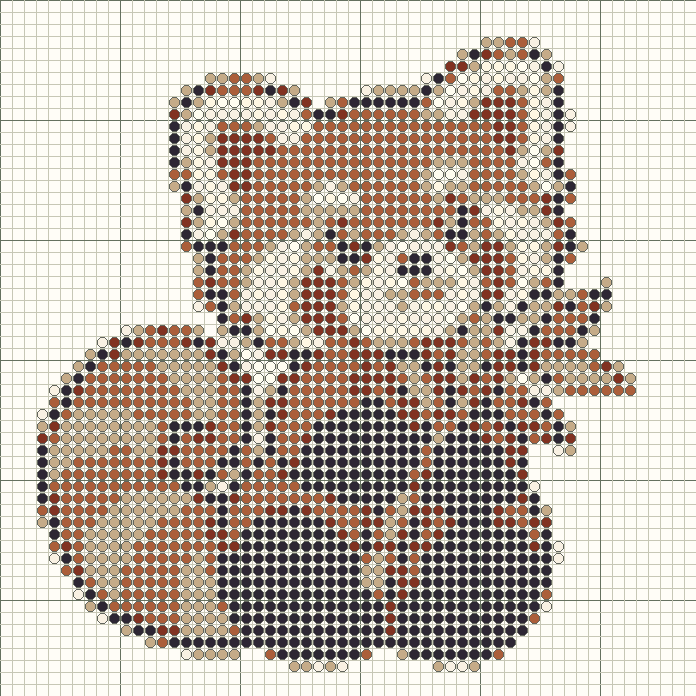
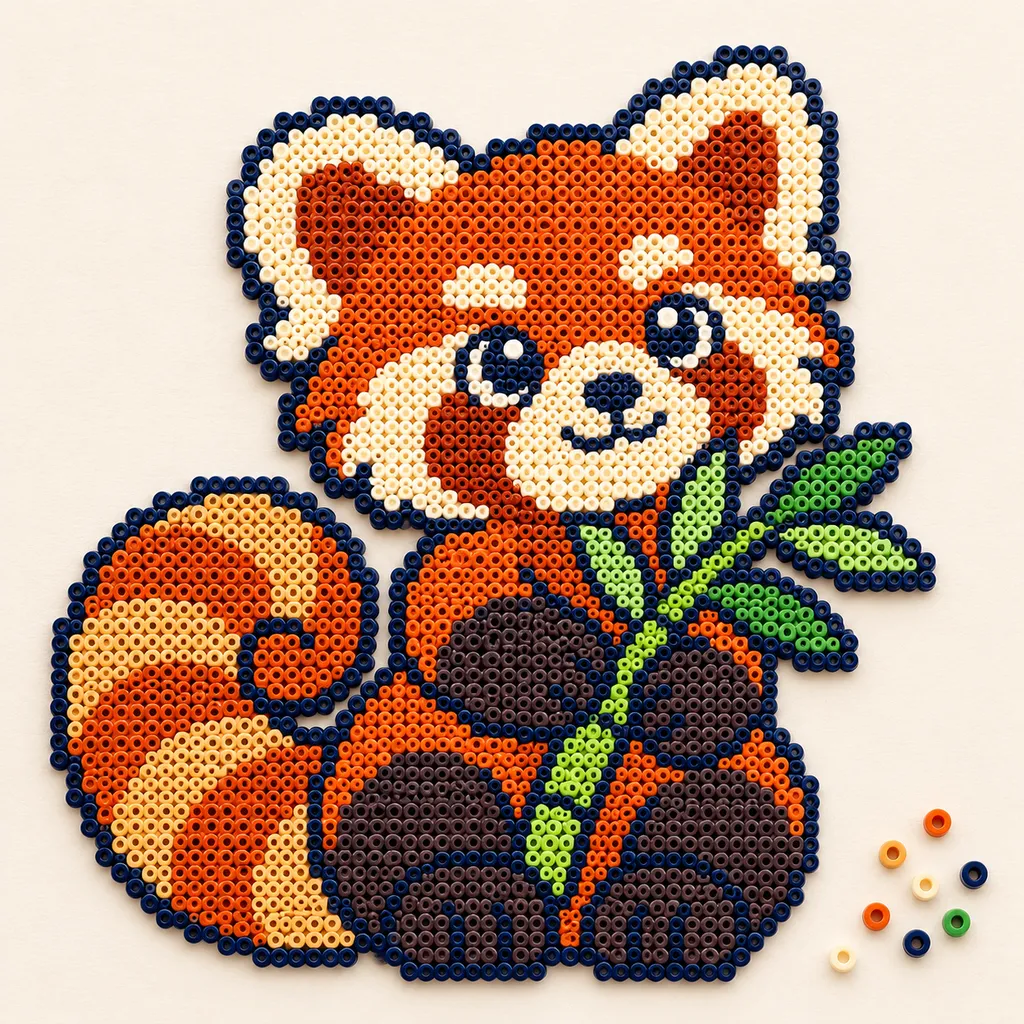
AI 效果图展示可能的成品外观,并非图纸的精确还原。可编辑图纸来自工具的实际转换,尚未进行实物制作验证。
找到可识别的轮廓
使用上方展示的原始插画,或上传你有权使用的图片。围绕清晰的主体裁剪并保留完整轮廓。打开示例可以查看可编辑图纸;首次尝试建议使用小网格。
添加细节之前选择珠尺寸
编辑器在 Free 上每侧接受 8-160 个单元,在 Maker Plus 上每侧接受 8-400 个单元。每个占据的单元格代表一颗珠子。较大的图表可以容纳更多细节,但可能需要更多的木板和材料。首先裁剪图像,然后选择保留其形状的尺寸。调整现有画布的大小会添加或删除空间;它不会重新采样照片。
选择 Perler 参考或自定义颜色
Perler Midi 5 mm 模式在图表中使用 103 个社区参考和最多 12 种颜色。添加或替换材料时按名称、参考号或 SKU 进行搜索。这些是近似屏幕值。自定义颜色可让您命名自己的材料,但不能证明与可购买的珠子相匹配。
生成前检查转换
调整裁剪、亮度和对比度时,对照原图与下一次生成的预览。边缘背景移除只处理与边缘相连的近似颜色,并不会识别主体。点击生成应用设置,再手工修整小细节。
检查板边界处的细节
选择 14 × 14 或 29 × 29 部分以匹配您要使用的网格。检查边界附近的薄翼尖或天线,并确认相邻页面相交的位置。电路板布局保持矩形,包括部分空白部分。它不会自动重新包装断开的部件以节省电路板。
将图表和材料清单放在一起
下载 JSON 以便继续编辑,通过“打印 / 保存 PDF”导出图纸和色表。PNG 用于视觉参考,CSV 记录材料数量。制作前打开并检查实际文件。展示的手工效果图由 AI 生成,不是经过实物验证的作品照片。
开始之前
- 珠子尺寸和板截面尺寸与您的供应相匹配。
- 轮廓在选定的网格大小下仍然可读。
- 对材料进行物理检查。
- 打印页面用作参考图表。
拼豆 问题
转化只能使用我的库存吗?
没有库存选择器。您可以使用目录手动添加或替换图表颜色,但自动转换并不限于已保存的拥有的珠子集合。
我可以将钉板放置在 PDF 上吗?
不会。当前导出的是放大的阅读图表,而不是实际尺寸的放置表。
源照片是否显示已完成的珠子项目?
可编辑图纸是数字示例。手工效果图由 AI 生成,不能证明针目松紧、材料实色或成品尺寸。制作整件作品前,请先完成一小块实物测试。
使用有效的数字样本进行练习
松林小屋 · 32 × 32 · 方形拼豆网格 · Perler Midi 5 mm 或自定义颜色 · 每个图表最多 12 种颜色 · 14 / 29 个栓部分

拼豆 指南和帮助
计划珠子颜色、计数和钉板 →
在开始设计之前,请阅读材料参考、估计电路板覆盖范围并检查珠子列表。
为图案添加姓名和短句 →
预览大写字母,将其适合您的图表,并将结果保存在五个工具中的任何一个中。
保存、备份和恢复您的模式 →
保存本地或云项目,保留可编辑的备份并恢复五种工艺工具的行进度。
选择 PDF、PNG 或 CSV 并检查打印设置 →
在制作项目之前,选择正确的导出、匹配纸张设置并检查页面边界。
如何打印 Perler 珠子图案 →
检查参考图表比例,匹配板部分并使用带有珠子计数的符号。