
工作流程
根据视觉参考设计钩针图
从空白网格开始,定义针迹或块单元,并使用标签和行注释构建主题。
为手作而生的原创图案
海岸灯塔
从原创插画、可编辑图纸到手作效果示意,查看同一设计的转化过程。打开图纸,即可调整配色、编辑格子并打印自己的版本。


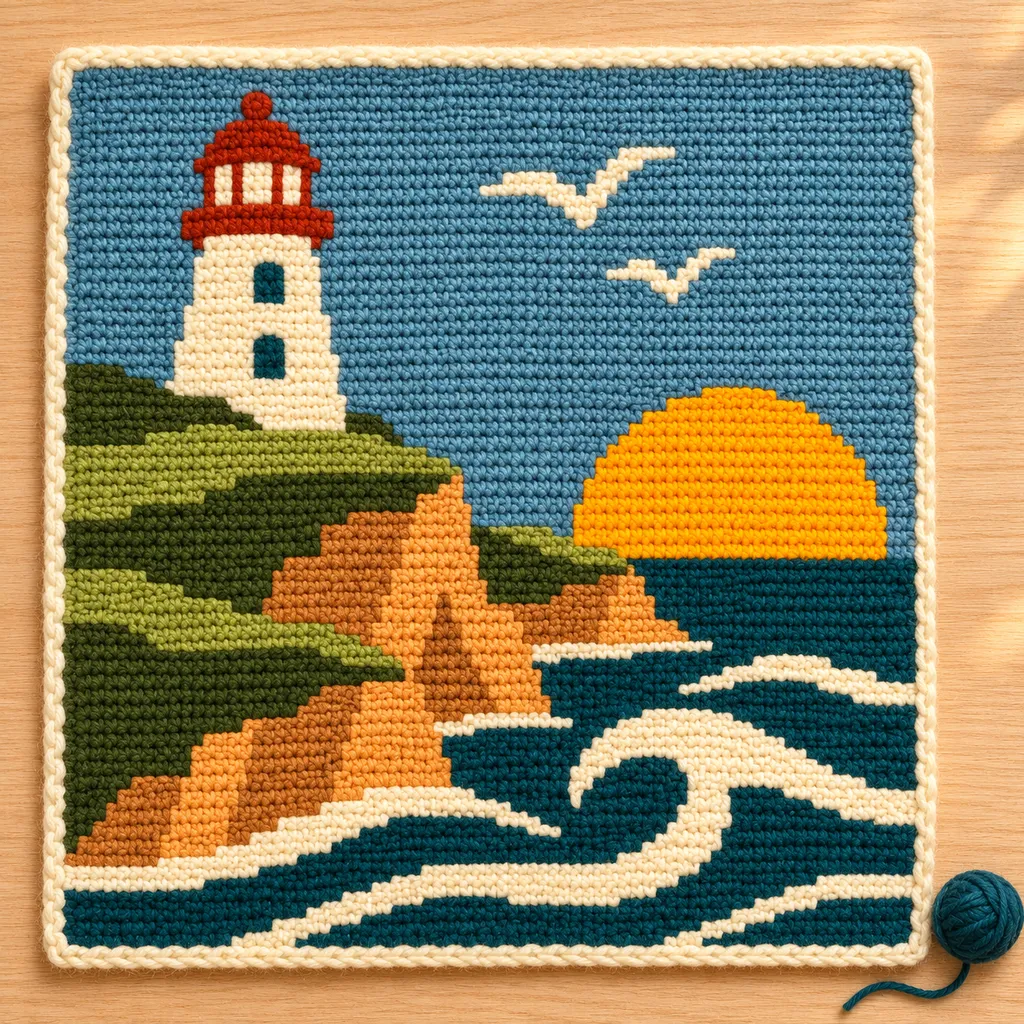
AI 效果图展示可能的成品外观,并非图纸的精确还原。可编辑图纸来自工具的实际转换,尚未进行实物制作验证。
选择合适的工作空间
使用 Crochet Graph Maker 进行手动规划的针迹或块网格。当您需要测量的单钩针量规时,请选择 Tapestry Maker;对于开放网格和填充网格,请选择 Filet Maker。一般图表不是自由形式的钩针符号编辑器,并且不解释任意针迹图。
确定单元格的含义
绘图前选择针迹或块单位。该标签记录了您选择的含义;它不会生成块的构造。将任何施工方法保留在您自己的项目笔记中。行信息遵循水平网格行,而不是对角 C2C 工作顺序。
减少对少数形状的引用
使用上方展示的原始插画,或上传你有权使用的图片。围绕清晰的主体裁剪并保留完整轮廓。打开示例可以查看可编辑图纸;首次尝试建议使用小网格。
构建并完善主题
使用铅笔、橡皮擦和填充区域,然后使用选择工具来复制或镜像重复元素。在应用粘贴区域之前检查它,包括可能替换现有工作的空白单元格。调整现有画布的大小以添加空间或裁剪边缘;选择一个锚并在确认之前检查移除计数。
命名材料并添加有用的注释
使用与屏幕无关的材料名称,例如纱线标签而不是颜色 1。为特定于项目的提醒添加行注释。注释是已保存项目和打印行指南的一部分。它们不会改变格子计数或自动创建缝合指令。
检查图表及其图例
下载 JSON 以便继续编辑,通过“打印 / 保存 PDF”导出图纸和色表。PNG 用于视觉参考,CSV 记录材料数量。制作前打开并检查实际文件。展示的手工效果图由 AI 生成,不是经过实物验证的作品照片。
开始之前
- 一个单元格的含义被写下来。
- 工作空间与技术相匹配。
- 材料名称在印刷中仍然易于理解。
- 行注释和备份项目已保存。
钩织网格 问题
块模式是C2C指令生成器吗?
不会。它将单元格标记为块并提供水平行信息。它不会生成对角 C2C 行、增加或减少。
选定的单元格比例会改变打印吗?
它改变了预览。打印使用方形参考单元并记录所选比例;它不是实际尺寸的织物模板。
使用有效的数字样本进行练习
松林小屋 · 32 × 32 · 空白优先的颜色网格 · 缝合或块标签 · 自定义调色板、单元格比例和行注释

钩织网格 指南和帮助
组织图表布局、重复和行注释 →
仔细使用选择和画布控件,然后为图表保留清晰的图例和工作注释。
为图案添加姓名和短句 →
预览大写字母,将其适合您的图表,并将结果保存在五个工具中的任何一个中。
保存、备份和恢复您的模式 →
保存本地或云项目,保留可编辑的备份并恢复五种工艺工具的行进度。
选择 PDF、PNG 或 CSV 并检查打印设置 →
在制作项目之前,选择正确的导出、匹配纸张设置并检查页面边界。
如何设计定制钩针图 →
使用自定义颜色标签、单元格比例和保存的行注释构建一个先空白的图表。