
시작하기
십자수 차트를 읽는 방법
실제 편집기에서 내보낸 주석이 달린 차트를 사용하여 그리드, 기호, 색상 키 및 페이지 좌표를 읽습니다.
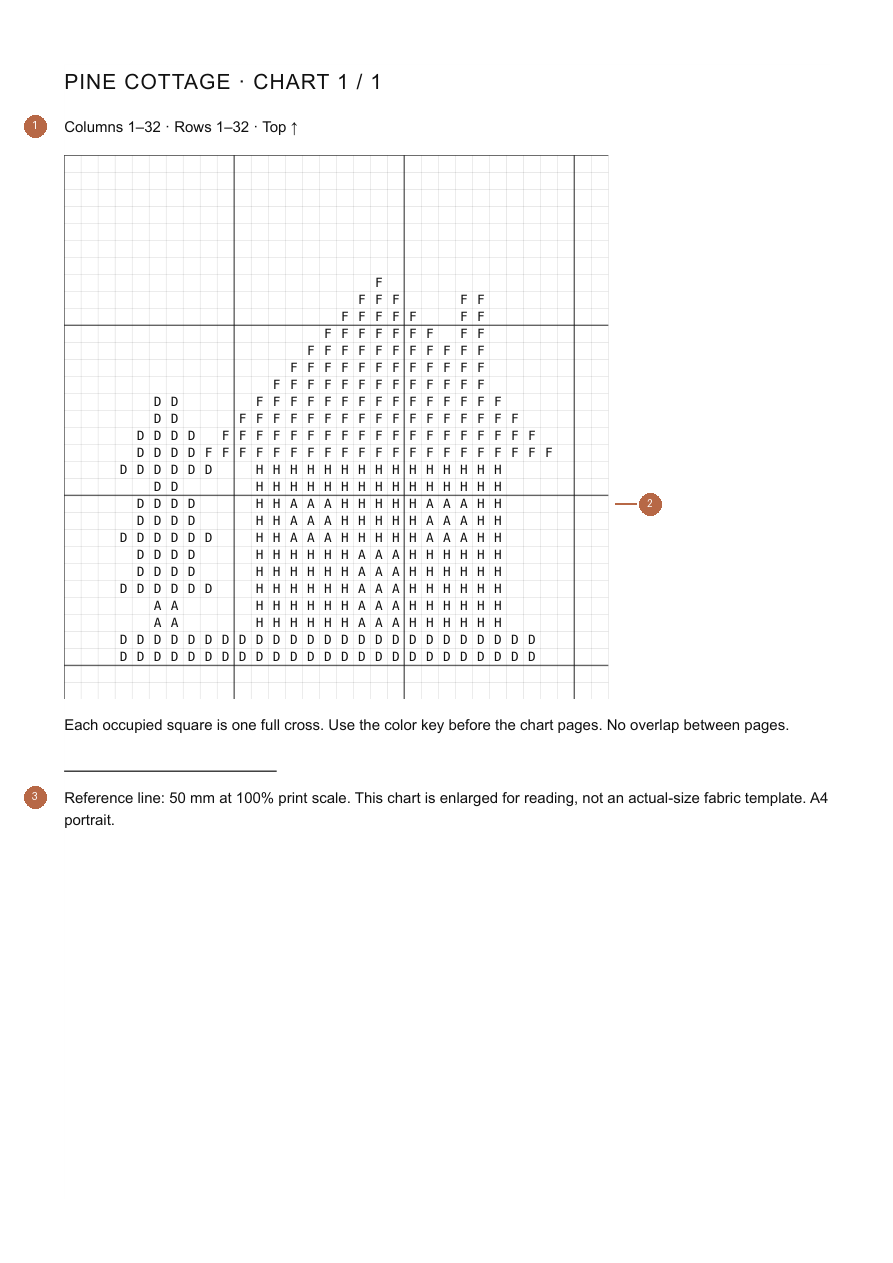
그리드 이해
이 차트에서 점유된 각 사각형은 하나의 완전한 십자가를 나타냅니다. 빈 사각형은 연결되지 않은 상태로 유지됩니다. 샘플에는 32개의 열, 32개의 행 및 382개의 채워진 사각형이 있습니다. 이 편집기는 분수 스티치, 매듭 또는 백스티치 표기법을 지원하지 않습니다.
색상 키에 기호 일치
각 기호는 키의 한 가지 색상에 매핑됩니다. Pine 코티지의 경우 A는 Ink, D는 Sage, F는 Rose, H는 Ochre입니다. 키에는 각각 37, 98, 130 및 117 스티치가 나열되어 있습니다. 카운트는 실 길이가 아니라 스티치입니다. 사용자 정의 색상은 16진수 참조를 사용합니다. DMC 패턴은 스레드 코드를 표시합니다.
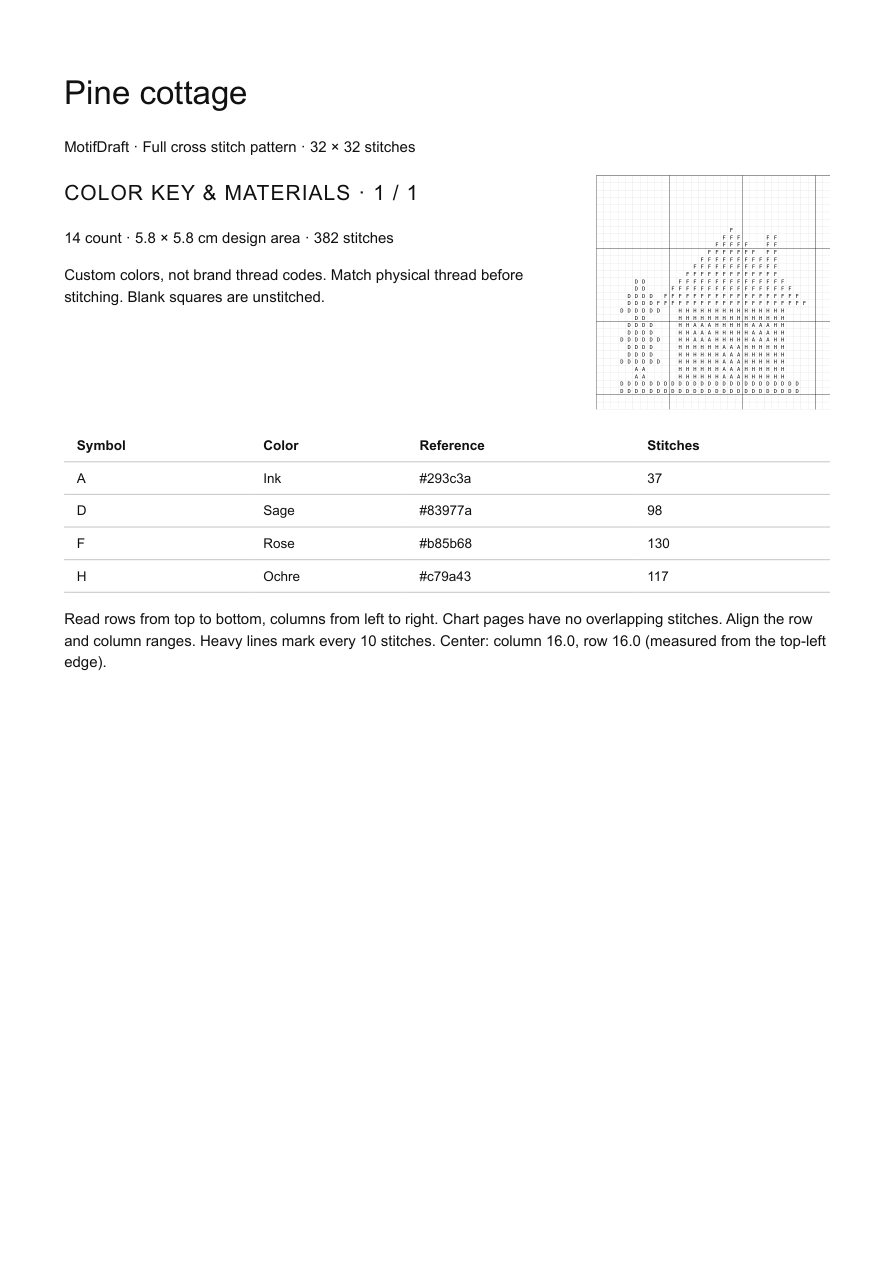
중심과 방향 찾기
행은 위에서 아래로, 열은 왼쪽에서 오른쪽으로 읽습니다. 표지는 왼쪽 상단 가장자리부터 측정된 중심을 제공합니다. 이 32 × 32 디자인은 중앙 정사각형 사이의 양쪽 가장자리에서 16개의 정사각형 중앙에 위치합니다. 굵은 선은 10바늘마다 표시됩니다.
페이지 및 오버랩 마커 따르기
차트 페이지에는 최대 40개의 열과 행이 포함됩니다. 더 큰 판독 셀은 해당 용량을 줄일 수 있습니다. 각 페이지의 정확한 범위와 내보내기 미리보기를 따르세요. 페이지에는 겹치는 스티치가 없습니다. 예를 들어, 한 페이지가 40열에서 끝나면 인접한 섹션은 41열에서 시작됩니다. 다운로드 가능한 작은 샘플은 저장된 내보내기 설정이 있는 하나의 차트 페이지에 맞습니다.
진행 상황을 추적하세요
도면을 잠그고 행을 선택하고 색상에 초점을 맞추고 전체 행을 완료로 표시하려면 만들기 모드로 전환하세요. 초안 및 JSON 다운로드는 해당 표시와 현재 행을 유지합니다. 행을 편집하면 영향을 받은 완료 표시가 지워집니다. 크기를 조정하면 모두 지워집니다. 개별 스티치 진행 상황은 기록되지 않습니다. 자신의 종이 사본이나 PDF에 주석을 달 수도 있습니다.
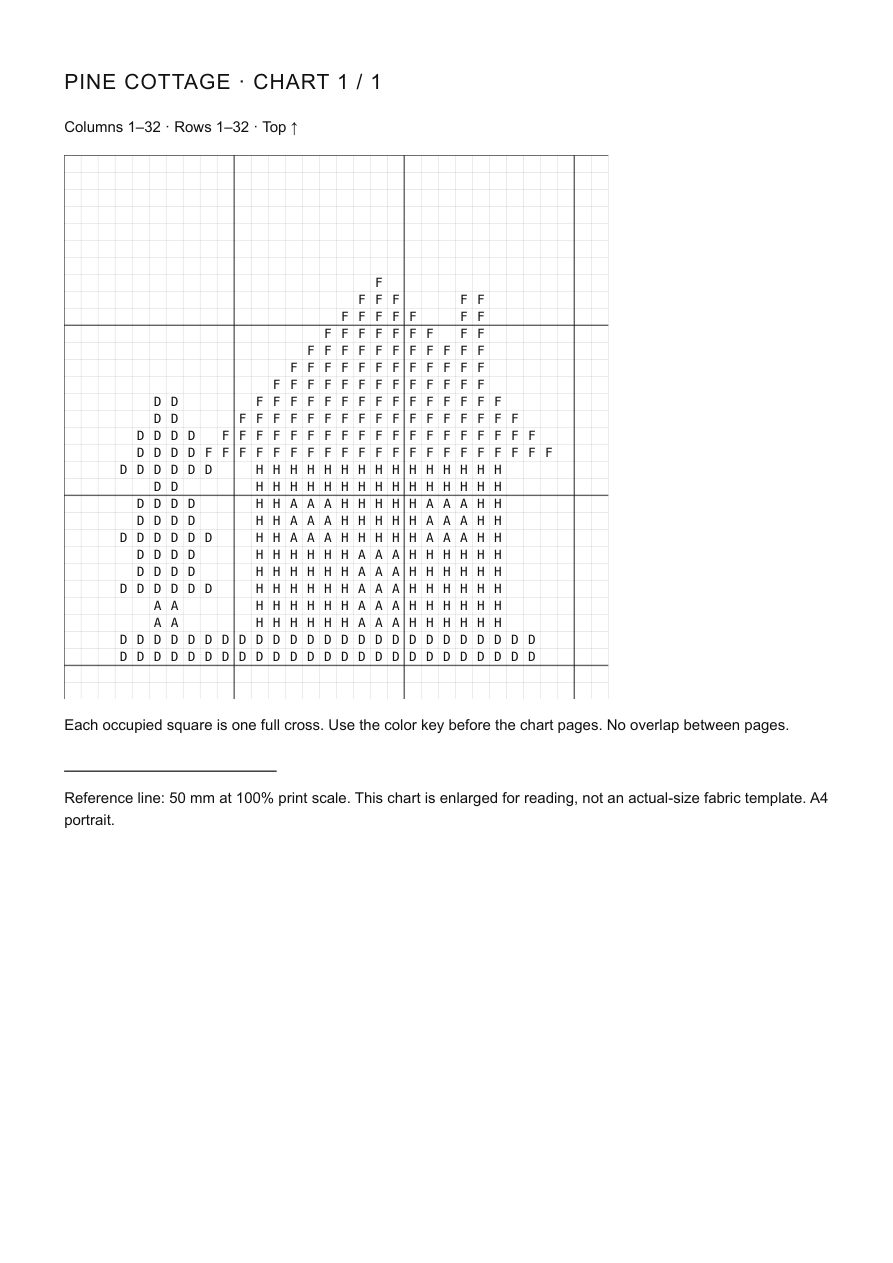
스티칭하기 전에 차트 범례 읽기
풀 크로스 표기법, 컬러 키, 원단 수, 완성 치수를 확인하세요. 50mm 보정선을 사용하여 100% 배율로 인쇄를 확인합니다. 차트는 천 크기의 템플릿이 아닌 읽기용으로 확대되었습니다. 먼저 작은 부분에 테두리 여유를 추가하고 물리적 스레드를 테스트합니다.
십자수 질문
각 사각형은 한 스티치를 나타냅니까?
이 전체 십자형 차트에서 점유된 각 사각형은 하나의 전체 십자형을 나타냅니다. 빈 사각형은 연결되지 않습니다. 다른 차트 유형에서는 다른 표기법을 사용할 수 있습니다.
기호와 색상이 모두 표시되는 이유는 무엇입니까?
기호는 유사해 보이거나 인쇄물에서 구별하기 어려운 색상을 구별합니다. 모든 페이지에서 동일한 기호-색상 매핑을 사용합니다.
인쇄된 페이지에 어떻게 참여하나요?
명시된 행과 열 범위를 일치시키세요. MotifDraft 페이지는 겹치지 않으므로 다음 페이지로 이동할 때 모서리 스티치를 반복하지 마십시오.
작동하는 디지털 샘플로 연습하기
입문용 오두막: 32 × 32칸, 4색, 382개의 온십자수입니다. 연결된 색상 영역이 크고 고립된 한 땀이 없습니다. 도안을 편집하거나 실제 출력한 PDF를 다운로드하세요.

십자수 가이드 및 도움말
사진을 십자수 패턴으로 바꾸는 방법 →
차트를 검토하고 인쇄하기 전에 선명한 이미지를 선택하고, 주제를 자르고, 스티치 수를 설정하고, 색상을 단순화하세요.
패턴에 이름과 짧은 메시지 추가 →
블록 글자를 미리 보고 차트에 맞추고 5개 제조업체 중 어느 곳에서든 결과를 보존하세요.
패턴 저장, 백업 및 재개 →
로컬 또는 클라우드 프로젝트를 저장하고, 편집 가능한 백업을 유지하고, 5개 제조업체 모두에서 행 진행을 재개하세요.
PDF, PNG 또는 CSV를 선택하고 인쇄 설정을 확인하세요. →
프로젝트를 만들기 전에 올바른 내보내기를 선택하고, 용지 설정을 일치시키고, 페이지 경계를 검토하세요.