
작업 흐름
사진을 태피스트리 크로셰 차트로 바꾸기
명확한 모티브를 선택하고, 견본 게이지를 설정하고, 실 색상을 단순화하고, 인쇄하기 전에 모든 행을 확인하세요.
손작업을 위한 오리지널 도안
알프스의 아침
원본 그림부터 편집 가능한 도안과 완성 예상 이미지까지 같은 디자인의 변화를 살펴보세요. 도안을 열어 색상과 칸을 편집하고 인쇄할 수 있습니다.

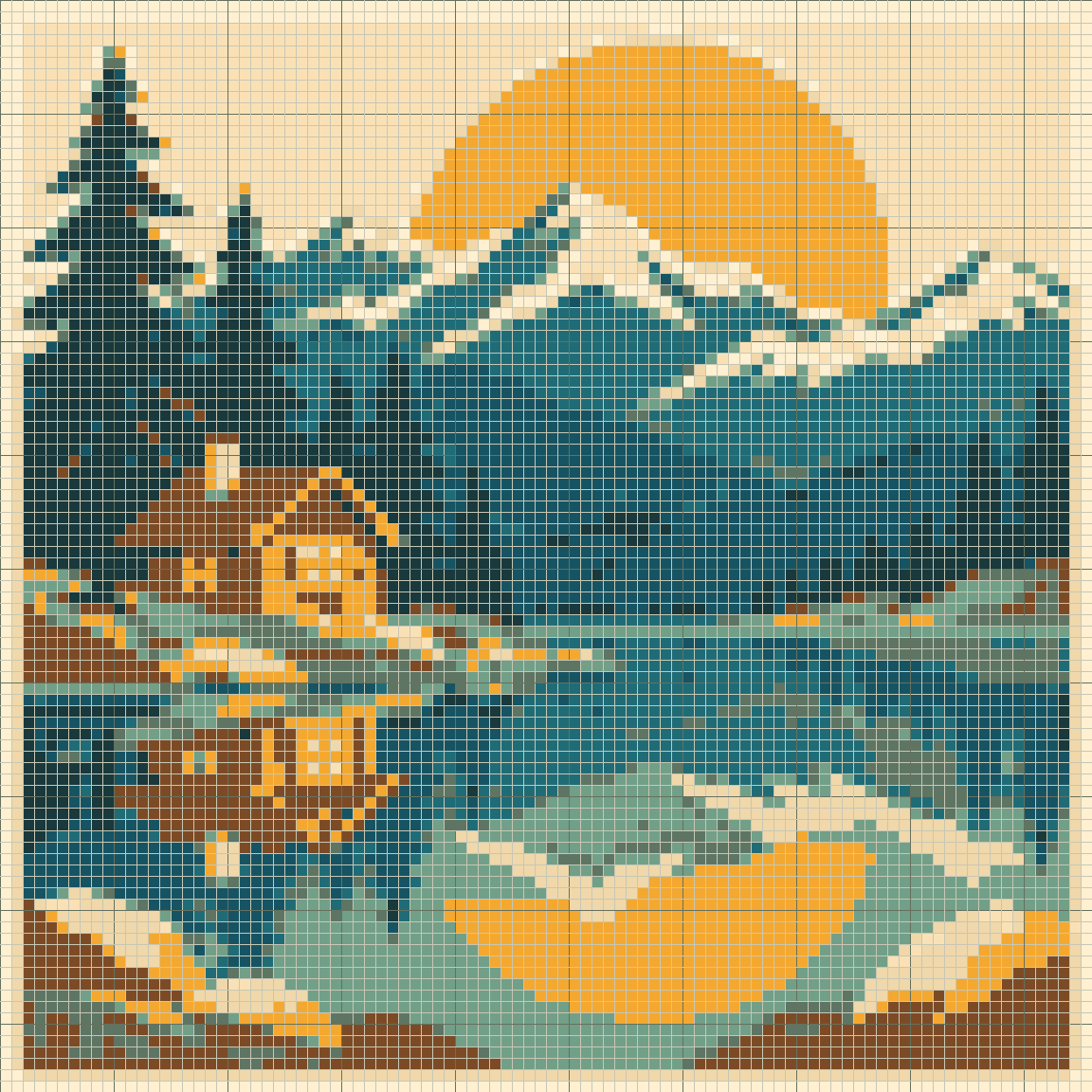
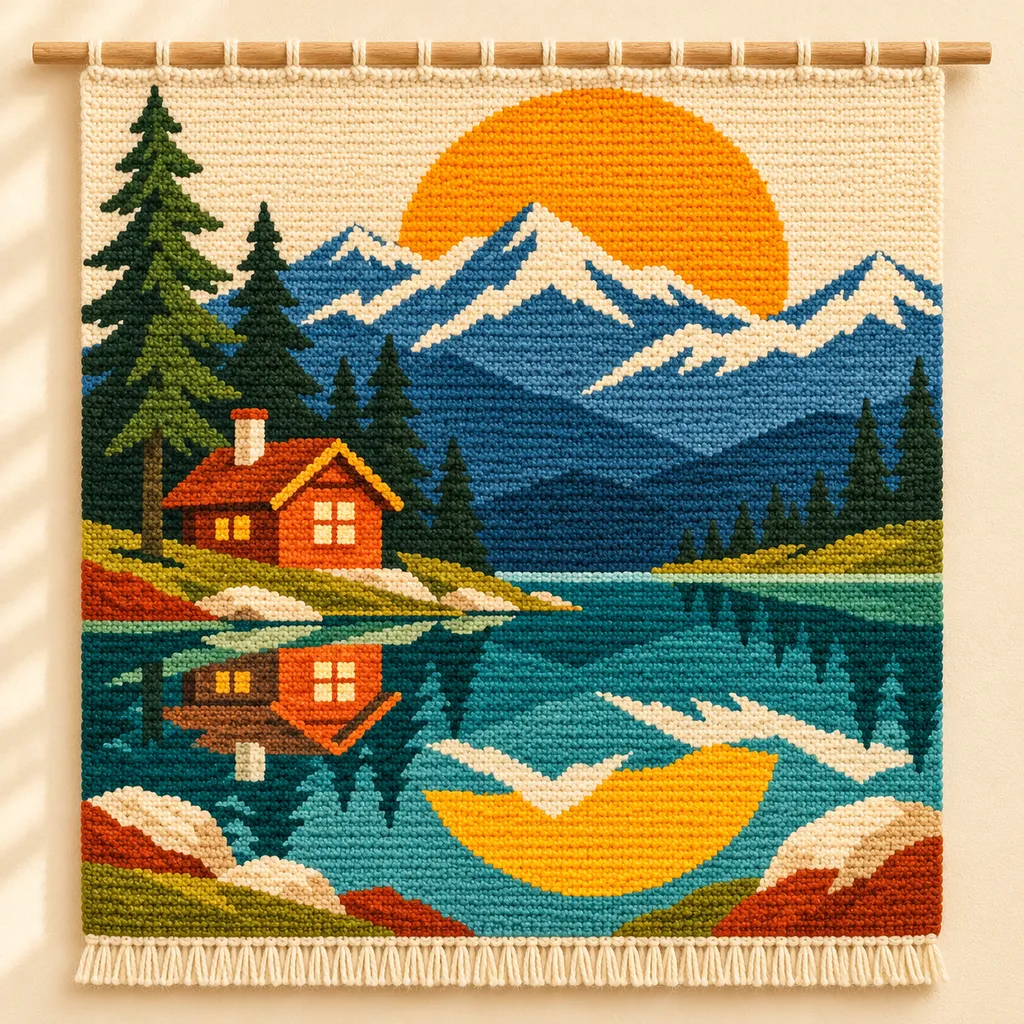
AI 이미지는 가능한 완성 모습을 보여주며 도안을 정확히 재현하지 않습니다. 편집 가능한 도안은 실제 변환 결과이며 실물 제작은 검증하지 않았습니다.
코바늘로 뜨개질하고 싶은 부분을 선택하세요
위의 원본 일러스트나 사용 권한이 있는 이미지를 이용하세요. 알아보기 쉬운 주제의 윤곽을 유지하며 자르세요. 예제를 열어 편집 가능한 도안을 확인하고 첫 시도는 작은 격자로 시작하세요.
생성 전 이미지 준비
자르기, 밝기, 대비를 조절하며 원본과 생성 미리보기를 비교하세요. 배경 제거는 가장자리에 연결된 비슷한 색에만 작용하며 대상을 인식하지 않습니다. 생성 후 세부 부분을 직접 수정하세요.
나만의 스티치 비율 측정
사용하려는 실, 후크 및 방법으로 만든 단일 크로셰 견본을 사용하십시오. 10cm 이상 측정된 스티치와 행을 입력합니다. 이미지 비율 유지는 자르기, 너비 및 게이지에서 차트 행 수를 계산합니다. 해당 결과가 Free의 경우 8~160행, Maker Plus의 경우 8~400행을 벗어나면 너비를 변경하거나 자르기를 수행하세요. 단지 미리보기를 맞추기 위해 편리한 게이지를 입력하지 마십시오.
관리 가능한 원사 팔레트로 시작하세요
맞춤형 실 팔레트를 선택하고 색상을 병합한 후 선택한 행을 검토하세요. 1행은 맨 아래부터 시작됩니다. 작업 방식에 맞게 첫 번째 읽기 방향을 설정하세요.
작업 순서대로 차트 검토
평평한 행이나 회전되지 않은 라운드 및 첫 번째 읽기 방향을 선택하십시오. 1행은 맨 아래부터 시작됩니다. 각 행의 색상 실행을 확인하십시오. 짧게 번갈아 가며 실행하면 모티프 작업이 더 어려워질 수 있습니다. 할당되지 않은 셀은 스티치를 건너뛰도록 지시하지 않습니다. 프로젝트에 연속적인 직사각형이 필요할 때 배경색을 지정하세요.
섹션 저장, 인쇄 및 테스트
편집용 JSON을 다운로드하고 인쇄 / PDF 저장으로 도안과 범례를 저장하세요. PNG는 시각적 참고 자료, CSV는 재료 수량 목록입니다. 실제 파일을 열어 확인하세요. 완성 예상 이미지는 AI 생성이며 실물 제작을 검증한 사진이 아닙니다.
시작하기 전에
- 나만의 게이지가 입력됩니다.
- 배경 셀에는 의도적인 의미가 있습니다.
- 행 화살표는 작업 방법과 일치합니다.
- 주요 변경 전에 프로젝트 백업이 다운로드됩니다.
태피스트리 코바늘 질문
이것이 실을 운반하는 방법을 알려줄까요?
아니요. 차트는 색상 배치와 행 실행을 기록합니다. 선택한 원사 처리 및 제작 방법에 대한 지침을 사용하십시오.
그림을 그린 후 게이지를 변경할 수 있나요?
예, 하지만 소스 이미지를 다시 생성하면 해당 차트가 대체됩니다. 먼저 별도의 프로젝트를 저장하세요. 미리보기 게이지를 변경해도 수동으로 편집한 셀이 자동으로 다시 정렬되지 않습니다.
사진 예시는 이미 테스트된 패턴인가요?
편집 가능한 도안은 디지털 예제입니다. AI 예상 이미지는 장력, 실제 재료 색상이나 완성 크기를 입증하지 않습니다. 전체 작품 전에 작은 실물 샘플을 만들어 보세요.
작동하는 디지털 샘플로 연습하기
소나무 숲 오두막 · 32 × 32 · 단일 크로셰 색상 작업 그리드 · 편평한 행 또는 회전되지 않은 원형 · 차트 + 행 안내선

태피스트리 코바늘 가이드 및 도움말
늘어난 모티프 및 과도한 색상 변경 수정 →
이미지 세부사항에서 게이지 문제를 분리한 다음 모티브를 잃지 않고 태피스트리 차트를 단순화합니다.
패턴에 이름과 짧은 메시지 추가 →
블록 글자를 미리 보고 차트에 맞추고 5개 제조업체 중 어느 곳에서든 결과를 보존하세요.
패턴 저장, 백업 및 재개 →
로컬 또는 클라우드 프로젝트를 저장하고, 편집 가능한 백업을 유지하고, 5개 제조업체 모두에서 행 진행을 재개하세요.
PDF, PNG 또는 CSV를 선택하고 인쇄 설정을 확인하세요. →
프로젝트를 만들기 전에 올바른 내보내기를 선택하고, 용지 설정을 일치시키고, 페이지 경계를 검토하세요.
태피스트리 크로셰 차트를 읽는 방법 →
색상, 행 번호 및 방향 화살표를 따른 다음 차트를 자신의 단일 크로셰 견본과 비교하십시오.