写真をクロスステッチ図案に変える方法 →
チャートを確認して印刷する前に、鮮明な画像を選択し、主題を切り抜き、ステッチ数を設定し、色を単純化します。
 MotifDraft
自分の図案を、自分のペースで
写真や空白のキャンバスから、編集・印刷できるクロスステッチ図案を作れます。
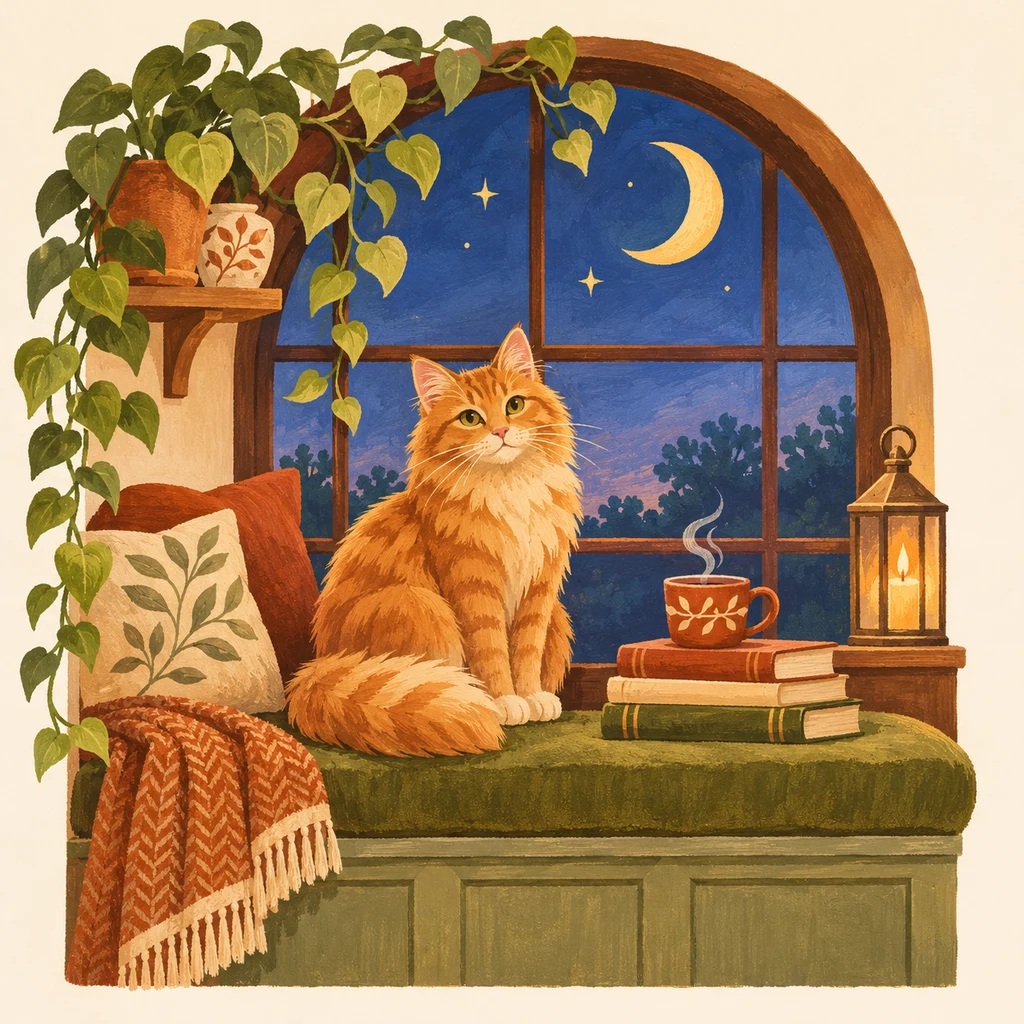
手作りのためのオリジナル図案
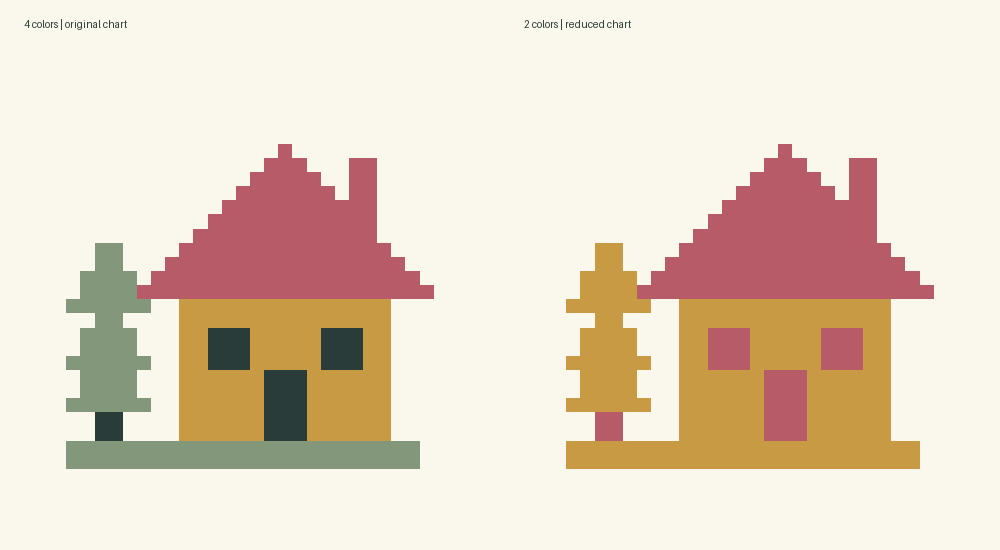
原画から編集可能な図案、完成イメージまで、同じデザインの変化を確認できます。図案を開いて配色やマスを編集し、印刷しましょう。
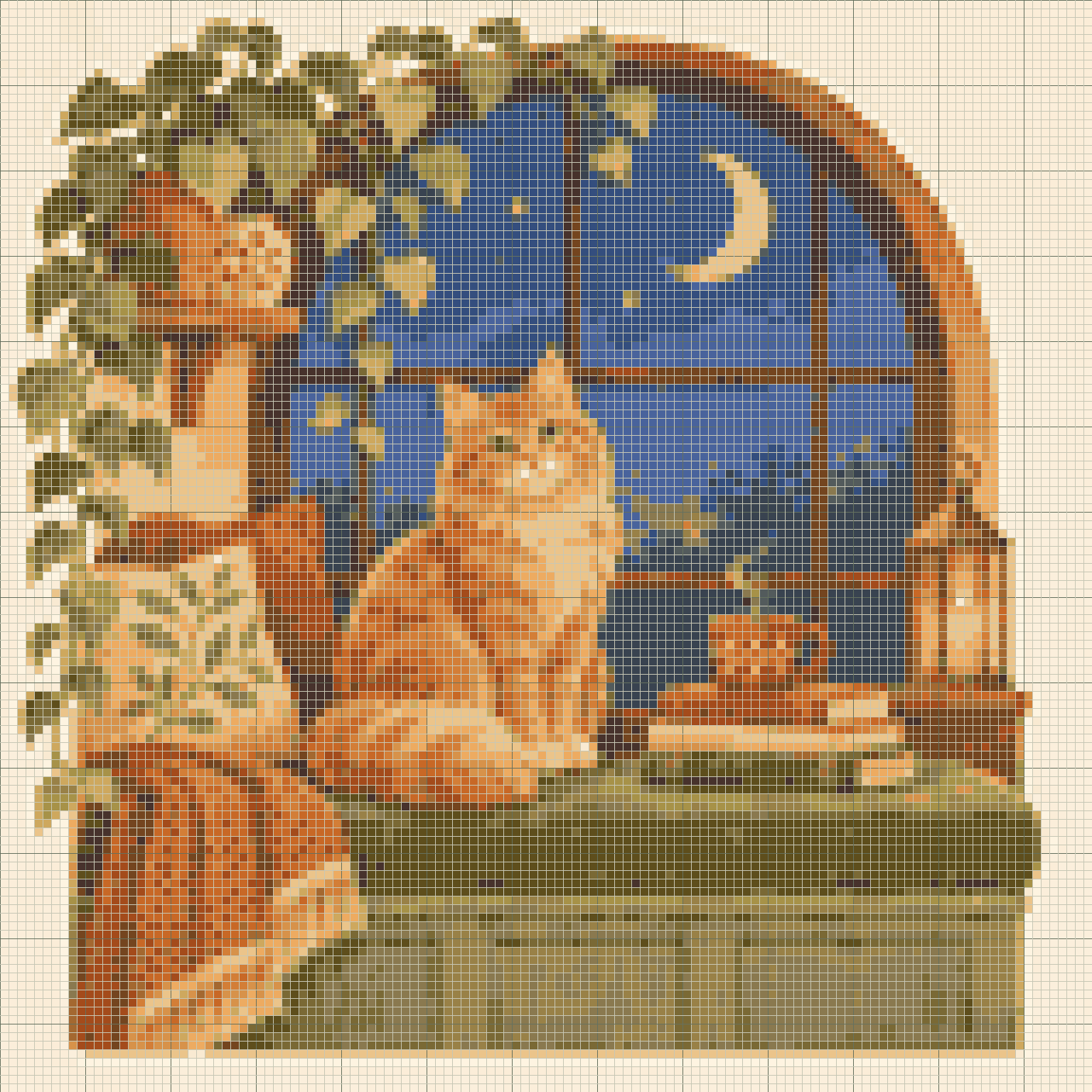
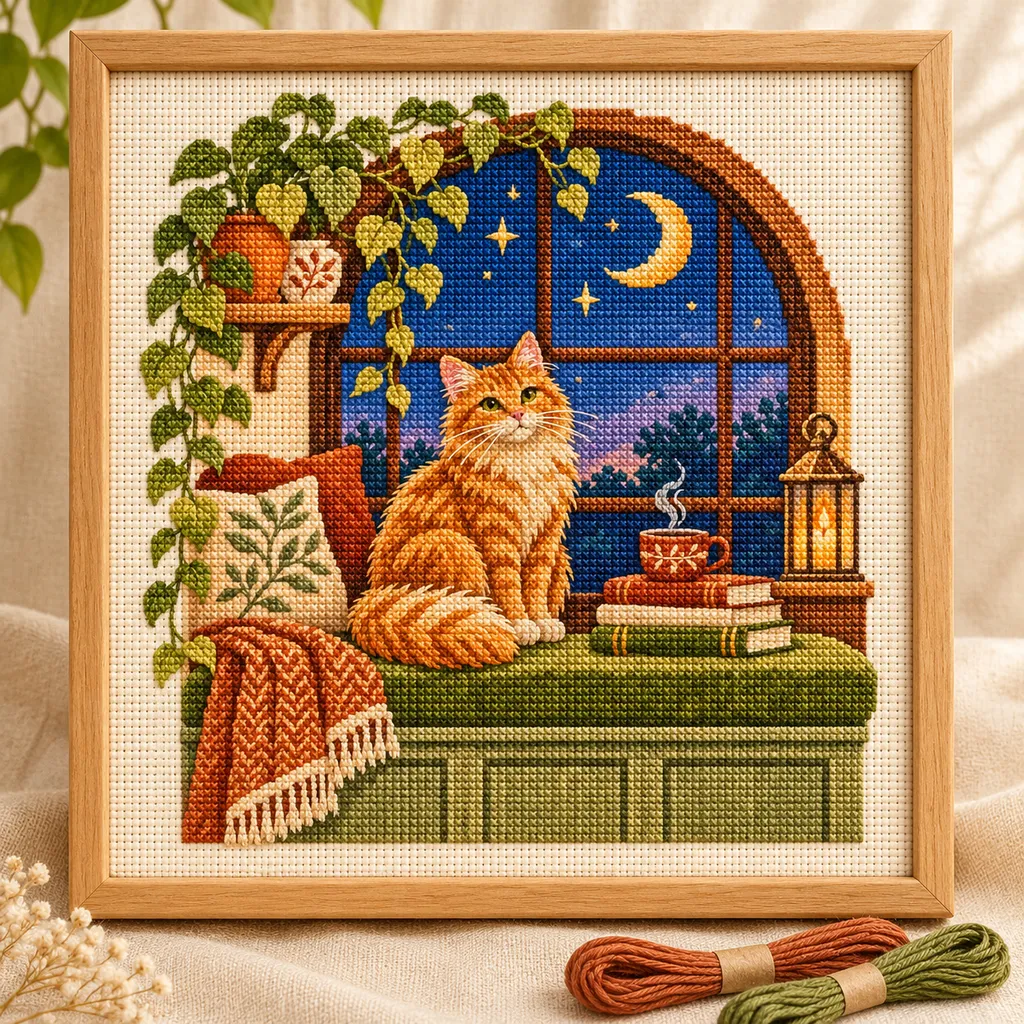
AI 画像は完成イメージであり、図案の正確な再現ではありません。編集可能な図案は実際の変換結果です。実物の制作検証は行っていません。
原画から編集可能な図案、完成イメージまで、同じデザインの変化を確認できます。図案を開いて配色やマスを編集し、印刷しましょう。
トリミング用の四角形をドラッグするか、エッジのパーセンテージを入力します。次のチャートのプレビューを比較しながら、明るさとコントラストを調整します。エッジの背景を削除すると、画像のエッジに接続されている類似した色が削除されます。必要な詳細が残っていることを確認します。 [生成] では、設定がチャートに適用されます。
写真変換ガイドに従ってください→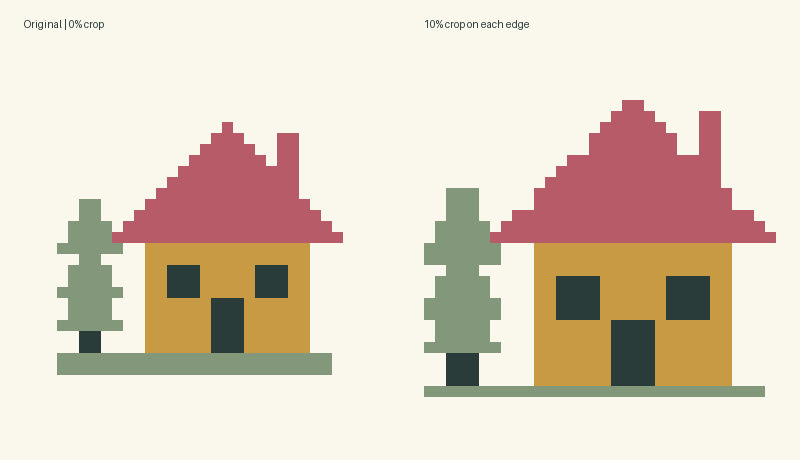
はい。幅と高さは無料プランで8~160、Maker Plusで最大400に設定できます。次に生成する図案や空のグリッドに適用されます。既存の図案を再サンプリングせずに余白追加や切り取りをするには、既存キャンバスのサイズ変更を使ってください。
14番手の生地に70×70ステッチのデザインは12.7×12.7cmです。縫い目の数ではなく、生地の番手によって仕上がりサイズが変わります。エディターには設計領域が表示されます。独自の国境許容量を追加してください。
489 DMC リファレンスから最大 30 色、または最大 12 色のカスタム カラーを選択します。現在のパターンに一致すると、パレットが既存のグリッドに適用されます。色の結合により、選択した詳細を簡素化できます。
シングルステッチをハイライト表示し、鉛筆、消しゴム、または塗りつぶし領域を使用します。一部のシングルステッチは意図的に行われています。エディターはそれらを自動的に削除しません。元に戻すとやり直しでは、最近の編集内容が最大 30 件まで保持されます。
プロジェクトを保存すると、JSON は編集可能な状態になります。エクスポート設定では、A4 またはレター、白黒またはカラーのシンボル、および 3、4、または 6 mm の読み取りセルが提供されます。印刷/保存 PDF を開く前に、チャートのセクションを確認してください。 PNG およびマテリアルカウント CSV のダウンロードも可能です。
印刷ダイアログの用紙設定を一致させ、100% の拡大縮小を使用し、ブラウザーのヘッダーとフッターを無効にします。 50mmの校正線を確認してください。ページには最大 40 × 40 のステッチが含まれます。セルが大きくなると、その容量が減少する可能性があります。印刷された範囲に重ならないようにしてください。
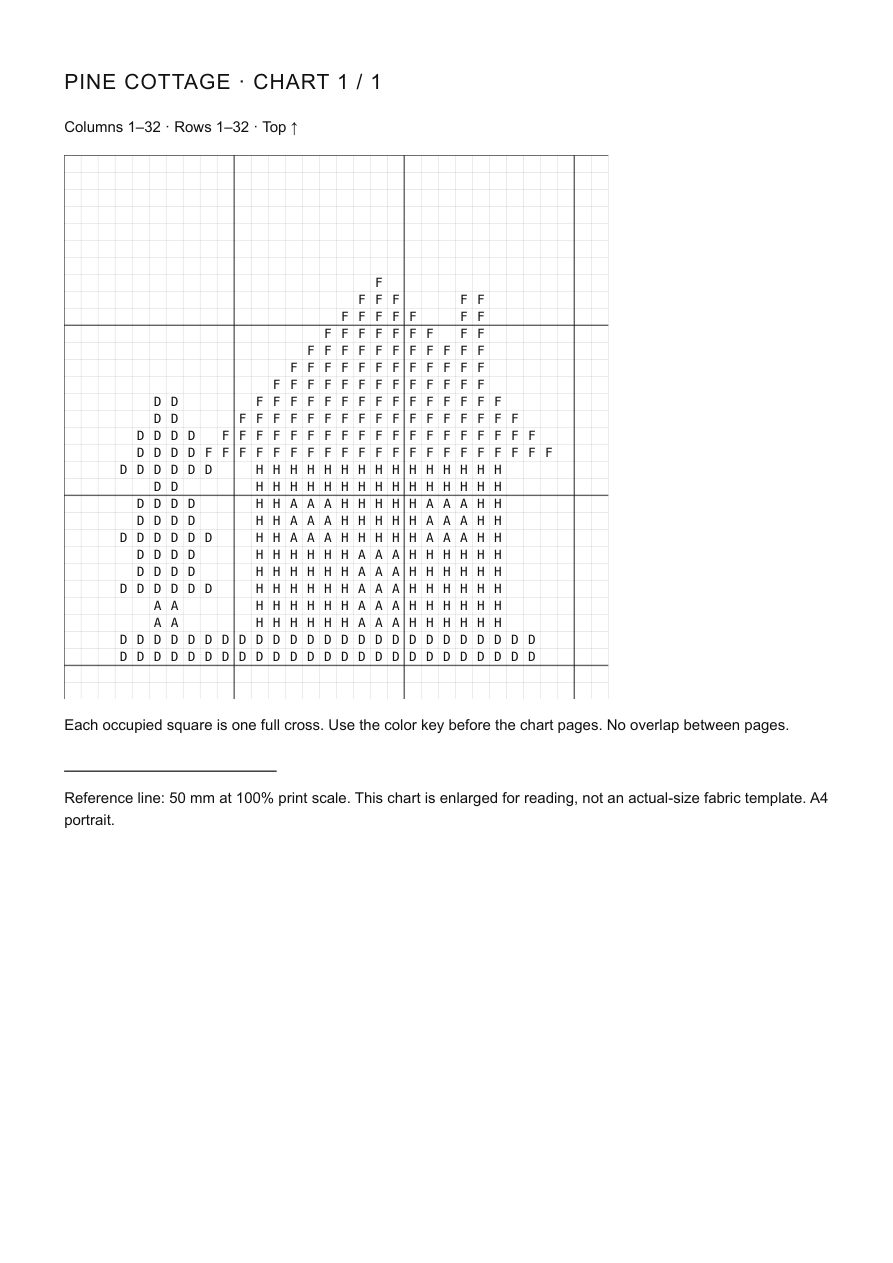
フルクロスステッチのみとなります。このエディタでは、バックステッチ、分数ステッチ、糸の長さの見積もり、または他のクラフトの指示は作成されません。画面の色はおおよその色です。このサンプルの物理的なステッチングはまだ保留中です。大規模なプロジェクトの前に小さなセクションをテストします。
名前または短いフレーズにブロック体を追加し、それをコピー、移動、ミラーリング、または回転する領域を選択します。既存のキャンバスのサイズを変更すると、アートワークを再生成せずにスペースを追加したり、端をトリミングしたりできます。プレビューと上書き警告を確認します。
文字を段階的に追加します →作成モードに切り替えて描画をロックし、完了した行をマークします。私のプロジェクトは、このブラウザーに個別のグラフ、コピー、メモ、進捗状況を保存します。メーカーごとに 1 つの自動ドラフトが最近の編集を保護します。別のバックアップのために JSON をダウンロードします。ソース写真と取り消し履歴は保存されません。
保存と復元ガイド →チャートを確認して印刷する前に、鮮明な画像を選択し、主題を切り抜き、ステッチ数を設定し、色を単純化します。
実際のエディタからエクスポートされた注釈付きチャートを使用して、グリッド、シンボル、カラーキー、およびページ座標を読み取ります。
ブロック体文字をプレビューし、グラフに合わせて、結果を 5 つのメーカーのいずれかに保存します。
ローカルまたはクラウドのプロジェクトを保存し、編集可能なバックアップを保持し、5 つのメーカーすべてで行の進行状況を再開します。
プロジェクトを作成する前に、適切なエクスポートを選択し、用紙設定を一致させ、ページ境界を確認してください。
はい。無料プランでは最大160 × 160のローカル変換・編集、PNG・CSV・JSONの出力と基本的なPDF印刷をアカウントなしで利用できます。Maker Plusは最大400 × 400に対応します。クラウド保存にはログインが必要で、無料アカウントは5件保存できます。
まずサンプルを試し、小さなマス目と少ない色で始めましょう。各マスを確認し、大きな作品に取りかかる前に1ページ試し刷りしてください。
489 DMC リファレンスから最大 30 色、または最大 12 色のカスタム カラーを選択します。現在のパターンに一致すると、パレットが既存のグリッドに適用されます。色の結合により、選択した詳細を簡素化できます。
はい。図案を作成・編集し、出力設定でA4またはLetterを選び、「印刷 / PDF保存」を使います。ブラウザーの印刷画面でPDF保存を選び、保存したファイルを確認してください。キャンセルするとPDFは作成されません。
写真をアップロードし、被写体を切り抜き、グリッドの寸法と色を選択します。パターンを生成し、エクスポートする前に確認および編集します。
ステッチ数は、ステッチ単位のチャートの幅と高さです。布のカウント数は、生地の正方形ごとに 1 つの完全な十字を加工するときのインチあたりのステッチ数です。デザインのサイズが決まります。
画像の小さな変化により、孤立したステッチが発生する可能性があります。色数を減らし、類似した色を結合するか、シングルステッチを有効にして手動で確認して編集します。
いいえ。DMC の参照はコミュニティの近似値であり、カスタム カラーは画面の参照です。開始する前に物理スレッドを確認してください。
はい。エクスポート設定では、白黒または色付きのシンボル、A4 または文字、および 3、4、または 6 mm の読み取りセルが提供されます。印刷ダイアログで用紙を一致させ、100% スケールを使用し、ヘッダーとフッターをオフにします。
はい。ローカル下書きとダウンロードしたJSONには図案と段の進捗が保存されます。ログインしてクラウドに保存すると別の端末でも続けられますが、変更は明示的に保存してください。ログインだけではローカル作品はアップロードされません。JSONの別バックアップも保管してください。
既存の権利は保持されます。図案の個人・商用利用は元画像と素材データのライセンスに従い、生成によって第三者の権利が付与されることはありません。必要なクレジットを保持してください。AI 効果画像はイラストであり、実物検証済み作品の写真ではありません。
画像は端末内で処理されます。変換、編集、基本出力にアカウントは不要です。任意のクラウド保存にはログインが必要で、保存操作時に図案だけを保存し、元写真は含めません。ローカル下書きはクラウドバックアップではありません。