
はじめに
写真をクロスステッチ図案に変える方法
チャートを確認して印刷する前に、鮮明な画像を選択し、主題を切り抜き、ステッチ数を設定し、色を単純化します。
実用的なデジタルサンプルを使って練習する
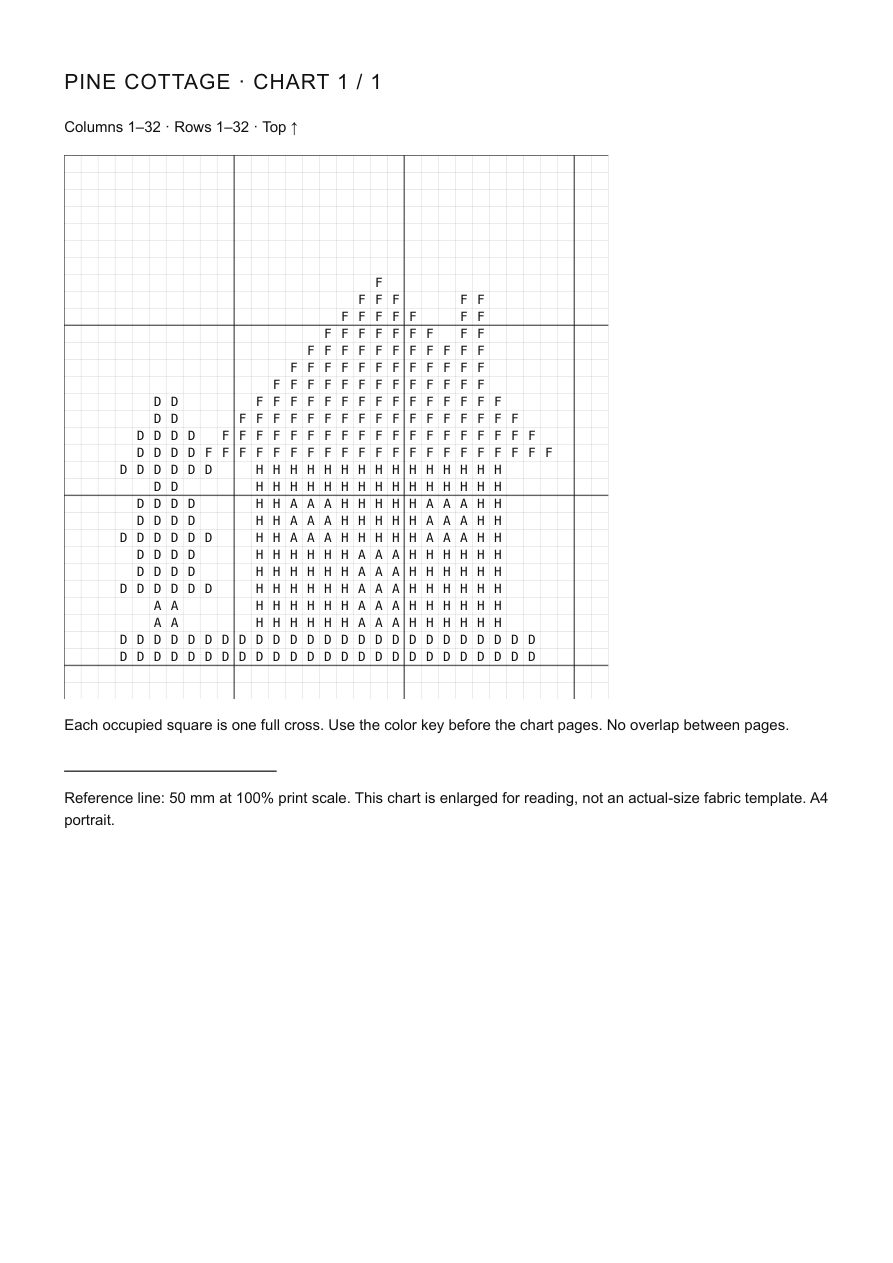
初心者向けの小屋:32 × 32 マス、4 色、382 目のフルクロス。色のまとまりが大きく、孤立した目はありません。図案を編集するか、実際に出力した PDF をダウンロードできます。
これはデジタル図案の作例です。実際に制作した作品ではありません。

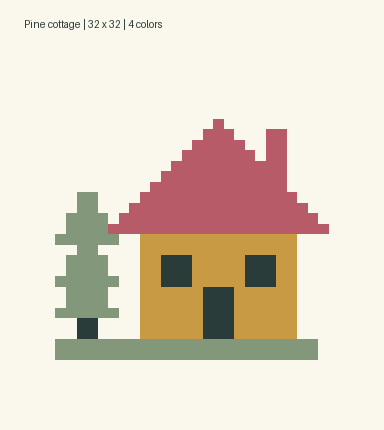
適切に変換される写真を選択してください
まずは Pine cottage から始めましょう。4色の大きな色面で構成され、孤立した目がない小さなピクセル画です。原画、図案、操作画面、PDF はすべて同じ入門用デザインを使っています。上の原画をダウンロードし、「画像をアップロード」から手順を進めてください。末尾の猫の作例は、より細かい図案に挑戦するための別の参考例です。
鮮明な被写体とシンプルな背景
認識できるシルエットと、背景から目立つ十分なコントラストを持つ被写体を選択してください。コテージの場合は、屋根、木、土台を作物の中に入れてください。
さらに編集が必要な画像
小さな顔、テキスト、影、細かいテクスチャには、より厳密なトリミング、より大きなグリッド、または手動編集が必要な場合があります。写真の詳細を試す前に、この単色のコテージから始めてください。
画像をトリミングして簡略化する
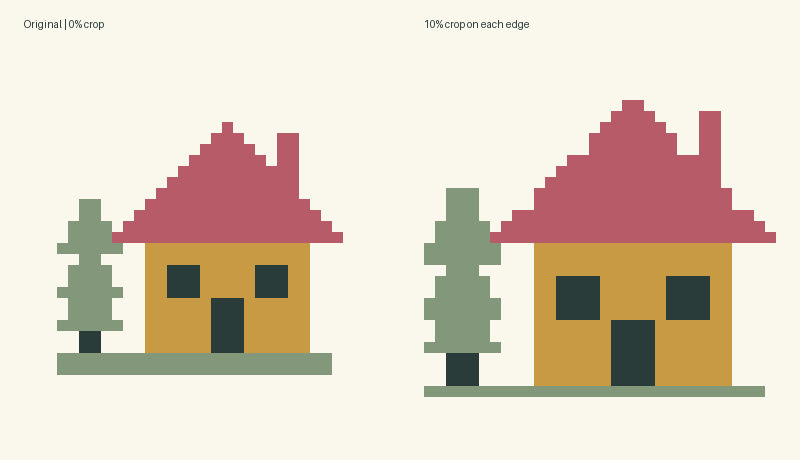
元の画像上でトリミング用の四角形をドラッグするか、画像エッジのトリミングのパーセンテージを入力します。次のチャートのプレビューを見ながら、明るさとコントラストを調整します。エッジの背景を削除すると、トリミングのエッジに接続されている一致する色が削除されます。被写体を認識したり、囲まれた領域を削除したりすることはありません。生成する前に、失われた詳細を確認してください。以下の比較では 10% のクロップを使用しています。パインコテージを再現するには、すべてのエッジを 0% のままにします。
ステッチ数を選択してください
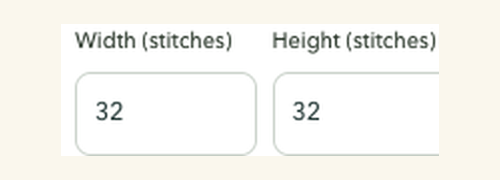
このサンプルでは 32 × 32 ステッチ、14 カウントの生地を使用します。デザインエリアは枠線前5.8×5.8cmです。ステッチを増やすと、ディテールが増し、作業性が向上します。生地番手を変更すると、ステッチグリッドを変更せずにデザインサイズが変更されます。
色を減らして見直す
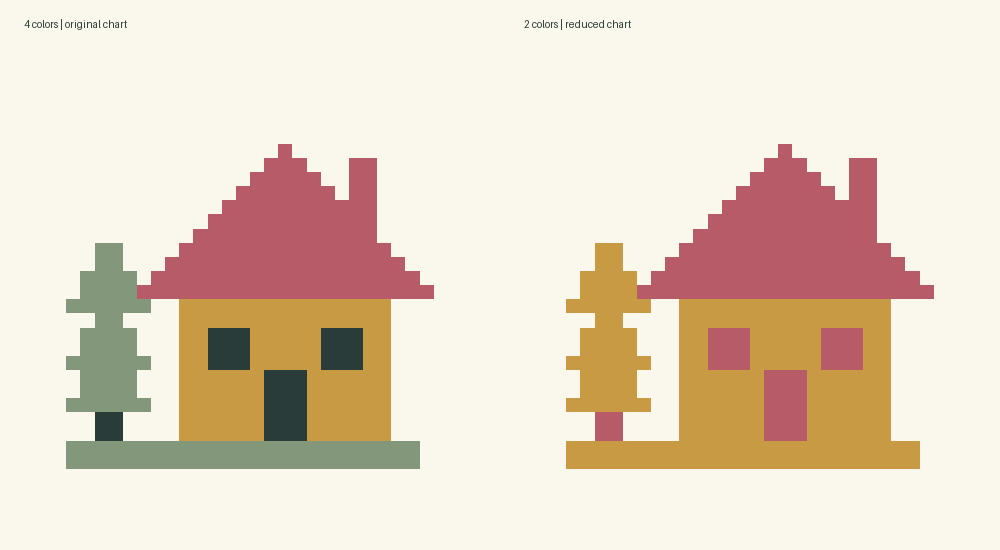
[カスタム] と最大 4 色を選択し、パターンを生成します。以下の 4 色出力と 2 色バージョンを比較してください。 DMC は最大 30 色もご利用いただけます。コミュニティ参照を物理スレッドと照合して確認してください。 [色] で、DMC 番号または名前で検索し、不足している糸をペイントする色を追加/選択します。 [選択した色を置換] では、その色を使用しているすべてのセルが変更されます。既存のスレッドに置き換えると、エントリがマージされます。元に戻してプロジェクトを保存すると、印刷されたキーによって選択内容が保存されます。
不要なシングルステッチを削除する
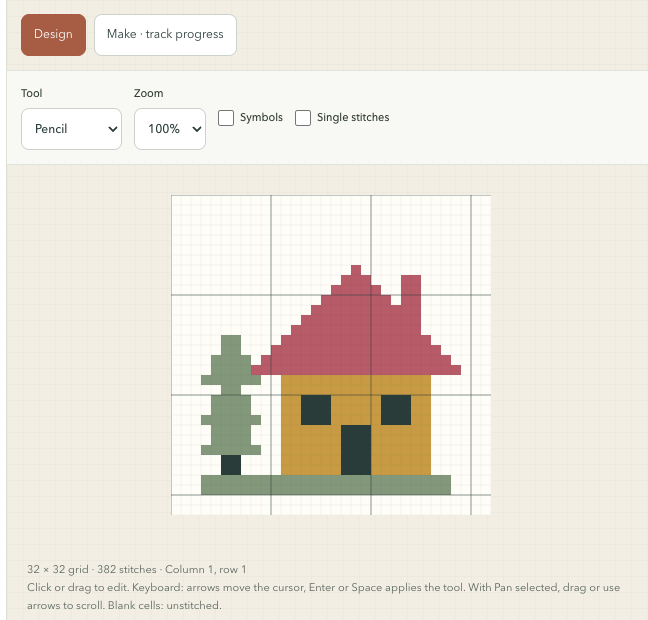
シングルステッチを有効にして、孤立した正方形を強調表示します。鉛筆と消しゴムでクリックまたはドラッグします。塗りつぶしエリアは、同じ色の接続された正方形を変更します。 1 回の Undo でストローク全体が復元されます。編集せずに移動するには、「キャンバスをパン」を選択します。携帯電話では、設定、キャンバス、カラーを切り替えます。キーボード ユーザーは矢印キーで移動し、Enter でツールを適用できます。意図的な詳細を保持します。元に戻すとやり直しでは、最近の編集内容が最大 30 件まで保持されます。
デザインを保存して行を追跡する
ローカルの下書きはこのブラウザに自動的に保存されます。特にチャートを置き換える前に、別個のバックアップとして JSON をダウンロードします。 Make モードは描画をロックし、完了した行を追跡します。ドラフトとプロジェクト ファイルには進行状況が保存されます。ソースイメージとアンドゥ履歴は保持されません。写真を再生成せずに、選択範囲を使用して既存のキャンバスのサイズを変更してレイアウトを編集します。
印刷プレビューを確認する
まずプロジェクトを保存し、JSON ダウンロードを確認します。 [エクスポート設定とページ プレビュー] で、[A4] または [文字]、シンボル スタイル、セル サイズを選択します。ブラウザーの印刷ダイアログで用紙と一致させ、100% の縮尺を使用し、ヘッダーとフッターを無効にします。キャンセルしても PDF は作成されません。 PNG および材質 CSV も使用できますが、どちらも JSON の代わりにはなりません。下の画像はパインコテージA4の単品サンプルです。
よくある変換の問題
被写体が引き伸ばされるということは、通常、クロップとグリッドの比率が異なることを意味します。結果が濁っている場合は、より厳密にトリミングするか、コントラストを高くする必要がある場合があります。シングルステッチが多すぎる場合は、色を減らすと改善される場合があります。グリッドを増やしても、元の画像から失われたディテールを回復することはできません。
クロスステッチ 質問
変換後の顔が不鮮明に見えるのはなぜですか?
よりきつめのトリミング、より良いコントラスト、またはより大きなグリッドを試してから、手動で確認してください。顔が小さい場合は、チャートを認識できるほどのソース詳細が不足している可能性があります。
できるだけ多くの色を使用する必要がありますか?
必ずしもそうとは限りません。余分な色はディテールを保持しますが、より孤立したステッチやより複雑なプロジェクトを作成することもあります。
小さい画像やぼやけた画像を使用できますか?
テストすることはできますが、チャートのサイズを大きくしても欠落した詳細を確実に回復することはできません。
次の作品のヒント
月明かりの窓辺の猫
原画から編集可能な図案、完成イメージまで、同じデザインの変化を確認できます。図案を開いて配色やマスを編集し、印刷しましょう。
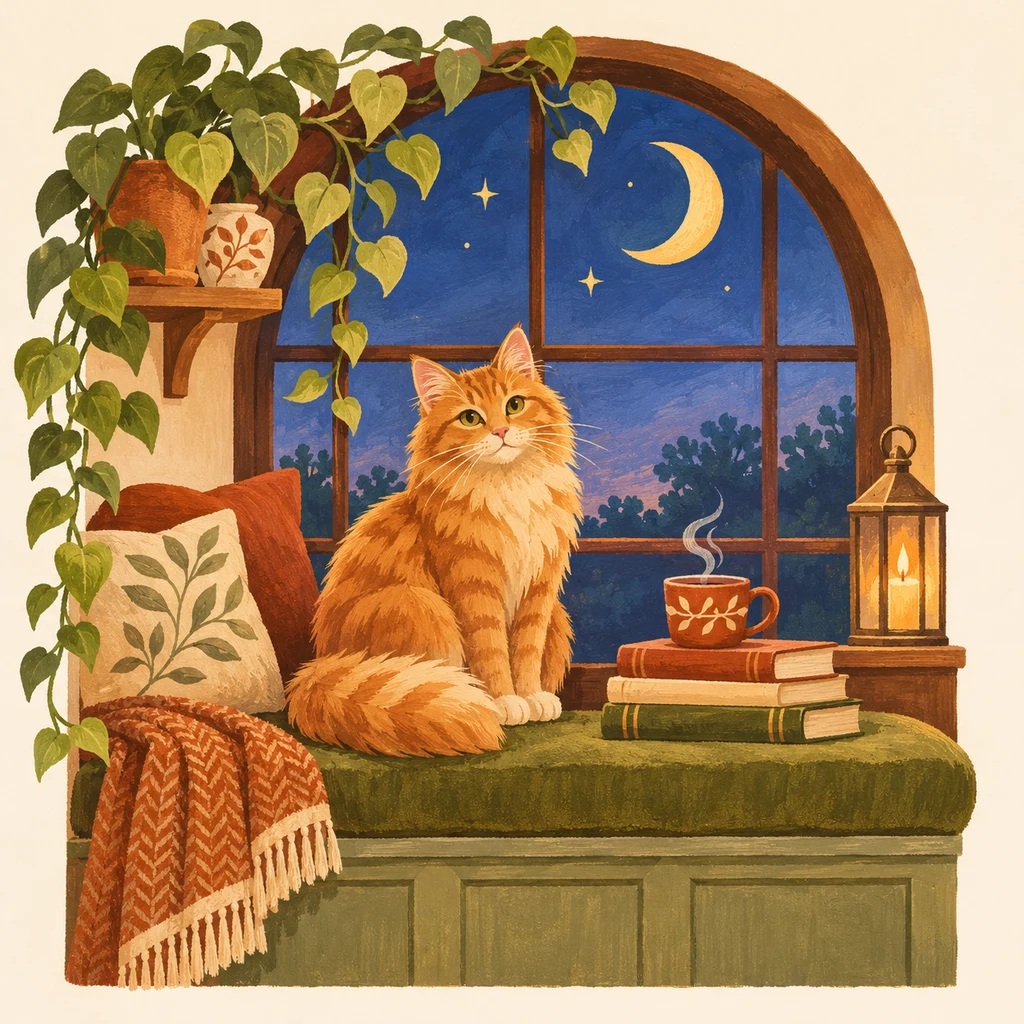
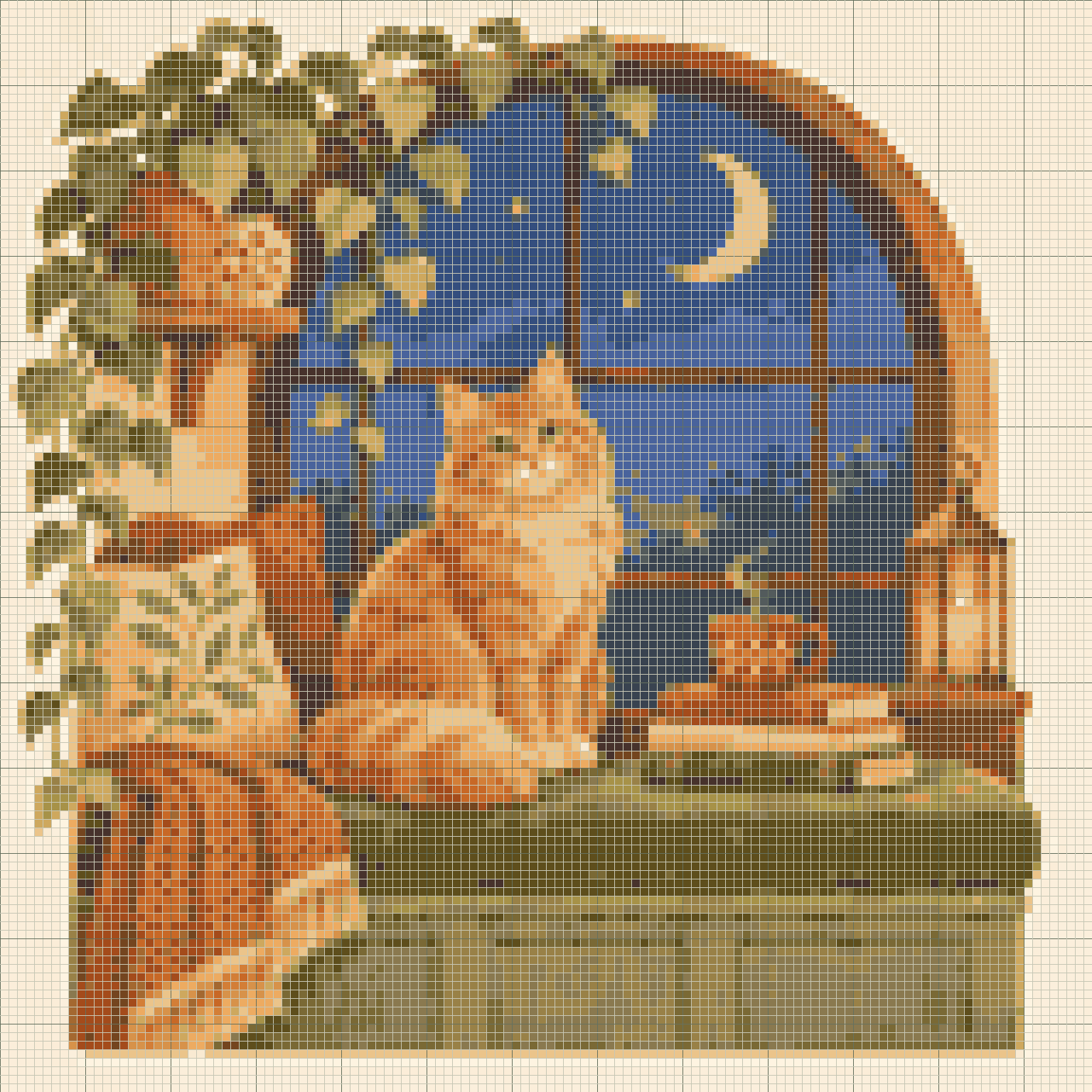
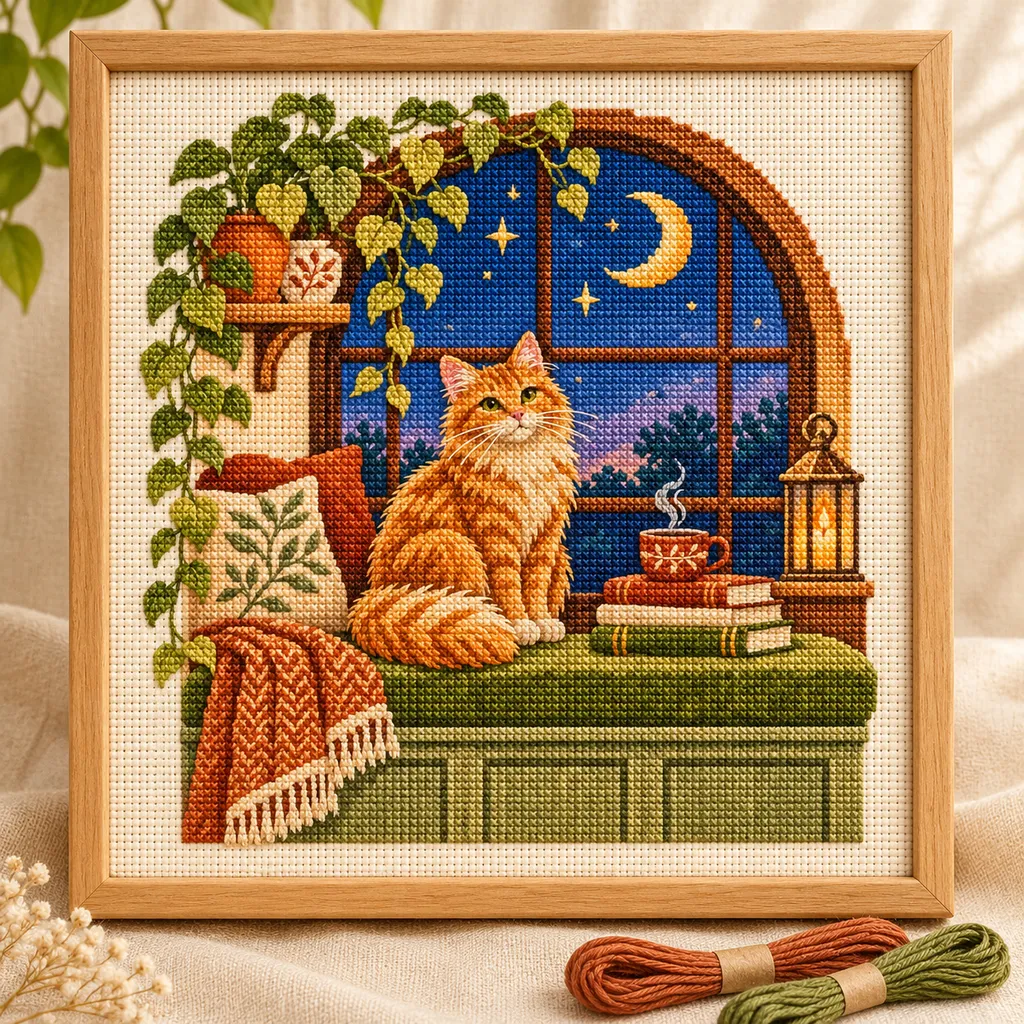
AI 画像は完成イメージであり、図案の正確な再現ではありません。編集可能な図案は実際の変換結果です。実物の制作検証は行っていません。
クロスステッチ ガイドとヘルプ
クロスステッチチャートの見方 →
実際のエディタからエクスポートされた注釈付きチャートを使用して、グリッド、シンボル、カラーキー、およびページ座標を読み取ります。
パターンに名前と短いメッセージを追加する →
ブロック体文字をプレビューし、グラフに合わせて、結果を 5 つのメーカーのいずれかに保存します。
パターンを保存、バックアップ、再開する →
ローカルまたはクラウドのプロジェクトを保存し、編集可能なバックアップを保持し、5 つのメーカーすべてで行の進行状況を再開します。
PDF、PNG、または CSV を選択し、印刷設定を確認します →
プロジェクトを作成する前に、適切なエクスポートを選択し、用紙設定を一致させ、ページ境界を確認してください。