
Primeiros passos
Como transformar uma foto em um padrão de ponto cruz
Escolha uma imagem nítida, recorte o tema, defina a contagem de pontos e simplifique as cores antes de revisar e imprimir seu gráfico.
Pratique com uma amostra digital funcional
Uma cabana para iniciantes: 32 × 32 células, quatro cores e 382 pontos cruz completos, com áreas contínuas e sem pontos isolados. Abra o gráfico editável ou baixe o PDF real.
Este é um exemplo digital; não é apresentada uma peça feita à mão.

Escolha uma foto que converta bem
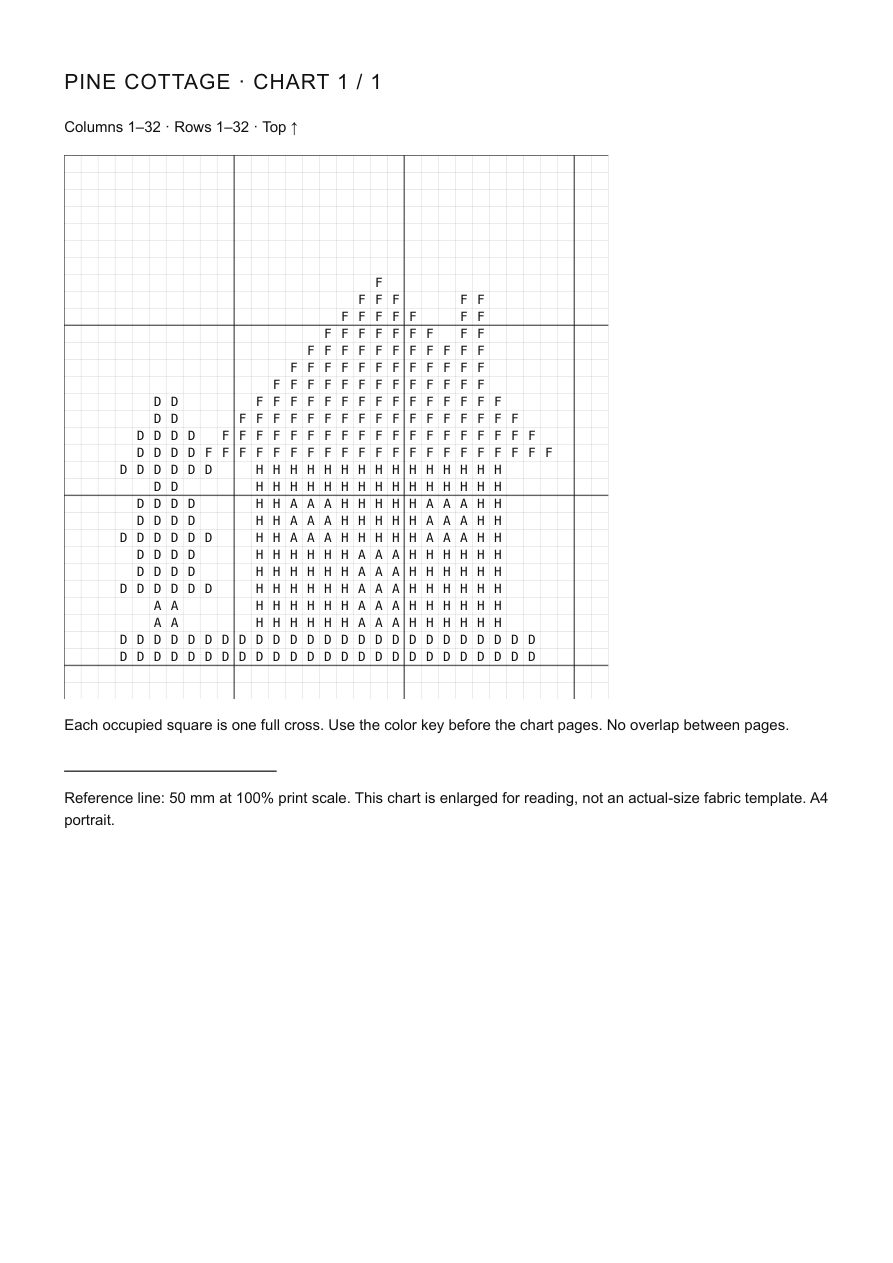
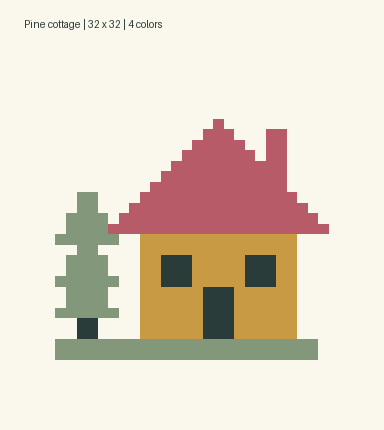
Comece com Pine cottage, uma pequena ilustração em pixels com quatro cores, grandes áreas contínuas e sem pontos isolados. A imagem original, o gráfico, as capturas e o PDF usam o mesmo modelo para iniciantes. Baixe a ilustração original acima e escolha Enviar uma imagem para acompanhar as etapas. O gato no final é um exemplo separado e mais detalhado para inspirar novos projetos.
Assuntos claros e fundos simples
Escolha um objeto com uma silhueta reconhecível e contraste suficiente para se destacar do fundo. Para o chalé, mantenha o telhado, a árvore e a base dentro do cultivo.
Imagens que precisam de mais edição
Rostos pequenos, texto, sombras e texturas finas podem precisar de um corte mais preciso, uma grade maior ou edição manual. Comece com esta casa de campo de cor lisa antes de tentar detalhes fotográficos finos.
Corte e simplifique a imagem
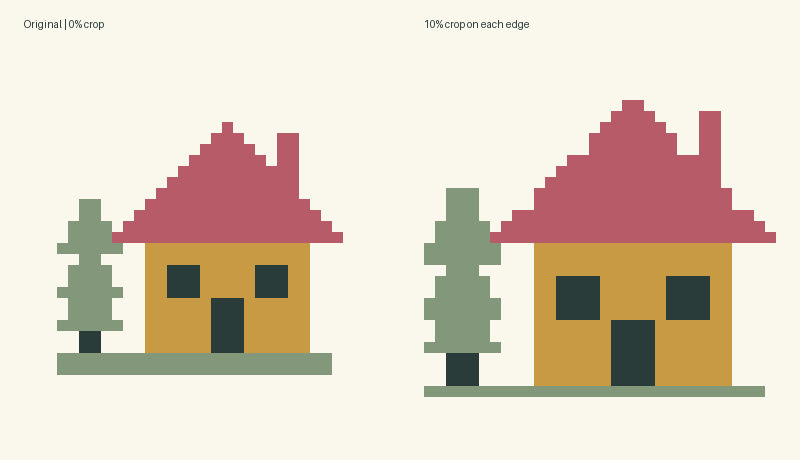
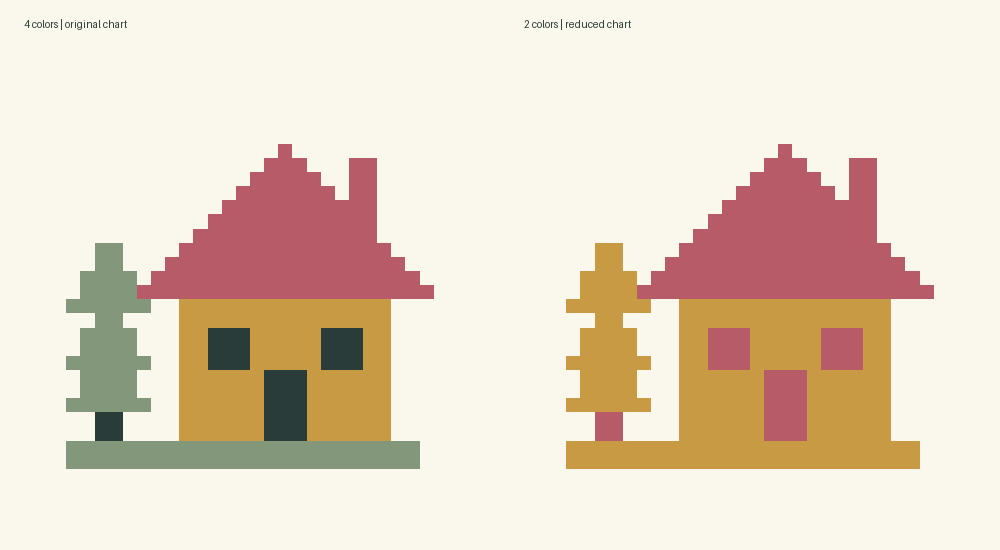
Arraste um retângulo de corte na imagem original ou insira as porcentagens de corte das bordas da imagem. Ajuste o brilho e o contraste enquanto assiste à visualização do próximo gráfico. Remover fundo da borda remove as cores correspondentes conectadas à borda cortada; ele não reconhece o assunto nem remove áreas fechadas. Revise os detalhes perdidos antes de gerar. A comparação abaixo utiliza safra de 10%; deixe todas as bordas em 0% para reproduzir a casa de pinho.
Escolha a contagem de pontos
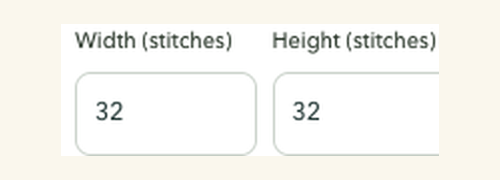
Use pontos 32 × 32 para esta amostra, com tecido de 14 contagens. A área de desenho é 5,8 × 5,8 cm antes das bordas. Mais pontos aumentam os detalhes e o trabalho. Alterar a contagem de tecido altera o tamanho do desenho sem alterar a grade de pontos.
Reduza e revise as cores
Escolha Personalizado e no máximo 4 cores e depois Gerar padrão. Compare a saída em quatro cores com uma versão em duas cores abaixo. DMC também está disponível em até 30 cores; verifique as referências da comunidade em relação ao thread físico. Em Cores, pesquise pelo número ou nome DMC e Adicione/selecione a cor para pintar com linha faltando. Substituir a cor selecionada altera todas as células que usam essa cor; substituir por um thread existente mescla entradas. Desfazer, salvar projeto e a tecla impressa preservam suas seleções.
Remover pontos únicos indesejados
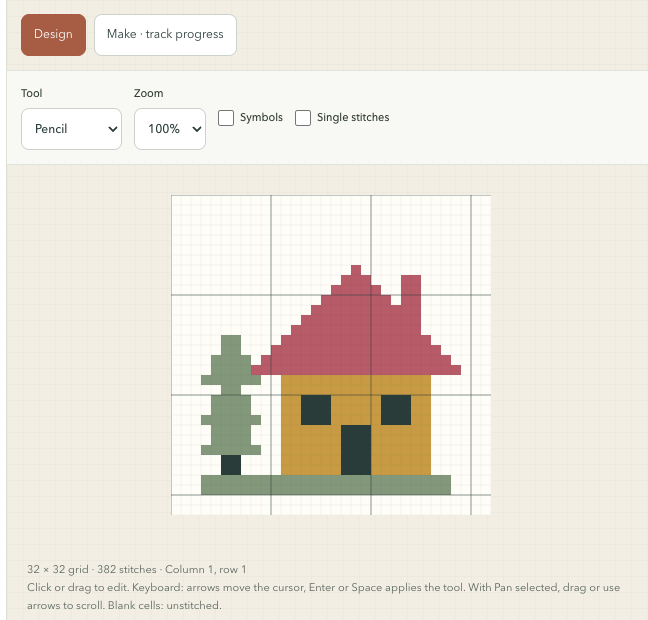
Ative Pontos únicos para destacar quadrados isolados. Clique ou arraste com Lápis e Borracha; A área de preenchimento altera quadrados conectados da mesma cor. Um Desfazer restaura um traço inteiro. Escolha Pan canvas para se movimentar sem editar. Em um telefone, alterne entre Configurações, Tela e Cores. Os usuários do teclado podem mover-se com as teclas de seta e aplicar uma ferramenta com Enter. Mantenha detalhes intencionais. Desfazer e Refazer retêm até 30 edições recentes.
Salve o design e acompanhe suas linhas
Um rascunho local é salvo automaticamente neste navegador. Baixe JSON como um backup separado, especialmente antes de substituir um gráfico. O modo Make bloqueia o desenho e rastreia as linhas concluídas. Rascunhos e arquivos de projeto preservam o progresso; imagens de origem e histórico de desfazer não são retidos. Use a seleção e redimensione a tela existente para edições de layout sem regenerar a fotografia.
Verifique a visualização da impressão
Salve o projeto primeiro e verifique o download do JSON. Em Configurações de exportação e visualização da página, escolha A4 ou Carta, estilo do símbolo e tamanho da célula. Combine o papel na caixa de diálogo de impressão do navegador, use escala de 100% e desative cabeçalhos e rodapés. O cancelamento não cria um PDF. PNG e o material CSV também estão disponíveis, mas nenhum substitui JSON. A imagem abaixo é a amostra separada da casa de campo Pine A4.
Problemas comuns de conversão
Um assunto esticado geralmente significa que o corte e a grade têm proporções diferentes. Um resultado turvo pode precisar de um corte mais preciso ou de maior contraste. O excesso de pontos únicos pode melhorar com menos cores. Aumentar a grade não pode recuperar detalhes ausentes na imagem original.
Ponto cruz Perguntas
Por que meu rosto convertido parece confuso?
Experimente um corte mais preciso, melhor contraste ou uma grade maior e revise-o manualmente. Rostos pequenos podem não ter detalhes de origem suficientes para um gráfico reconhecível.
Devo usar tantas cores quanto possível?
Não necessariamente. Cores extras podem preservar detalhes, mas também podem criar pontos mais isolados e um projeto mais complexo.
Posso usar uma imagem pequena ou desfocada?
Você pode testá-lo, mas os detalhes ausentes não podem ser recuperados de forma confiável aumentando o tamanho do gráfico.
Inspiração para avançar
Gato à janela ao luar
Acompanhe cada desenho da ilustração original ao gráfico editável e à simulação do trabalho pronto. Abra o gráfico para ajustar cores, editar células e imprimir sua versão.
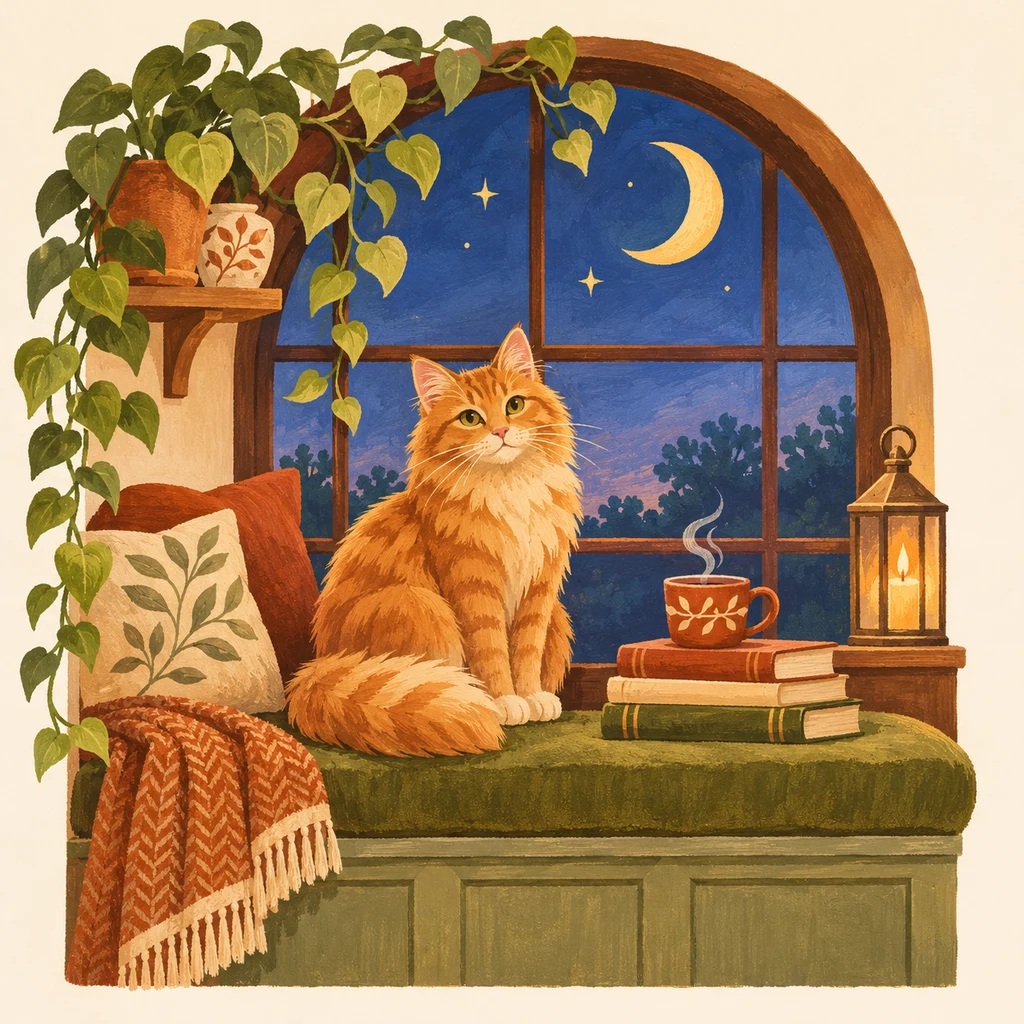
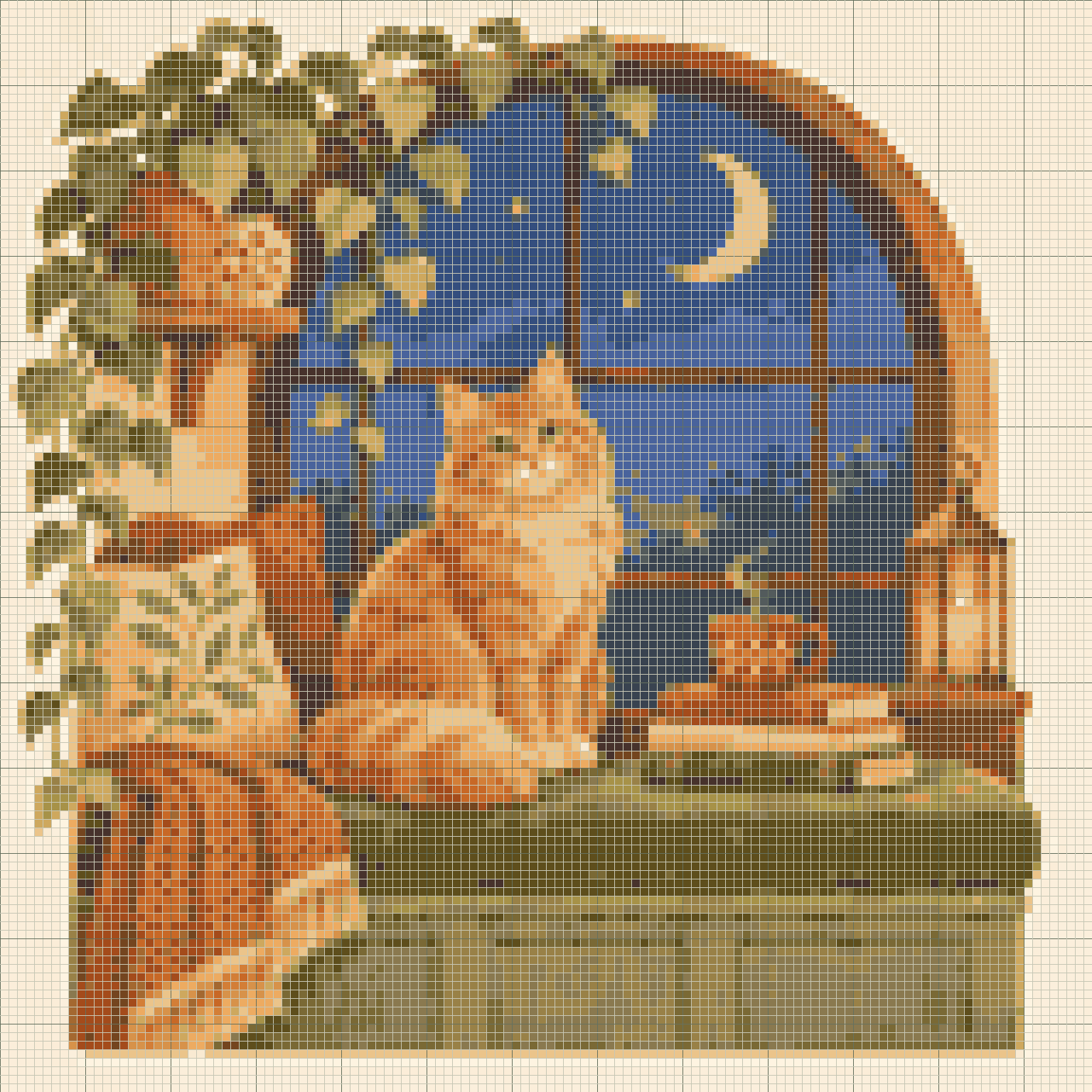
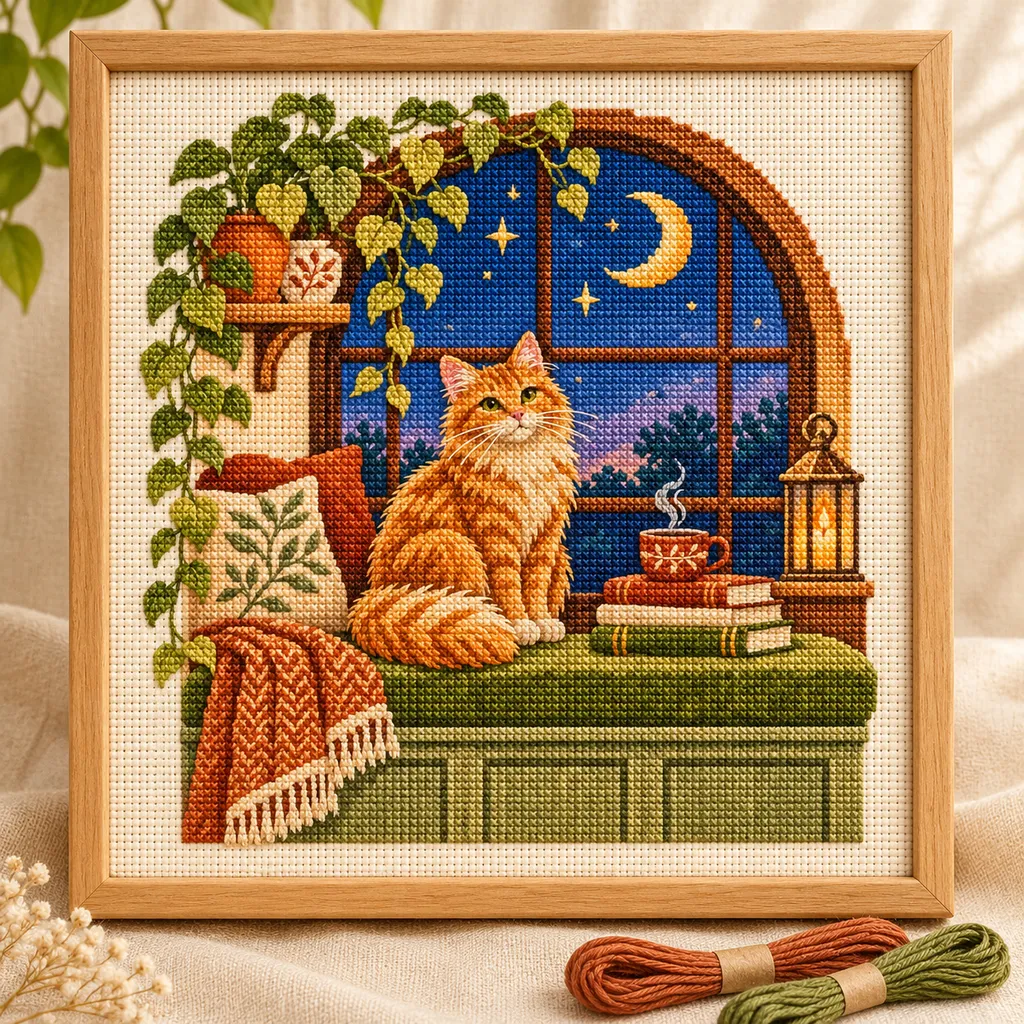
As imagens de IA mostram um acabamento possível, não uma reprodução exata do gráfico. O gráfico editável é um resultado real da ferramenta; a execução física não foi testada.
Ponto cruz Guias e ajuda
Como ler um gráfico de ponto cruz →
Leia a grade, os símbolos, a chave de cores e as coordenadas da página usando um gráfico anotado exportado do editor real.
Adicione nomes e mensagens curtas ao seu padrão →
Visualize as letras em bloco, ajuste-as ao seu gráfico e preserve o resultado em qualquer um dos cinco criadores.
Salve, faça backup e retome seus padrões →
Salve projetos locais ou na nuvem, mantenha backups editáveis e retome o progresso das linhas em todos os cinco criadores.
Escolha PDF, PNG ou CSV e verifique as configurações de impressão →
Escolha a exportação certa, combine as configurações do papel e revise os limites das páginas antes de fazer seu projeto.