
Fluxo de trabalho
Projete um gráfico de crochê a partir de uma referência visual
Comece com uma grade em branco, defina unidades de pontos ou blocos e crie um motivo com etiquetas e notas de linha.
Originais para criar à mão
Farol costeiro
Acompanhe cada desenho da ilustração original ao gráfico editável e à simulação do trabalho pronto. Abra o gráfico para ajustar cores, editar células e imprimir sua versão.

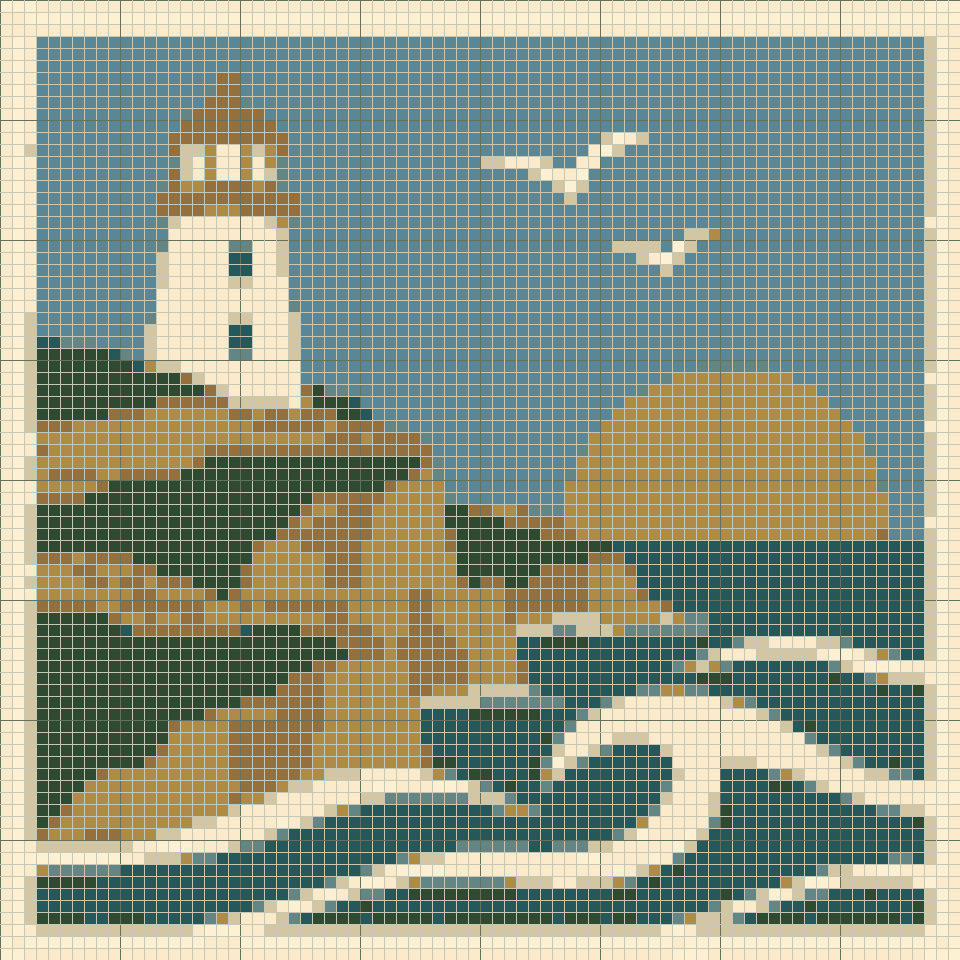
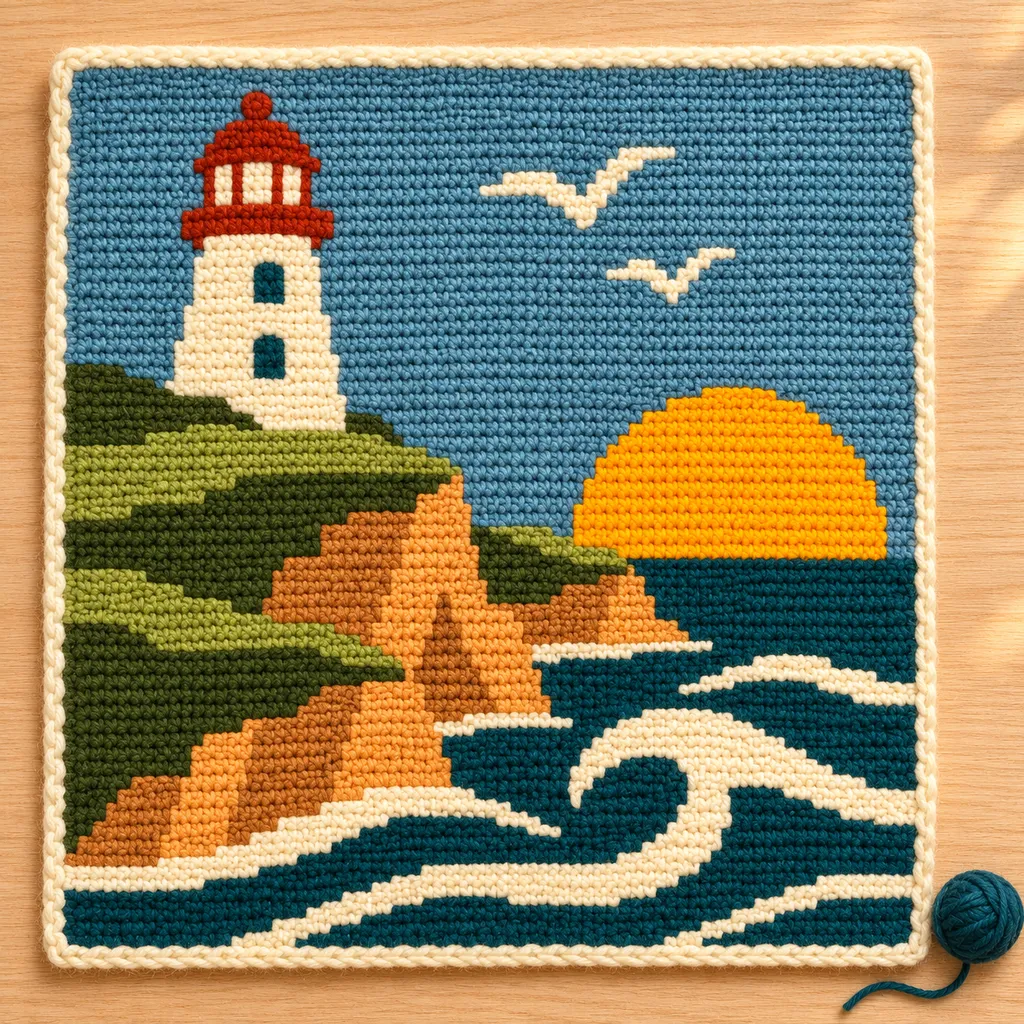
As imagens de IA mostram um acabamento possível, não uma reprodução exata do gráfico. O gráfico editável é um resultado real da ferramenta; a execução física não foi testada.
Escolha o espaço de trabalho certo
Use o Crochet Graph Maker para um ponto planejado manualmente ou uma grade de blocos. Escolha Tapestry Maker quando precisar de um medidor de crochê único medido ou Filet Maker para malhas abertas e preenchidas. O gráfico geral não é um editor de símbolos de crochê de formato livre e não interpreta diagramas de pontos arbitrários.
Decida o que uma célula significa
Selecione unidades de ponto ou bloco antes de desenhar. Esse rótulo registra o significado escolhido; não gera a construção de um bloco. Mantenha qualquer método de construção em suas próprias notas de projeto. As informações das linhas seguem as linhas da grade horizontal, não uma sequência de trabalho diagonal C2C.
Reduza a referência a algumas formas
Use a ilustração original acima ou uma imagem que você tenha permissão para usar. Recorte um tema reconhecível preservando seu contorno. Abra o exemplo para ver o gráfico editável e comece com uma grade pequena.
Construa e refine o motivo
Use a área Lápis, Borracha e Preenchimento e, em seguida, ferramentas de seleção para copiar ou espelhar um elemento repetido. Revise uma área colada antes de aplicá-la, incluindo células em branco que podem substituir o trabalho existente. Redimensionar a tela existente adiciona espaço ou corta bordas; escolha uma âncora e inspecione a contagem de remoções antes de confirmar.
Nomeie os materiais e adicione notas úteis
Use nomes de materiais que signifiquem algo fora da tela, como a etiqueta do fio, em vez da Cor 1. Adicione notas de linha para lembretes específicos do projeto. As notas fazem parte do projeto salvo e do guia de linhas impresso. Eles não alteram a contagem de células nem criam instruções de costura automaticamente.
Verifique o gráfico com sua legenda
Baixe JSON para editar e use Imprimir / Salvar PDF para o gráfico e a legenda. PNG serve como referência visual e CSV lista quantidades. Abra e confira os arquivos. A simulação da peça é gerada por IA, não uma foto de um projeto testado fisicamente.
Antes de começar
- O significado de uma célula está escrito.
- O espaço de trabalho corresponde à técnica.
- Os nomes dos materiais permanecem compreensíveis na impressão.
- As notas de linha e um projeto de backup foram salvos.
Gráfico de crochê Perguntas
O modo de bloco é um gerador de instruções C2C?
Não. Ele rotula as células como blocos e fornece informações sobre linhas horizontais. Não gera linhas diagonais C2C, aumentos ou diminuições.
A proporção de células selecionada altera a impressão?
Isso altera a visualização. A impressão utiliza células quadradas de referência e registra a proporção escolhida; não é um modelo de tecido em tamanho real.
Pratique com uma amostra digital funcional
Cabana entre pinheiros · 32 × 32 · Grade de cores em branco · Etiquetas unidas ou em bloco · Paleta personalizada, proporções de células e notas de linha

Gráfico de crochê Guias e ajuda
Organize layouts de gráfico, repetições e notas de linha →
Use os controles de seleção e de tela com cuidado e, em seguida, preserve uma legenda clara e notas de trabalho para seu gráfico.
Adicione nomes e mensagens curtas ao seu padrão →
Visualize as letras em bloco, ajuste-as ao seu gráfico e preserve o resultado em qualquer um dos cinco criadores.
Salve, faça backup e retome seus padrões →
Salve projetos locais ou na nuvem, mantenha backups editáveis e retome o progresso das linhas em todos os cinco criadores.
Escolha PDF, PNG ou CSV e verifique as configurações de impressão →
Escolha a exportação certa, combine as configurações do papel e revise os limites das páginas antes de fazer seu projeto.
Como criar um gráfico de crochê personalizado →
Crie um gráfico em branco com rótulos de cores personalizados, proporções de células e notas de linha salvas.