
ワークフロー
写真をタペストリーに変えるかぎ針編みチャート
明確なモチーフを選択し、見本ゲージを設定し、糸の色を単純化し、印刷する前にすべての行を確認します。
手作りのためのオリジナル図案
アルプスの朝
原画から編集可能な図案、完成イメージまで、同じデザインの変化を確認できます。図案を開いて配色やマスを編集し、印刷しましょう。

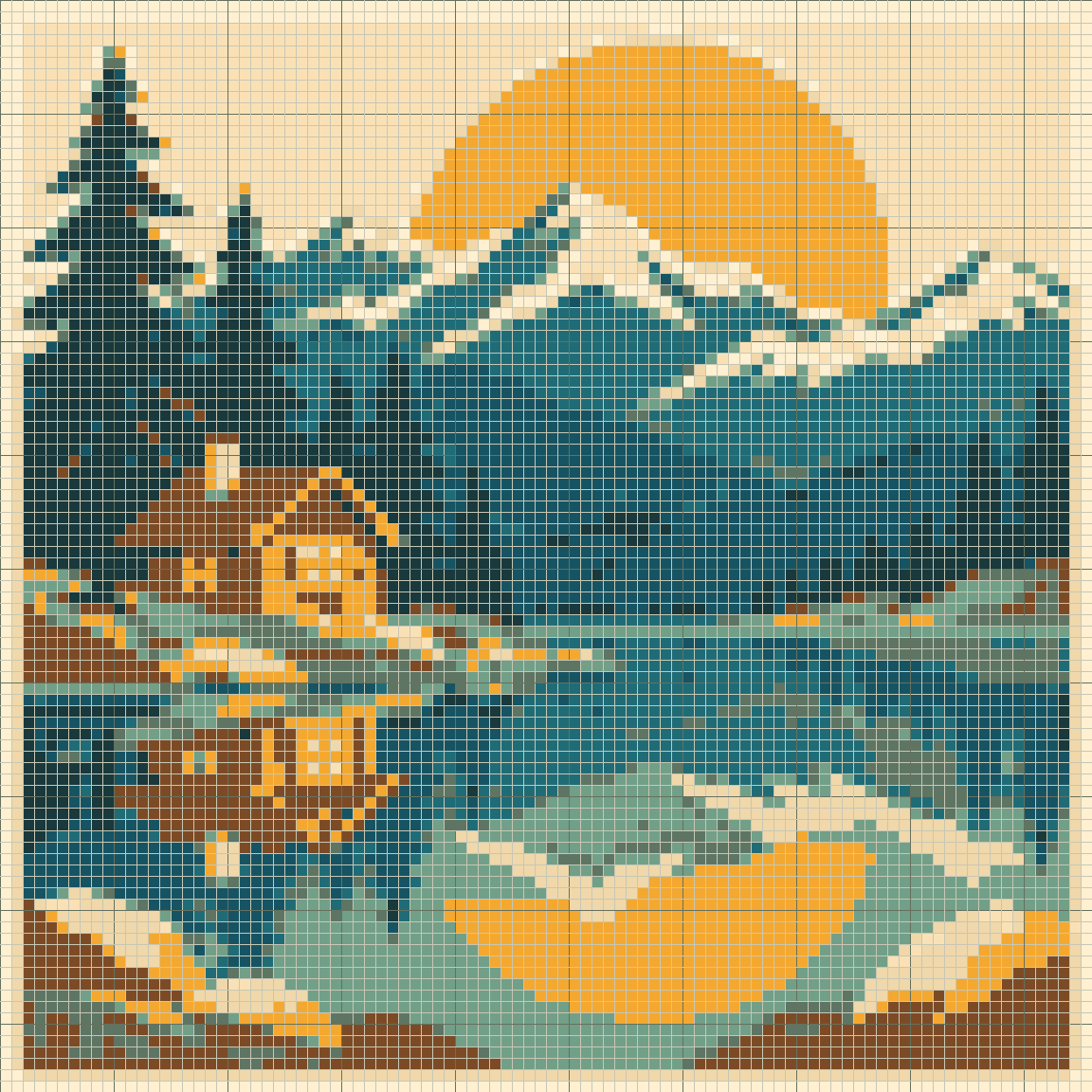
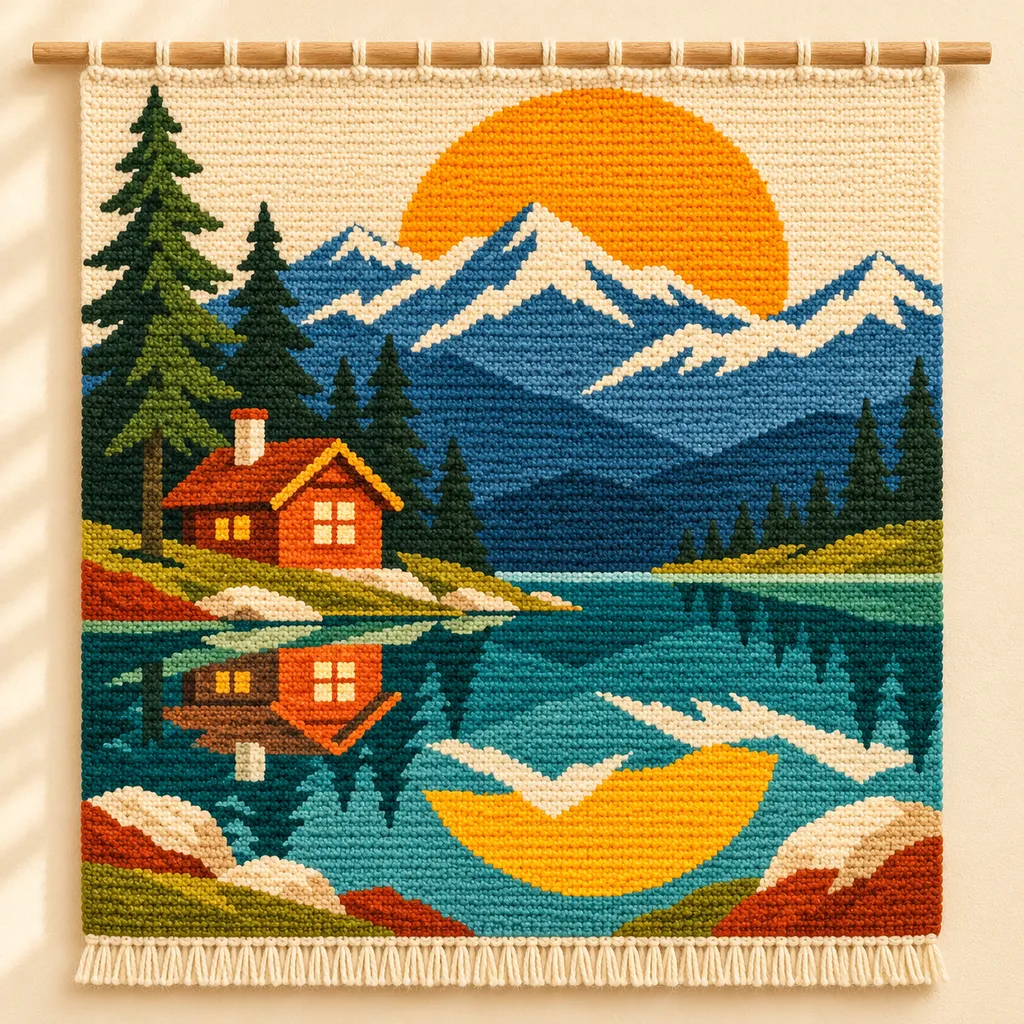
AI 画像は完成イメージであり、図案の正確な再現ではありません。編集可能な図案は実際の変換結果です。実物の制作検証は行っていません。
かぎ針編みしたいパーツを選択してください
上の元イラストか、使用権のある画像を使います。輪郭を残して分かりやすい被写体を切り抜いてください。サンプルを開くと図案を編集できます。最初は小さなグリッドがおすすめです。
生成前にイメージを準備する
切り抜き、明るさ、コントラストを調整し、原画像と生成プレビューを比較します。背景除去は端につながる似た色だけに作用し、被写体は認識しません。生成後に細部を手作業で直してください。
自分のステッチの比率を測定する
使用する予定の糸、フック、方法で作られた一本かぎ針編みの見本を使用します。 10cm以上の編み目と段を入力してください。画像の比率を維持すると、クロップ、幅、ゲージからグラフの行数が計算されます。その結果が Free の場合は 8 ~ 160 行、または Maker Plus の場合は 8 ~ 400 行に収まらない場合は、幅を変更するかトリミングします。プレビューを適合させるためだけに都合の良いゲージを入力しないでください。
管理しやすい糸パレットから始める
カスタム糸パレットを選択し、色を結合して、選択した行を確認します。行 1 は一番下から始まります。作業方法に合わせて最初の読み取り方向を設定します。
正常に動作しているチャートを確認する
平らな列または回転していないラウンド、および最初の読み取り方向を選択します。行 1 は一番下から始まります。各行のカラーランを確認してください。カラーランが交互に短いと、モチーフの作業が難しくなる可能性があります。割り当てられていないセルはステッチをスキップするように指示しません。プロジェクトで連続した長方形が必要な場合は、背景色を割り当てます。
セクションの保存、印刷、テスト
編集用JSONを保存し、図案と凡例は印刷からPDFに保存します。PNGは見本画像、CSVは材料数の一覧です。保存ファイルを開いて確認してください。完成イメージはAI生成で、実物制作を検証した写真ではありません。
始める前に
- 自分のゲージが入ります。
- 背景のセルには意図的な意味があります。
- 行の矢印は作業方法と一致します。
- 大きな変更を加える前に、プロジェクトのバックアップがダウンロードされます。
タペストリークロッシェ 質問
これで糸の運び方がわかるでしょうか?
いいえ。チャートには色の配置と行の実行が記録されます。選択した糸の取り扱いと施工方法に応じた指示に従ってください。
描いた後にゲージを変更することはできますか?
はい、ただしソース イメージを再生成すると、そのチャートが置き換えられます。まず別のプロジェクトを保存します。プレビュー ゲージを変更しても、手動で編集したセルは自動的に再配置されません。
写真の例はすでにテスト済みのパターンですか?
編集可能な図案はデジタルのサンプルです。AIによる完成イメージは張力、材料の実色、完成寸法を保証しません。全体を作る前に小さな実物サンプルを試してください。
実用的なデジタルサンプルを使って練習する
松林の小屋 · 32 × 32 · シングルかぎ針編みのカラーワークグリッド · 平らな列または回転していないラウンド · チャート + 列ガイド

タペストリークロッシェ ガイドとヘルプ
引き伸ばされたモチーフと過度の色の変更を修正 →
ゲージの問題を画像の詳細から分離し、モチーフを失わずにタペストリー チャートを簡素化します。
パターンに名前と短いメッセージを追加する →
ブロック体文字をプレビューし、グラフに合わせて、結果を 5 つのメーカーのいずれかに保存します。
パターンを保存、バックアップ、再開する →
ローカルまたはクラウドのプロジェクトを保存し、編集可能なバックアップを保持し、5 つのメーカーすべてで行の進行状況を再開します。
PDF、PNG、または CSV を選択し、印刷設定を確認します →
プロジェクトを作成する前に、適切なエクスポートを選択し、用紙設定を一致させ、ページ境界を確認してください。
タペストリーのかぎ針編みチャートの読み方 →
色、行番号、方向矢印に従って、グラフを自分の一本かぎ針編みの見本と比較します。