
ワークフロー
写真をヒューズ ビーズ パターンに変える
ペグボードを計画する前に、主題をトリミングし、ビーズパレットを比較し、細かい詳細を確認します。
手作りのためのオリジナル図案
竹を抱くレッサーパンダ
原画から編集可能な図案、完成イメージまで、同じデザインの変化を確認できます。図案を開いて配色やマスを編集し、印刷しましょう。

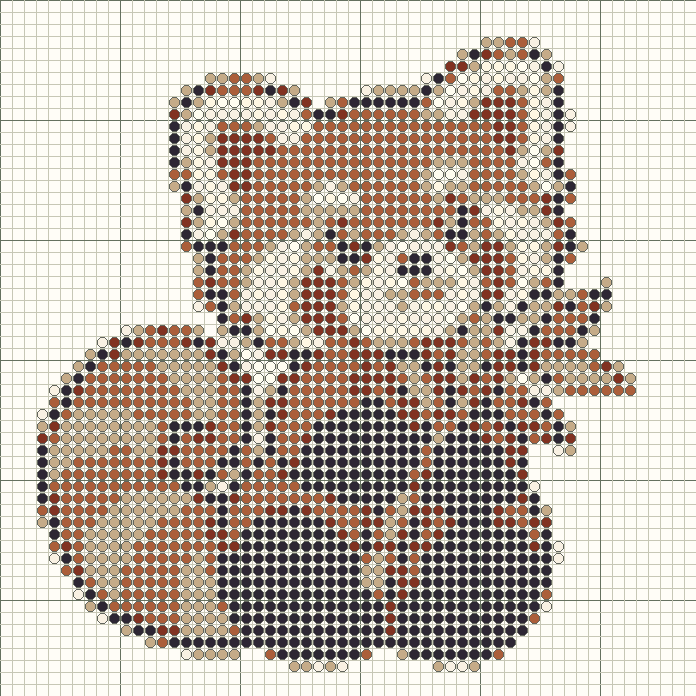
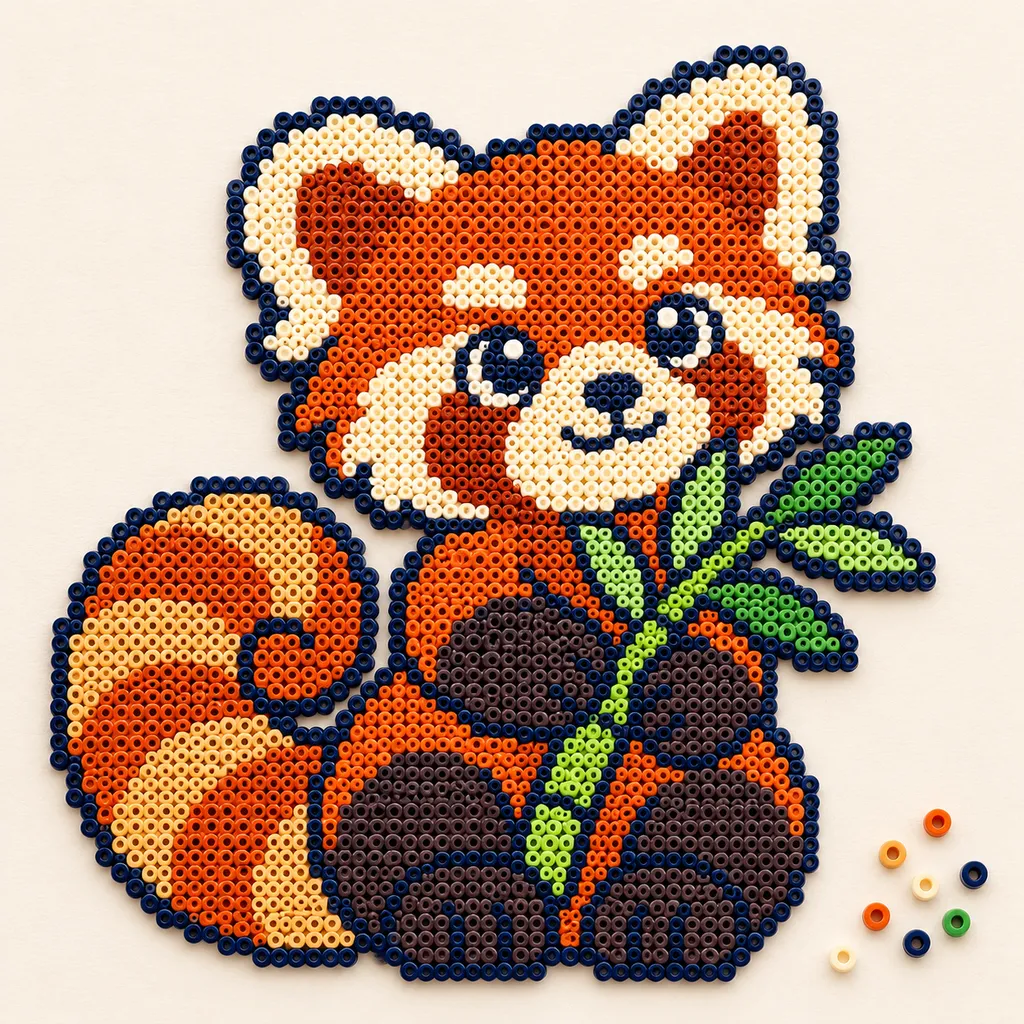
AI 画像は完成イメージであり、図案の正確な再現ではありません。編集可能な図案は実際の変換結果です。実物の制作検証は行っていません。
認識可能な輪郭を見つける
上の元イラストか、使用権のある画像を使います。輪郭を残して分かりやすい被写体を切り抜いてください。サンプルを開くと図案を編集できます。最初は小さなグリッドがおすすめです。
ディテールを追加する前にビード寸法を選択してください
エディターは、Free では片側あたり 8 ~ 160 セル、Maker Plus では 8 ~ 400 セルを受け入れます。占有された各セルは 1 つのビーズを表します。大きなチャートにはさらに詳細を表示する余地がありますが、より多くのボードとマテリアルが必要になる場合があります。まず画像をトリミングしてから、その形状を維持する寸法を選択します。既存のキャンバスのサイズを変更すると、スペースが追加または削除されます。写真をリサンプルするわけではありません。
Perler 参照またはカスタムカラーを選択してください
Perler Midi 5 mm モードは、103 のコミュニティ参照とチャートで最大 12 色を使用します。材料を追加または置換する場合は、名前、参照番号、または SKU で検索します。これらはおおよその画面値です。カスタム カラーを使用すると、独自のマテリアルに名前を付けることができますが、購入可能なビーズとの一致を保証するものではありません。
生成する前に変換を確認する
切り抜き、明るさ、コントラストを調整し、原画像と生成プレビューを比較します。背景除去は端につながる似た色だけに作用し、被写体は認識しません。生成後に細部を手作業で直してください。
取締役会の境界で詳細を検査する
使用するグリッドに合わせて 14 × 14 または 29 × 29 セクションを選択します。境界付近の薄い翼端やアンテナをチェックし、隣接するページが接する場所を確認します。ボード レイアウトは、部分的に空のセクションを含めて長方形のままです。ボードを節約するために、切断されたピースを自動的に再梱包することはありません。
チャートと材料リストを一緒に保管する
編集用JSONを保存し、図案と凡例は印刷からPDFに保存します。PNGは見本画像、CSVは材料数の一覧です。保存ファイルを開いて確認してください。完成イメージはAI生成で、実物制作を検証した写真ではありません。
始める前に
- ビーズのサイズとボードのセクションのサイズは、供給品と一致します。
- アウトラインは、選択したグリッド サイズで読みやすいままになります。
- 材料は物理的にチェックされます。
- 印刷ページは参考図として使用されます。
アイロンビーズ 質問
変換には自分の在庫のみを使用できますか?
在庫セレクターはありません。カタログを使用してチャートの色を手動で追加または置換できますが、自動変換は、保存されている所有ビーズのコレクションに限定されません。
PDFにペグボードを設置できますか?
いいえ。現在のエクスポートは、実際のサイズの配置シートではなく、拡大された読み取りチャートです。
ソース写真は完成したビーズプロジェクトを示していますか?
編集可能な図案はデジタルのサンプルです。AIによる完成イメージは張力、材料の実色、完成寸法を保証しません。全体を作る前に小さな実物サンプルを試してください。
実用的なデジタルサンプルを使って練習する
松林の小屋 · 32 × 32 · 正方形のヒューズビーズグリッド · Perler ミディ 5 mm またはカスタムカラー · チャートごとに最大 12 色 · 14 / 29 ペグセクション

アイロンビーズ ガイドとヘルプ
ビーズの色、数、ペグボードを計画する →
設計を開始する前に、材料リファレンスを読み、基板の適用範囲を見積もり、ビードのリストを確認してください。
パターンに名前と短いメッセージを追加する →
ブロック体文字をプレビューし、グラフに合わせて、結果を 5 つのメーカーのいずれかに保存します。
パターンを保存、バックアップ、再開する →
ローカルまたはクラウドのプロジェクトを保存し、編集可能なバックアップを保持し、5 つのメーカーすべてで行の進行状況を再開します。
PDF、PNG、または CSV を選択し、印刷設定を確認します →
プロジェクトを作成する前に、適切なエクスポートを選択し、用紙設定を一致させ、ページ境界を確認してください。
Perler ビーズ パターンを印刷する方法 →
リファレンスチャートのスケールを確認し、ボードのセクションを一致させ、ビード数のシンボルを使用します。