
ワークフロー
ビジュアルリファレンスからかぎ針編みグラフをデザインする
空のグリッドから始めて、ステッチまたはブロック単位を定義し、ラベルと行ノートを使用してモチーフを構築します。
手作りのためのオリジナル図案
海辺の灯台
原画から編集可能な図案、完成イメージまで、同じデザインの変化を確認できます。図案を開いて配色やマスを編集し、印刷しましょう。

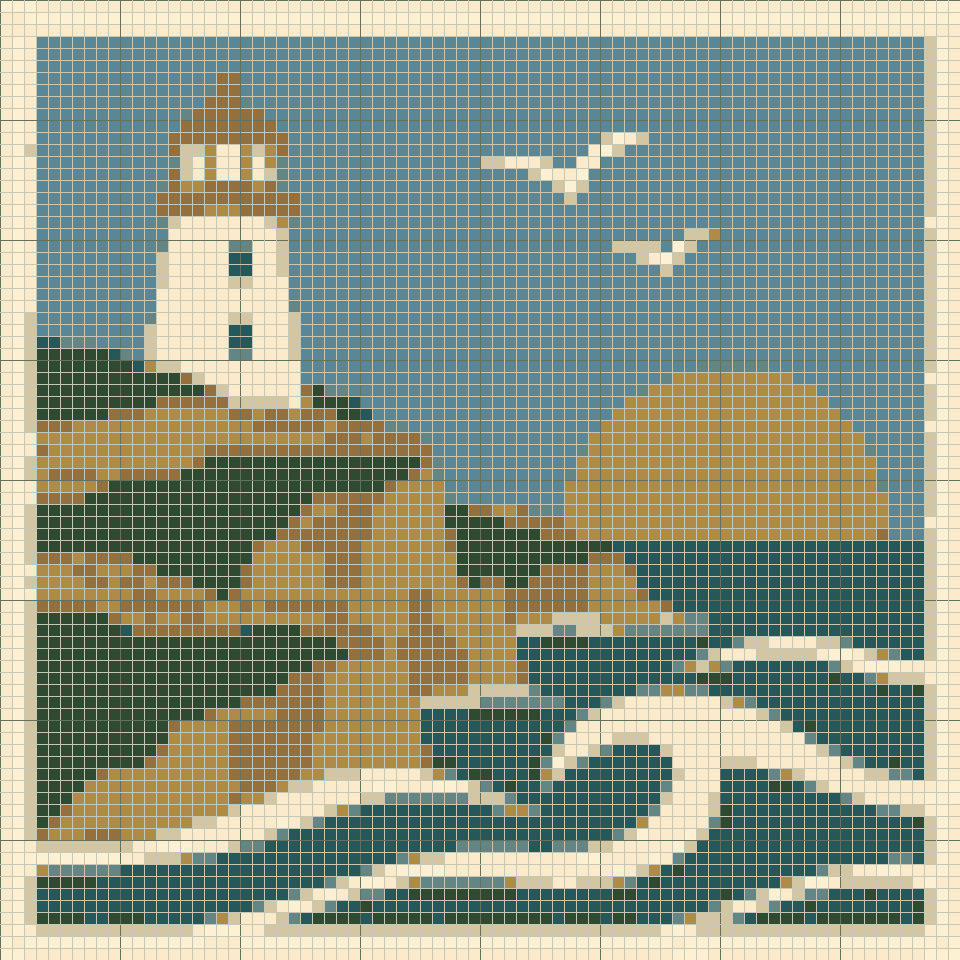
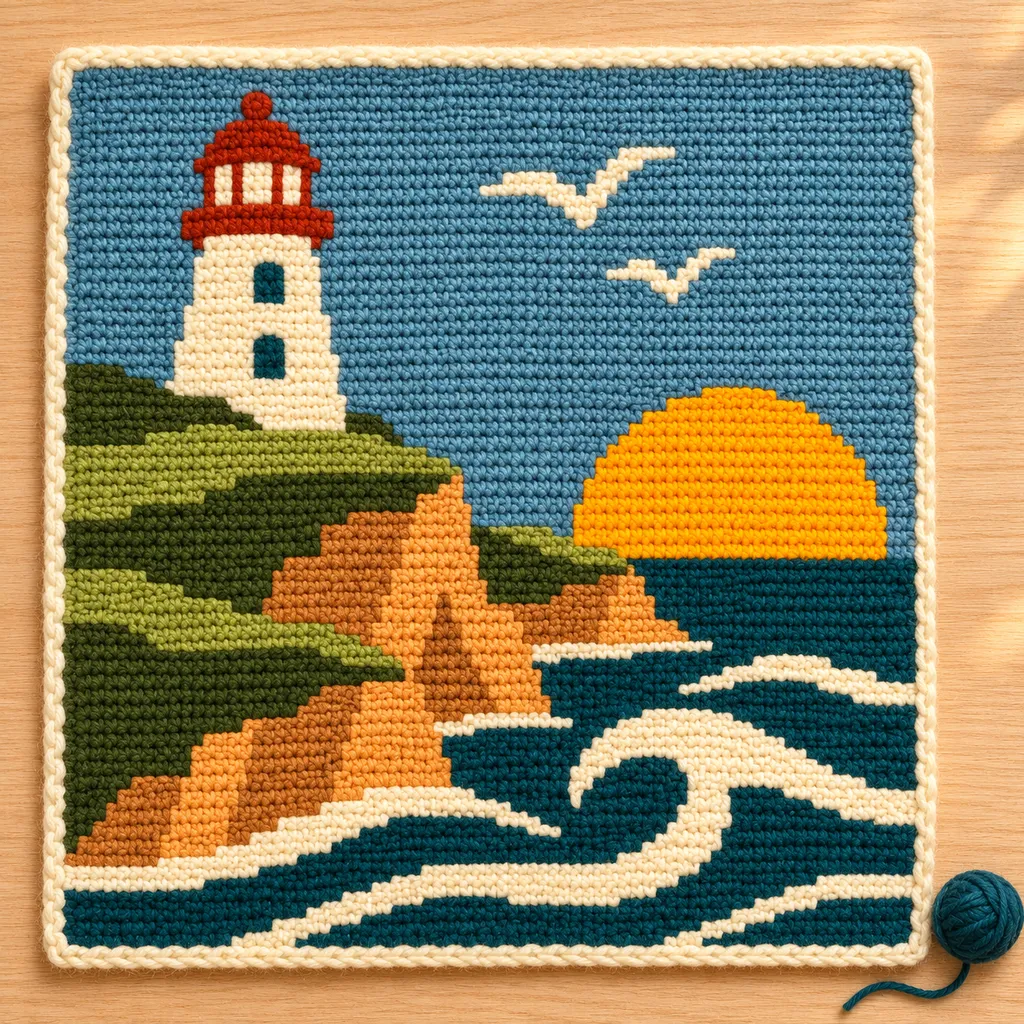
AI 画像は完成イメージであり、図案の正確な再現ではありません。編集可能な図案は実際の変換結果です。実物の制作検証は行っていません。
適切なワークスペースを選択する
Crochet Graph Maker を使用して、手動で計画したステッチまたはブロック グリッドを作成します。測定された単一かぎ針編みゲージが必要な場合はタペストリー メーカーを選択し、開いたメッシュと塗りつぶされたメッシュの場合はフィレット メーカーを選択します。一般的なグラフは自由形式のかぎ針編みシンボル エディターではなく、任意のステッチ図を解釈しません。
セルが何を意味するかを決定する
描画する前にステッチまたはブロック単位を選択します。そのラベルには、あなたが選択した意味が記録されます。ブロックの構築は生成されません。あらゆる構築方法を自分のプロジェクトメモに記録してください。行情報は、斜めの C2C 作業シーケンスではなく、水平のグリッド行に従います。
参照を少数の形状に減らす
上の元イラストか、使用権のある画像を使います。輪郭を残して分かりやすい被写体を切り抜いてください。サンプルを開くと図案を編集できます。最初は小さなグリッドがおすすめです。
モチーフの構築と改良
鉛筆、消しゴム、塗りつぶし領域を使用してから、繰り返し要素をコピーまたはミラーリングするための選択ツールを使用します。既存の作業を置き換える可能性のある空白セルも含めて、貼り付けた領域を適用する前に確認してください。既存のキャンバスのサイズを変更すると、スペースが追加されたり、端がトリミングされたりします。アンカーを選択し、確認する前に削除数を調べます。
材料に名前を付け、役立つメモを追加する
カラー 1 ではなく糸のラベルなど、画面とは別の意味のマテリアル名を使用します。プロジェクト固有のリマインダーとして行メモを追加します。メモは、保存されたプロジェクトと印刷された行ガイドの一部です。セル数を変更したり、ステッチ命令を自動的に作成したりすることはありません。
グラフを凡例とともに確認する
編集用JSONを保存し、図案と凡例は印刷からPDFに保存します。PNGは見本画像、CSVは材料数の一覧です。保存ファイルを開いて確認してください。完成イメージはAI生成で、実物制作を検証した写真ではありません。
始める前に
- 1つのセルの意味が書かれています。
- ワークスペースはテクニックにマッチします。
- 材料名は印刷物でも理解できるままです。
- 行メモとバックアッププロジェクトが保存されました。
かぎ針編みグラフ 質問
ブロック モードは C2C 命令ジェネレーターですか?
いいえ。セルにブロックとしてラベルを付け、水平方向の行情報を提供します。斜めの C2C 行は生成されず、増加または減少します。
選択したセルの比率によって印刷は変わりますか?
プレビューを変更します。印刷では正方形の基準セルが使用され、選択された比率が記録されます。実際のサイズのファブリックテンプレートではありません。
実用的なデジタルサンプルを使って練習する
松林の小屋 · 32 × 32 · ブランクファーストカラーグリッド · ステッチまたはブロックラベル · カスタムパレット、セルの比率および行ノート

かぎ針編みグラフ ガイドとヘルプ
グラフのレイアウト、繰り返し、行メモを整理する →
選択およびキャンバス コントロールを慎重に使用し、グラフの明確な凡例と作業メモを保存します。
パターンに名前と短いメッセージを追加する →
ブロック体文字をプレビューし、グラフに合わせて、結果を 5 つのメーカーのいずれかに保存します。
パターンを保存、バックアップ、再開する →
ローカルまたはクラウドのプロジェクトを保存し、編集可能なバックアップを保持し、5 つのメーカーすべてで行の進行状況を再開します。
PDF、PNG、または CSV を選択し、印刷設定を確認します →
プロジェクトを作成する前に、適切なエクスポートを選択し、用紙設定を一致させ、ページ境界を確認してください。
カスタムのかぎ針編みグラフをデザインする方法 →
カスタムのカラーラベル、セルの比率、保存された行メモを使用して、空白から始まるグラフを作成します。