
Iniziare
Come trasformare una foto in uno schema a punto croce
Scegli un'immagine chiara, ritaglia il soggetto, imposta il conteggio dei punti e semplifica i colori prima di rivedere e stampare il tuo schema.
Practice with a Working Digital Sample
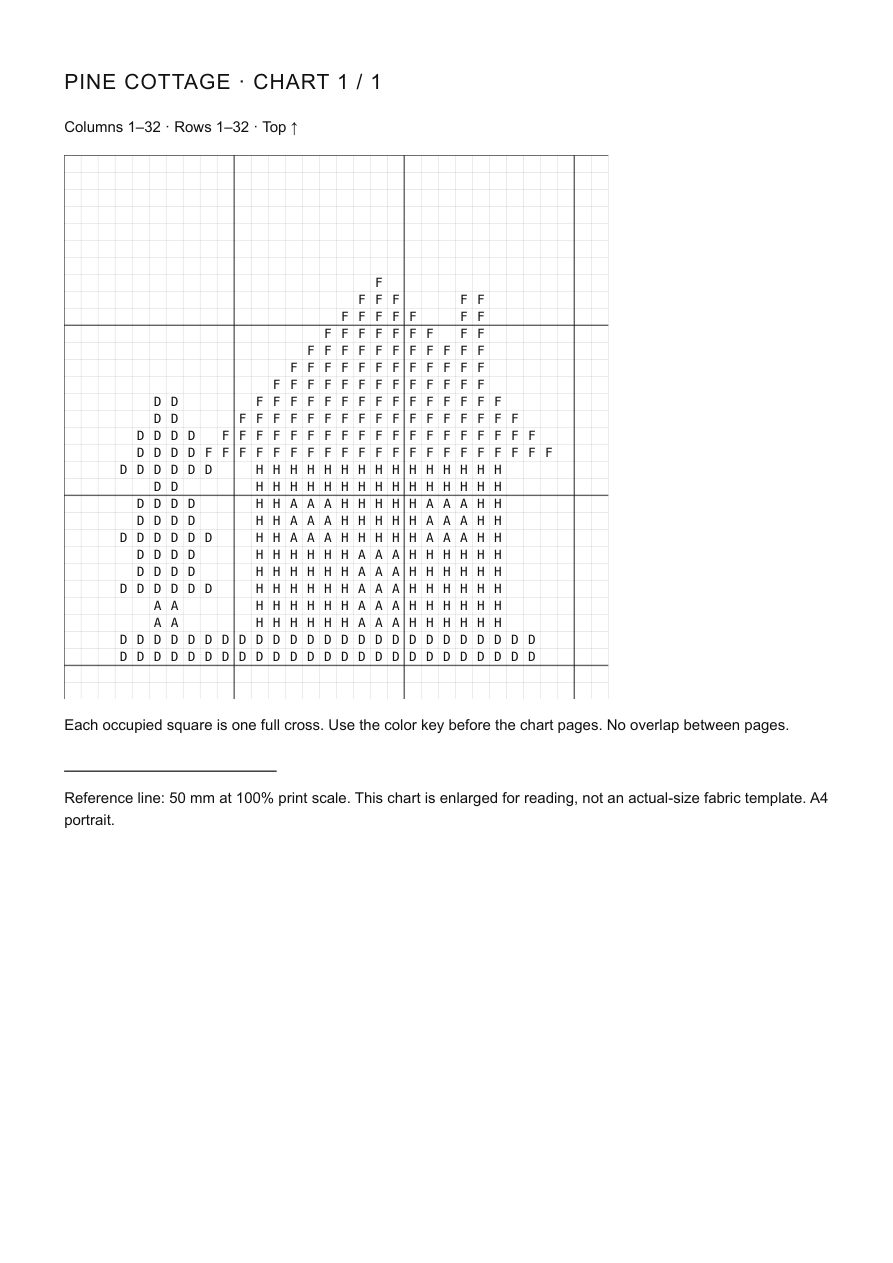
Una casetta per principianti: 32 × 32 celle, quattro colori e 382 crocette intere, con ampie aree continue e nessun punto isolato. Apri lo schema modificabile o scarica il PDF effettivo.
Questo è un esempio digitale; non viene mostrato un manufatto realizzato.

Scegli una foto che possa convertire bene
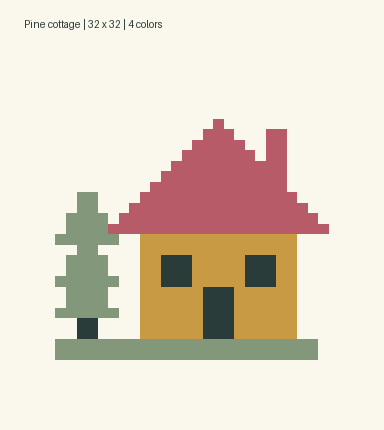
Inizia con Pine cottage, una piccola illustrazione in pixel a quattro colori, con ampie aree continue e senza punti isolati. L’originale, lo schema, le schermate e il PDF usano tutti questo modello per principianti. Scarica l’illustrazione originale qui sopra e scegli Carica un’immagine per seguire i passaggi. Il gatto alla fine è un esempio separato e più dettagliato da cui trarre ispirazione.
Soggetti chiari e sfondi semplici
Scegli un soggetto con una silhouette riconoscibile e un contrasto sufficiente per distinguersi dallo sfondo. Per il cottage, mantieni il tetto, l'albero e la base all'interno del raccolto.
Immagini che necessitano di ulteriori modifiche
Volti piccoli, testo, ombre e texture fini potrebbero richiedere un ritaglio più stretto, una griglia più ampia o una modifica manuale. Inizia con questo cottage a colori piatti prima di tentare i dettagli fotografici.
Ritaglia e semplifica l'immagine
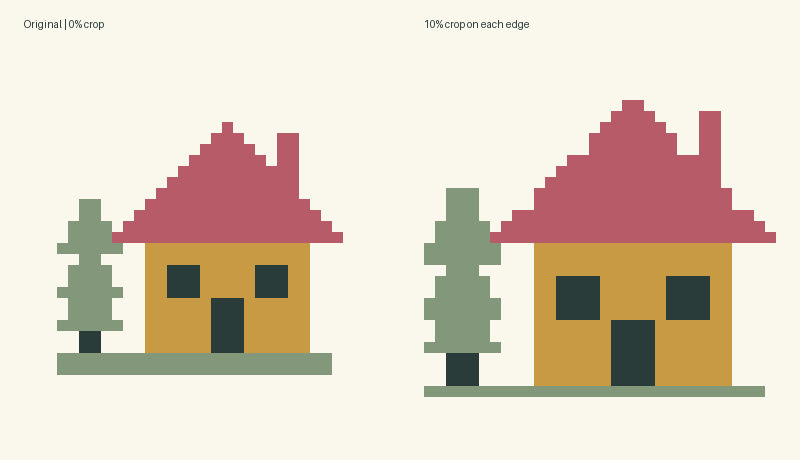
Trascina un rettangolo di ritaglio sull'immagine originale o inserisci le percentuali di ritaglio dei bordi dell'immagine. Regola la luminosità e il contrasto mentre guardi l'anteprima del grafico successivo. Rimuovi sfondo bordo rimuove i colori corrispondenti collegati al bordo del ritaglio; non riconosce il soggetto né rimuove le aree chiuse. Rivedi i dettagli persi prima di generare. Il confronto seguente utilizza un ritaglio del 10%; lasciare tutti i bordi allo 0% per riprodurre Pine Cottage.
Scegli il conteggio dei punti
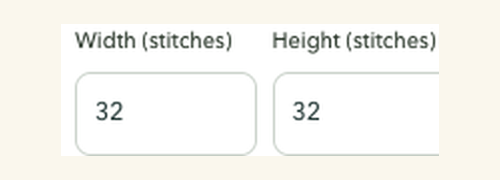
Usa 32 × 32 punti per questo esempio, con tessuto a 14 conteggi. L'area del disegno è 5,8 × 5,8 cm prima dei bordi. Più punti aumentano i dettagli e il lavoro. La modifica del conteggio del tessuto modifica le dimensioni del disegno senza modificare la griglia punti.
Riduci e rivedi i colori
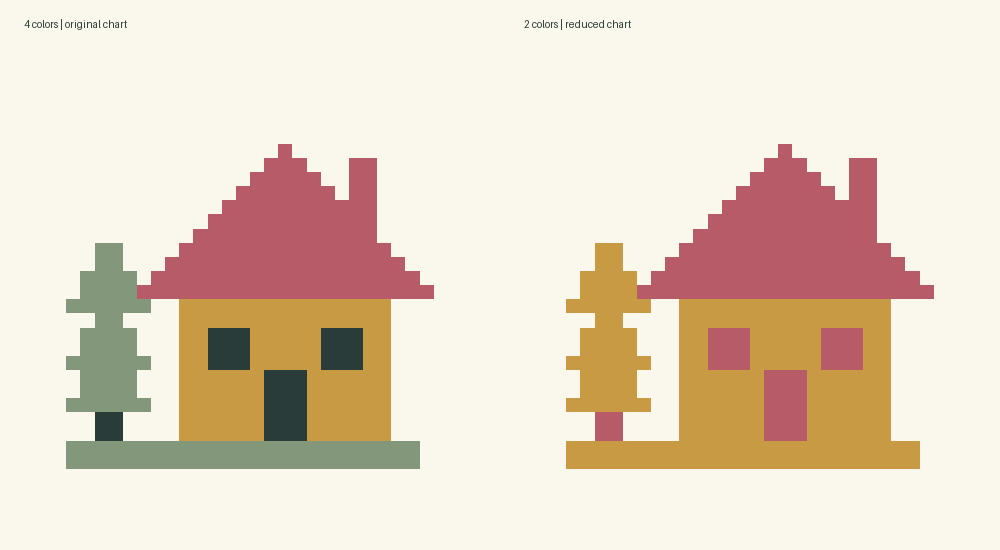
Scegli Personalizzato e un massimo di 4 colori, quindi Genera motivo. Confronta l'output in quadricromia con una versione a due colori di seguito. DMC è disponibile anche con un massimo di 30 colori; controlla i suoi riferimenti alla comunità rispetto al thread fisico. In Colori, cerca per numero o nome DMC e aggiungi/seleziona il colore per dipingere con un filo mancante. Sostituisci il colore selezionato cambia ogni cella utilizzando quel colore; la sostituzione con un thread esistente unisce le voci. Annulla, Salva progetto e il tasto stampato preservano le tue selezioni.
Rimuovere i punti singoli indesiderati
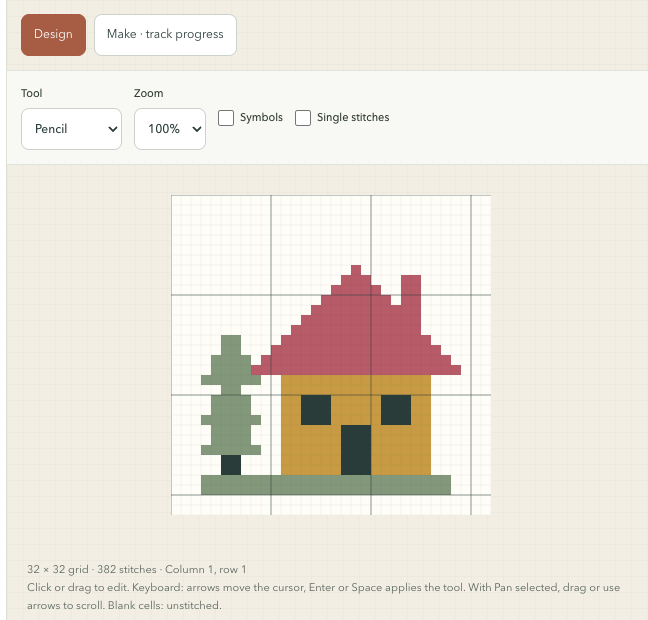
Abilita Punti singoli per evidenziare quadrati isolati. Fai clic o trascina con matita e gomma; L'area di riempimento cambia i quadrati collegati dello stesso colore. Un Annulla ripristina un intero tratto. Scegli Panoramica tela per spostarti senza apportare modifiche. Su un telefono, passa tra Impostazioni, Tela e Colori. Gli utenti della tastiera possono spostarsi con i tasti freccia e applicare uno strumento con Invio. Mantieni i dettagli intenzionali. Annulla e Ripeti conservano fino a 30 modifiche recenti.
Salva il design e monitora le tue righe
Una bozza locale viene salvata automaticamente in questo browser. Scarica JSON come backup separato, soprattutto prima di sostituire una carta. La modalità Crea blocca il disegno e tiene traccia delle righe completate. Le bozze e i file di progetto preservano i progressi; le immagini di origine e la cronologia degli annullamenti non vengono conservate. Utilizza la selezione e ridimensiona la tela esistente per le modifiche al layout senza rigenerare la fotografia.
Controlla l'anteprima di stampa
Salvare prima il progetto e controllare il download di JSON. In Impostazioni di esportazione e anteprima della pagina, scegli A4 o Lettera, stile del simbolo e dimensione della cella. Abbina la carta nella finestra di dialogo di stampa del browser, utilizza la scala del 100% e disabilita intestazioni e piè di pagina. L'annullamento non crea uno PDF. Sono disponibili anche PNG e il materiale CSV, ma nessuno dei due sostituisce JSON. L'immagine seguente è il campione separato A4 del cottage Pine.
Problemi comuni di conversione
Un soggetto allungato di solito significa che il ritaglio e la griglia hanno proporzioni diverse. Un risultato confuso potrebbe richiedere un ritaglio più stretto o un contrasto più elevato. Un numero eccessivo di punti singoli può migliorare con meno colori. L'aumento della griglia non può ripristinare i dettagli mancanti nell'immagine originale.
Punto croce Questions
Perché il mio volto convertito non appare chiaro?
Prova un ritaglio più stretto, un contrasto migliore o una griglia più grande, quindi rivedilo manualmente. I volti piccoli potrebbero non avere dettagli di origine sufficienti per un grafico riconoscibile.
Dovrei usare quanti più colori possibile?
Non necessariamente. I colori extra possono preservare i dettagli ma possono anche creare punti più isolati e un progetto più complesso.
Posso utilizzare un'immagine piccola o sfocata?
Puoi testarlo, ma i dettagli mancanti non possono essere recuperati in modo affidabile aumentando le dimensioni del grafico.
Ispirazione per progetti più avanzati
Gatto alla finestra al chiaro di luna
Segui ogni disegno dall’illustrazione originale allo schema modificabile e alla simulazione del lavoro finito. Apri lo schema per regolare i colori, modificare le celle e stampare la tua versione.
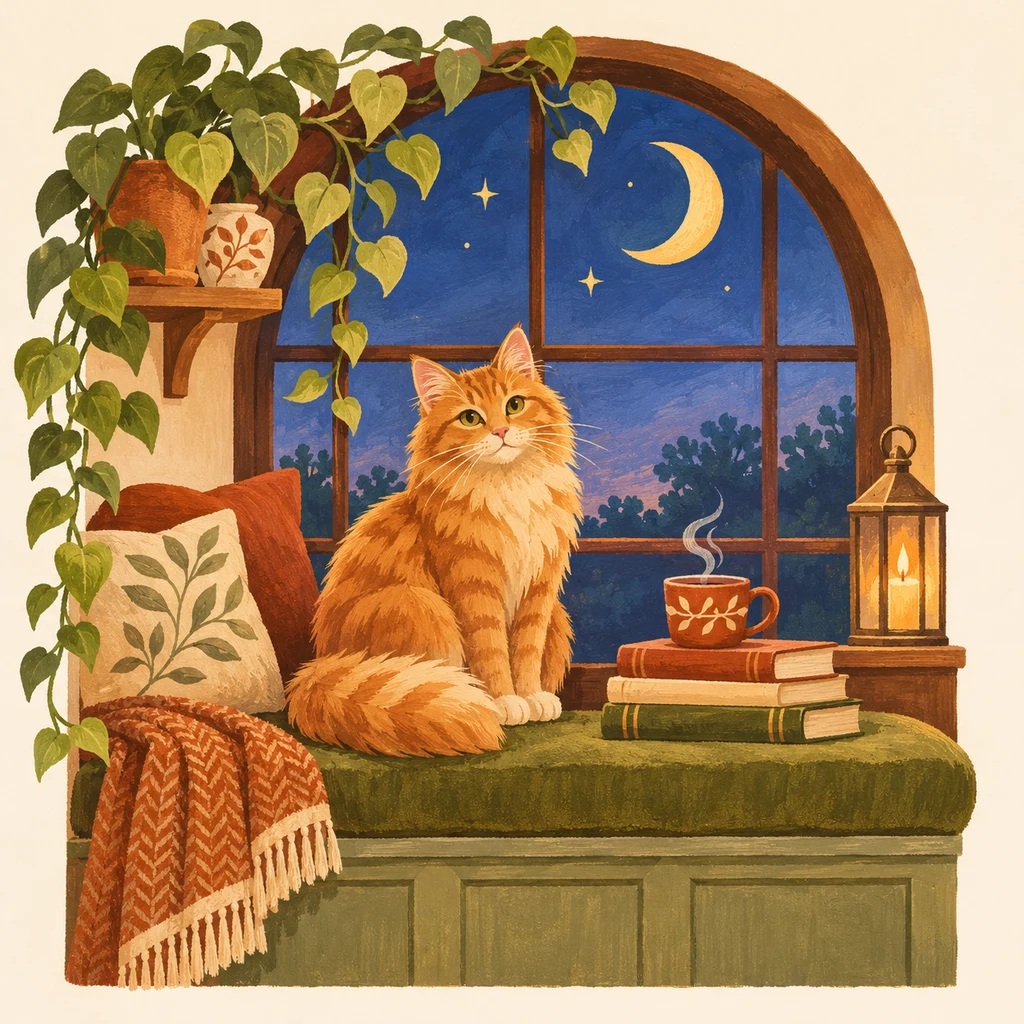
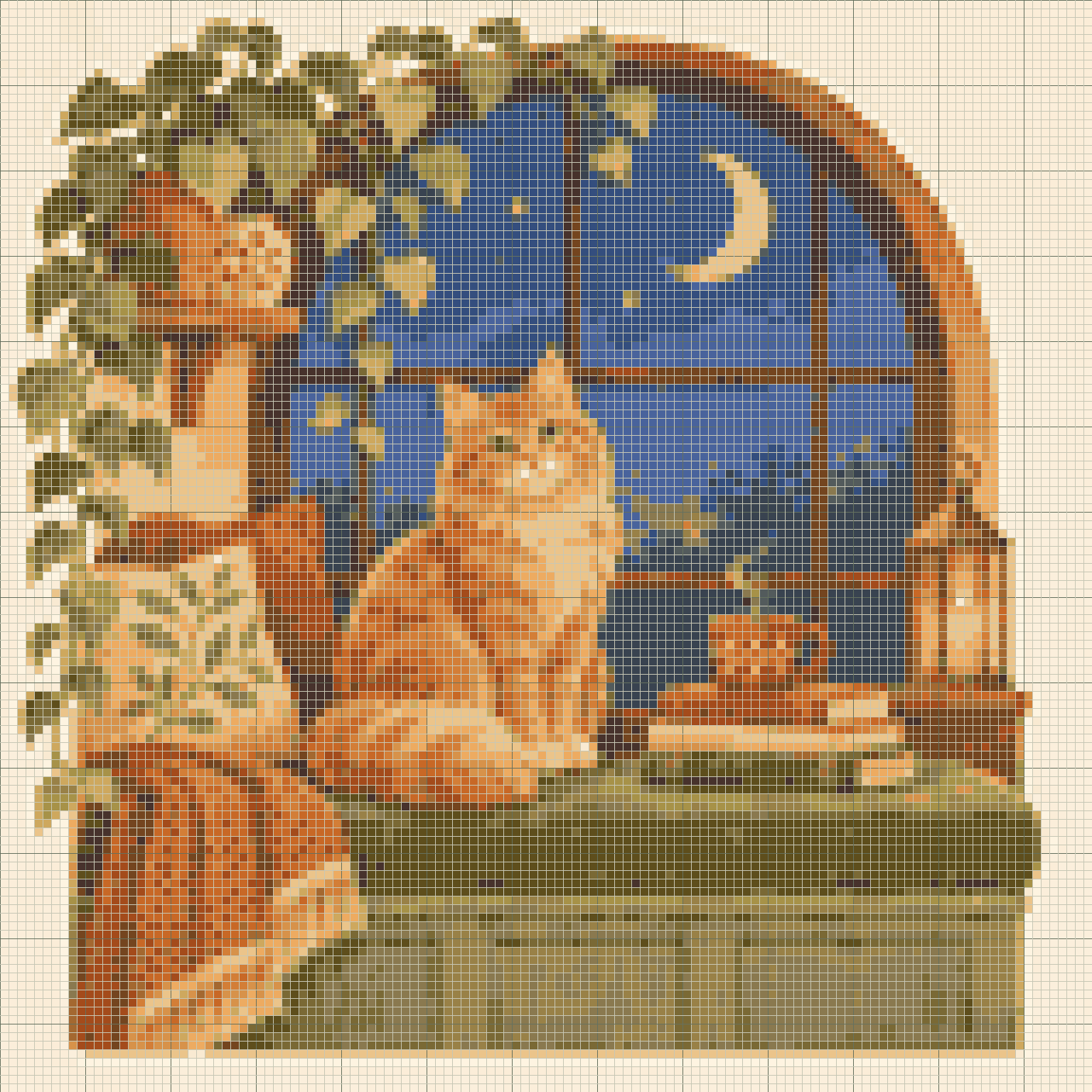
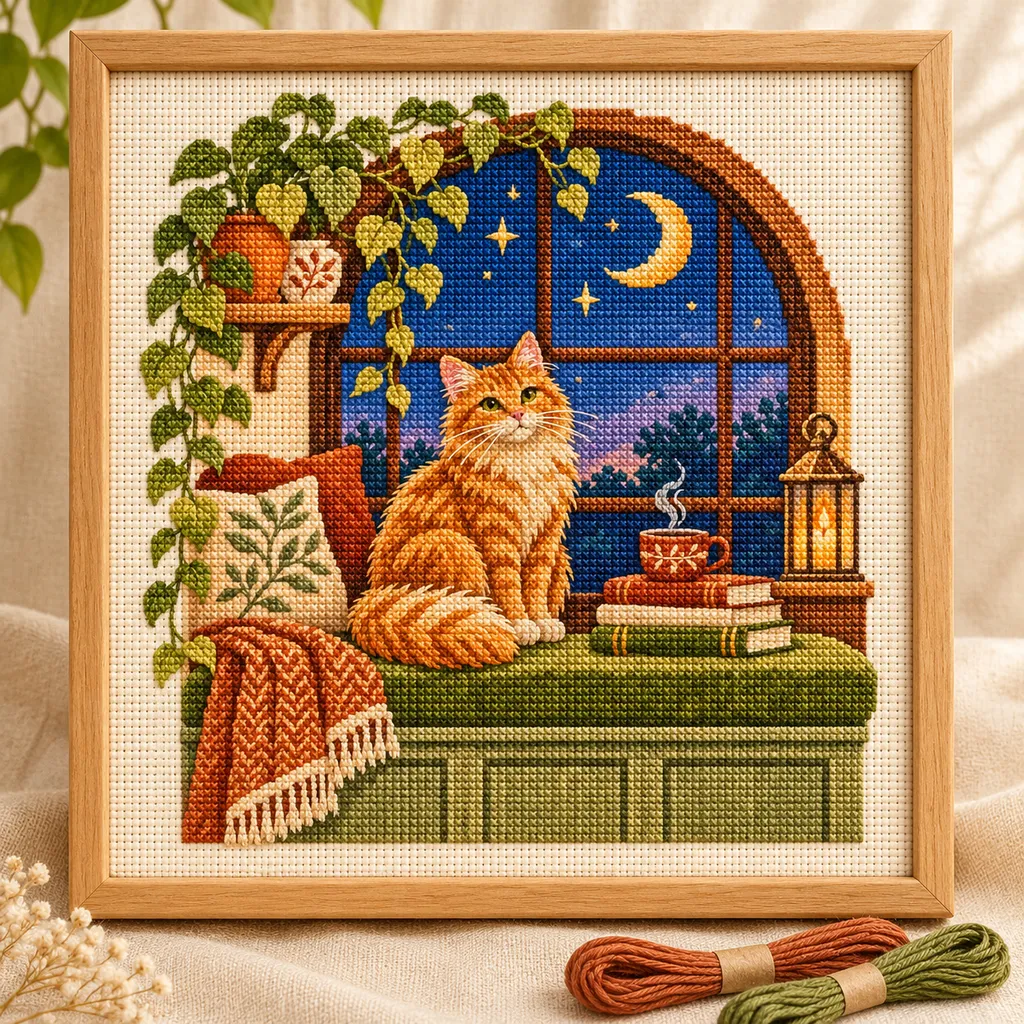
Le immagini IA mostrano un possibile risultato, non una riproduzione esatta dello schema. Lo schema modificabile è un risultato reale dello strumento; la realizzazione fisica non è stata testata.
Punto croce Guide e aiuto
Come leggere uno schema a punto croce →
Leggi la griglia, i simboli, la chiave colore e le coordinate della pagina utilizzando un grafico annotato esportato dall'editor vero e proprio.
Aggiungi nomi e brevi messaggi al tuo modello →
Visualizza l'anteprima del carattere in stampatello, adattalo al tuo grafico e conserva il risultato in uno qualsiasi dei cinque produttori.
Salva, esegui il backup e riprendi i tuoi modelli →
Salva progetti locali o cloud, mantieni backup modificabili e riprendi l'avanzamento delle righe su tutti e cinque i produttori.
Scegli PDF, PNG o CSV e controlla le impostazioni di stampa →
Scegli l'esportazione giusta, abbina le impostazioni della carta e rivedi i limiti della pagina prima di realizzare il tuo progetto.