
Flusso di lavoro
Progetta un grafico all'uncinetto da un riferimento visivo
Inizia con una griglia vuota, definisci unità di punti o blocchi e costruisci un motivo con etichette e note di riga.
Originali per i tuoi lavori creativi
Faro costiero
Segui ogni disegno dall’illustrazione originale allo schema modificabile e alla simulazione del lavoro finito. Apri lo schema per regolare i colori, modificare le celle e stampare la tua versione.

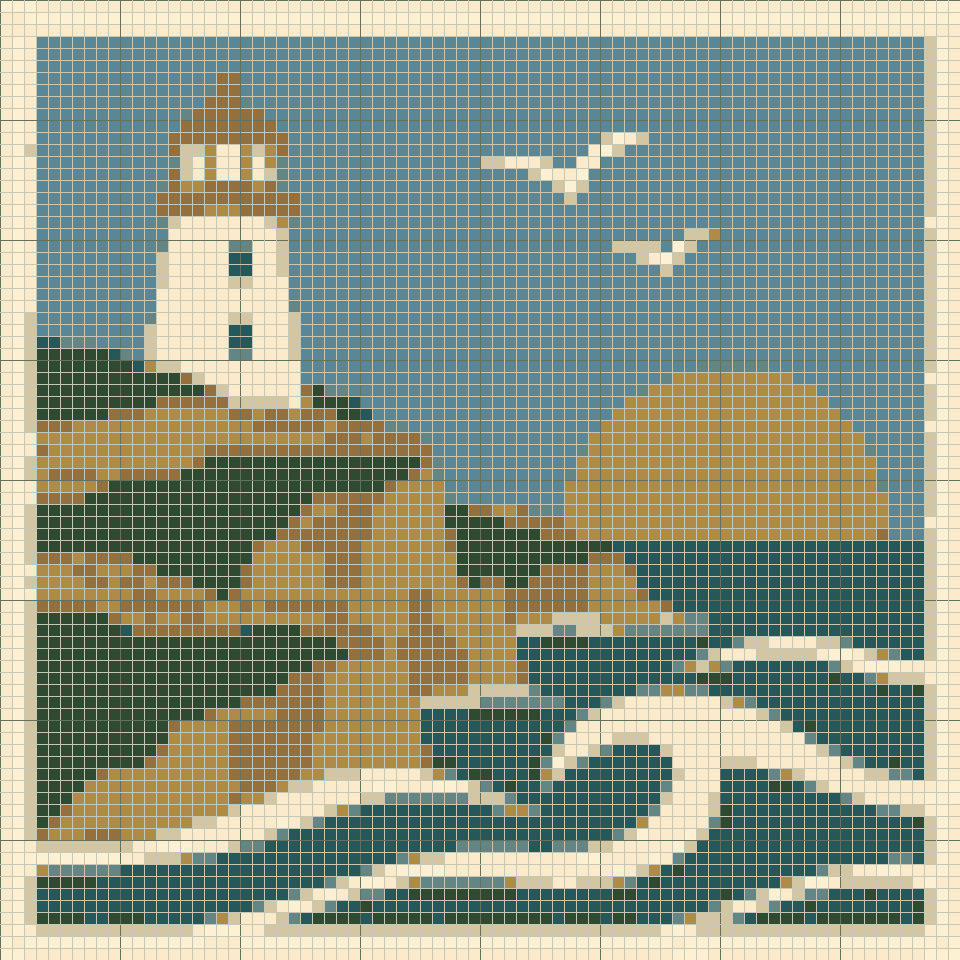
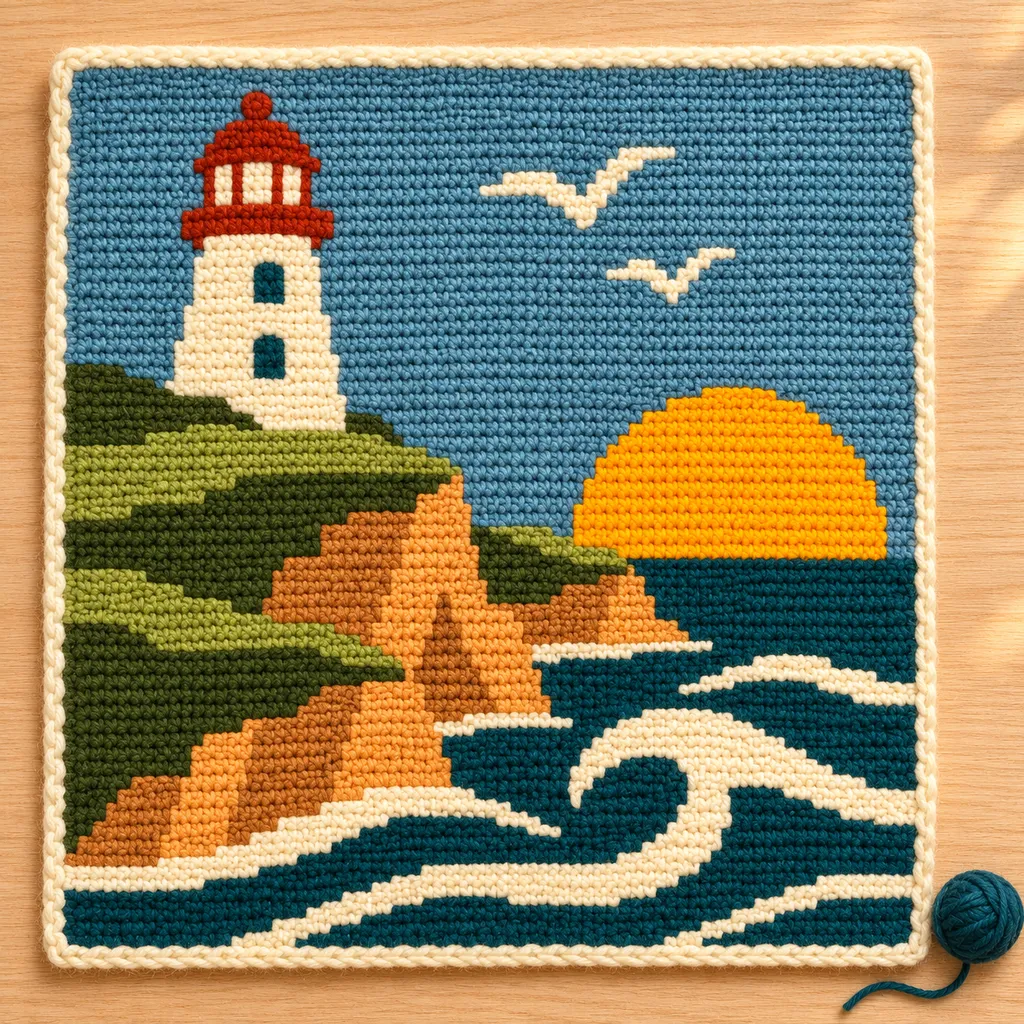
Le immagini IA mostrano un possibile risultato, non una riproduzione esatta dello schema. Lo schema modificabile è un risultato reale dello strumento; la realizzazione fisica non è stata testata.
Scegli lo spazio di lavoro giusto
Utilizza Crochet Graph Maker per una griglia di punti o blocchi pianificata manualmente. Scegli Tapestry Maker quando hai bisogno di una misura per uncinetto singolo misurata o Filet Maker per maglie aperte e piene. Il grafico generale non è un editor di simboli all'uncinetto a forma libera e non interpreta diagrammi punto arbitrari.
Decidi cosa significa una cella
Seleziona le unità punto o blocco prima di disegnare. Quell'etichetta registra il significato scelto; non genera la costruzione di un blocco. Conserva qualsiasi metodo di costruzione nelle note del tuo progetto. Le informazioni sulle righe seguono le righe della griglia orizzontale, non una sequenza di lavoro C2C diagonale.
Ridurre il riferimento a poche forme
Usa l’illustrazione originale qui sopra o un’immagine che hai il diritto di utilizzare. Ritaglia un soggetto riconoscibile mantenendone il contorno. Apri l’esempio per esaminare lo schema modificabile e inizia con una griglia piccola.
Costruisci e perfeziona il motivo
Utilizza l'area Matita, Gomma e Riempimento, quindi gli strumenti di selezione per copiare o specchiare un elemento ripetuto. Esamina un'area incollata prima di applicarla, comprese le celle vuote che potrebbero sostituire il lavoro esistente. Ridimensionare la tela esistente per aggiungere spazio o ritagliare i bordi; scegli un'ancora e controlla il conteggio delle rimozioni prima di confermare.
Assegna un nome ai materiali e aggiungi note utili
Utilizza nomi di materiali che abbiano un significato lontano dallo schermo, come l'etichetta del filato anziché il Colore 1. Aggiungi note di riga per promemoria specifici del progetto. Le note fanno parte del progetto salvato e della guida alle righe stampata. Non modificano il conteggio delle celle né creano automaticamente istruzioni di cucitura.
Controlla il grafico con la sua legenda
Scarica JSON per modificare e usa Stampa / Salva PDF per schema e legenda. PNG è un riferimento visivo, CSV elenca le quantità. Apri e controlla i file. La simulazione del lavoro è generata dall’IA, non è una foto di un progetto testato fisicamente.
Prima di iniziare
- Il significato di una cella è scritto.
- Lo spazio di lavoro corrisponde alla tecnica.
- I nomi dei materiali rimangono comprensibili nella stampa.
- Le note sulla riga e un progetto di backup sono stati salvati.
Griglia per uncinetto Questions
La modalità blocco è un generatore di istruzioni C2C?
No. Etichetta le celle come blocchi e fornisce informazioni sulle righe orizzontali. Non genera righe C2C diagonali, né aumenta né diminuisce.
Il rapporto celle selezionato modifica la stampa?
Cambia l'anteprima. La stampa utilizza celle di riferimento quadrate e registra il rapporto scelto; non è un modello di tessuto a dimensioni reali.
Practice with a Working Digital Sample
Casetta tra i pini · 32 × 32 · Griglia colore con primo spazio vuoto · Etichette cucite o in blocco · Tavolozza personalizzata, proporzioni delle celle e note di riga

Griglia per uncinetto Guide e aiuto
Organizza layout grafici, ripetizioni e note di riga →
Utilizza con attenzione i controlli di selezione e di tela, quindi conserva una legenda chiara e note di lavoro per il tuo grafico.
Aggiungi nomi e brevi messaggi al tuo modello →
Visualizza l'anteprima del carattere in stampatello, adattalo al tuo grafico e conserva il risultato in uno qualsiasi dei cinque produttori.
Salva, esegui il backup e riprendi i tuoi modelli →
Salva progetti locali o cloud, mantieni backup modificabili e riprendi l'avanzamento delle righe su tutti e cinque i produttori.
Scegli PDF, PNG o CSV e controlla le impostazioni di stampa →
Scegli l'esportazione giusta, abbina le impostazioni della carta e rivedi i limiti della pagina prima di realizzare il tuo progetto.
Come progettare un grafico all'uncinetto personalizzato →
Costruisci un grafico vuoto con etichette colorate personalizzate, proporzioni di cella e note di riga salvate.