
Commencer
Comment transformer une photo en motif de point de croix
Choisissez une image claire, recadrez le sujet, définissez le nombre de points et simplifiez les couleurs avant de consulter et d'imprimer votre tableau.
Entraînez-vous avec un échantillon numérique fonctionnel
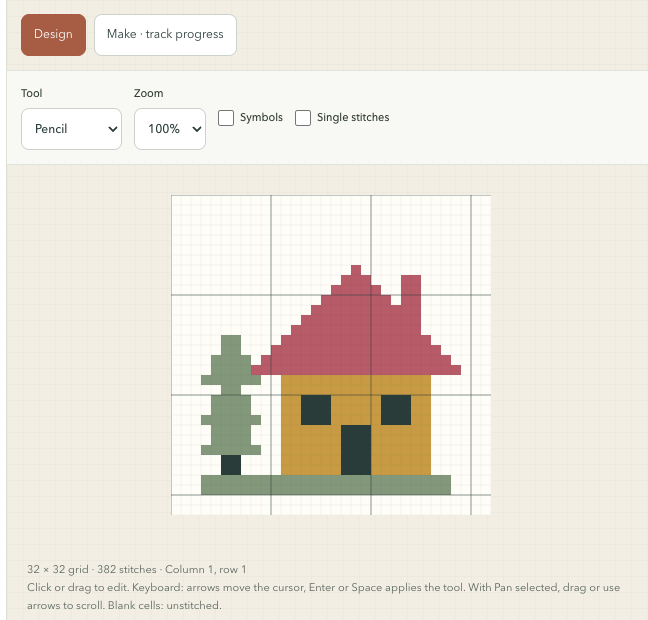
Un chalet pour débuter : 32 × 32 cases, quatre couleurs et 382 croix entières, avec de grandes zones continues et aucun point isolé. Ouvrez la grille modifiable ou téléchargez son PDF réel.
Il s’agit d’un exemple numérique ; aucun ouvrage réalisé à la main n’est présenté.

Choisissez une photo qui se convertira bien
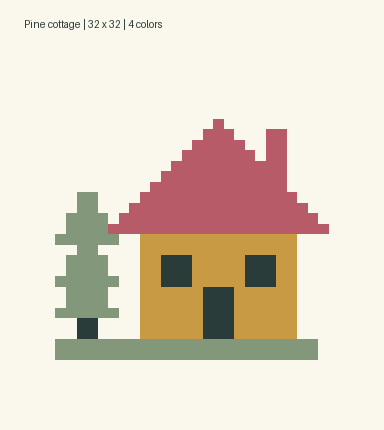
Commencez avec Pine cottage, une petite illustration en pixels à quatre couleurs, avec de grandes zones continues et sans points isolés. L’image source, la grille, les captures et le PDF utilisent tous ce modèle pour débutants. Téléchargez l’image originale ci-dessus et choisissez Importer une image pour suivre les étapes. Le chat présenté à la fin est un exemple distinct, plus détaillé, pour vous inspirer.
Sujets clairs et arrière-plans simples
Choisissez un sujet avec une silhouette reconnaissable et suffisamment de contraste pour se démarquer de son arrière-plan. Pour le chalet, gardez le toit, l'arbre et la base à l'intérieur de la culture.
Images qui nécessitent davantage de modifications
Les petits visages, le texte, les ombres et les textures fines peuvent nécessiter un recadrage plus serré, une grille plus grande ou une édition manuelle. Commencez par ce cottage aux couleurs plates avant de tenter des détails photographiques fins.
Recadrer et simplifier l'image
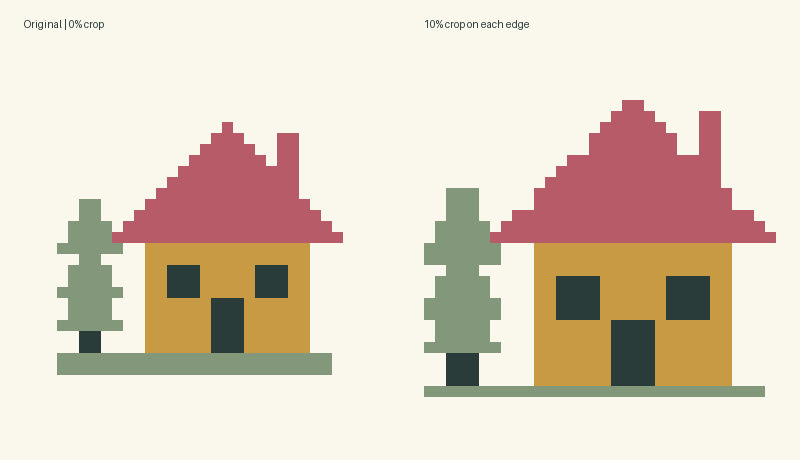
Faites glisser un rectangle de recadrage sur l'image d'origine ou entrez les pourcentages de recadrage des bords de l'image. Ajustez la luminosité et le contraste tout en regardant l'aperçu du graphique suivant. Supprimer l'arrière-plan du bord supprime les couleurs correspondantes connectées au bord du recadrage ; il ne reconnaît pas le sujet et ne supprime pas les zones fermées. Vérifiez les détails perdus avant de les générer. La comparaison ci-dessous utilise un recadrage de 10 % ; laissez tous les bords à 0 % pour reproduire le cottage en pin.
Choisissez le nombre de points
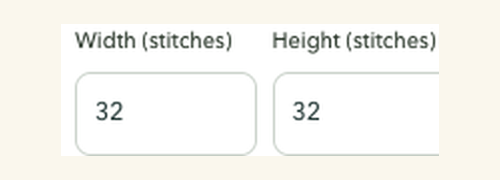
Utilisez 32 × 32 points pour cet échantillon, avec un tissu à 14 points. La zone de dessin est de 5,8 × 5,8 cm avant les bordures. Plus de points augmentent les détails et le travail. La modification du nombre de tissus modifie la taille du motif sans modifier la grille de points.
Réduire et revoir les couleurs
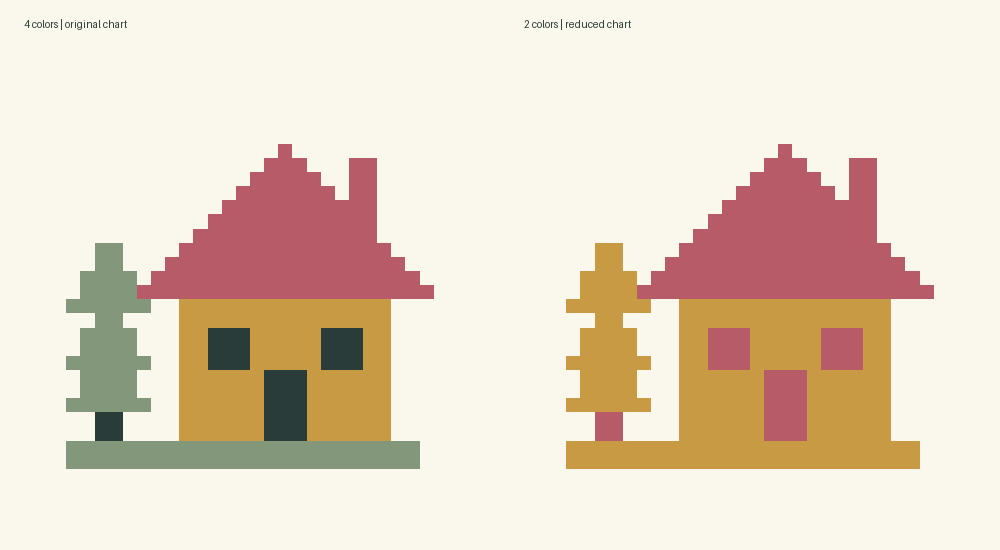
Choisissez Personnalisé et un maximum de 4 couleurs, puis Générez un motif. Comparez la sortie en quadrichromie avec une version en deux couleurs ci-dessous. DMC est également disponible avec jusqu'à 30 couleurs ; vérifiez ses références communautaires par rapport au fil physique. Dans Couleurs, recherchez par numéro ou nom DMC et ajoutez/sélectionnez la couleur à peindre avec un fil manquant. Remplacer la couleur sélectionnée modifie chaque cellule en utilisant cette couleur ; le remplacement par un fil de discussion existant fusionne les entrées. Annuler, Enregistrer le projet et la clé imprimée préservent vos sélections.
Supprimer les points simples indésirables
Activez les points simples pour mettre en évidence les carrés isolés. Cliquez ou faites glisser avec le crayon et la gomme ; La zone de remplissage modifie les carrés connectés de la même couleur. Une annulation restaure un trait entier. Choisissez Panoramique pour vous déplacer sans modification. Sur un téléphone, basculez entre Paramètres, Toile et Couleurs. Les utilisateurs du clavier peuvent se déplacer avec les touches fléchées et appliquer un outil avec Entrée. Conservez les détails intentionnels. Annuler et Rétablir conservent jusqu'à 30 modifications récentes.
Enregistrez la conception et suivez vos lignes
Un brouillon local est enregistré automatiquement dans ce navigateur. Téléchargez JSON en tant que sauvegarde distincte, surtout avant de remplacer une carte. Le mode Créer verrouille le dessin et suit les lignes terminées. Les brouillons et les fichiers de projet préservent la progression ; les images source et l’historique des annulations ne sont pas conservés. Utilisez la sélection et redimensionnez le canevas existant pour les modifications de mise en page sans régénérer la photo.
Vérifiez l'aperçu avant impression
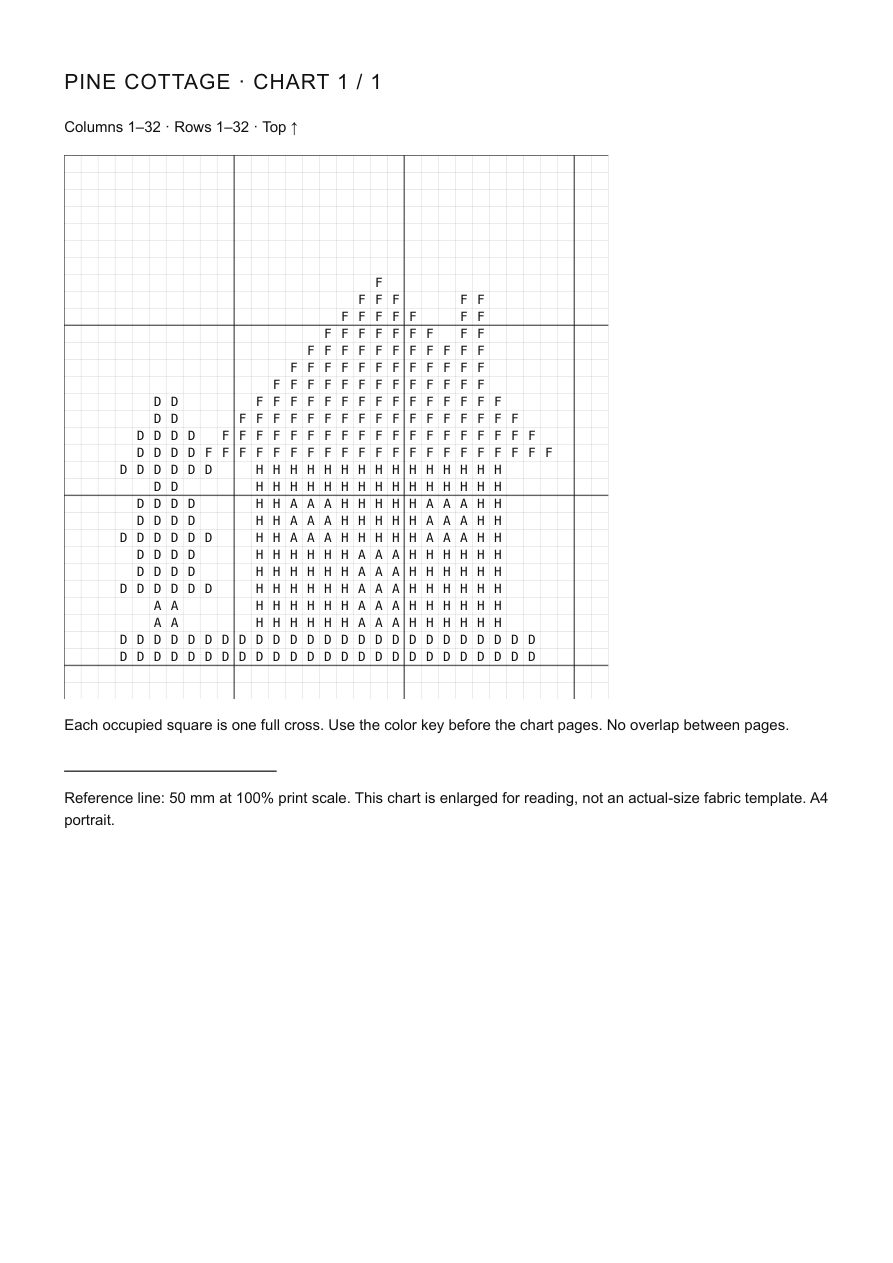
Enregistrez d'abord le projet et vérifiez le téléchargement JSON. Dans Paramètres d'exportation et aperçu de la page, choisissez A4 ou Lettre, style de symbole et taille de cellule. Faites correspondre le papier dans la boîte de dialogue d'impression du navigateur, utilisez une échelle de 100 % et désactivez les en-têtes et les pieds de page. L'annulation ne crée pas de PDF. PNG et le matériau CSV sont également disponibles, mais aucun ne remplace le JSON. L'image ci-dessous est l'échantillon distinct du Pine Cottage A4.
Problèmes de conversion courants
Un sujet étiré signifie généralement que le recadrage et la grille ont des proportions différentes. Un résultat boueux peut nécessiter un recadrage plus serré ou un contraste plus élevé. Des points simples excessifs peuvent s’améliorer avec moins de couleurs. L'augmentation de la grille ne permet pas de récupérer les détails manquants de l'image originale.
Point de croix Questions
Pourquoi mon visage converti ne semble-t-il pas clair ?
Essayez un recadrage plus serré, un meilleur contraste ou une grille plus grande, puis examinez-le manuellement. Les petits visages peuvent ne pas avoir suffisamment de détails sur la source pour créer un graphique reconnaissable.
Dois-je utiliser autant de couleurs que possible ?
Pas nécessairement. Des couleurs supplémentaires peuvent préserver les détails mais peuvent également créer des points plus isolés et un projet plus complexe.
Puis-je utiliser une image petite ou floue ?
Vous pouvez le tester, mais les détails manquants ne peuvent pas être récupérés de manière fiable en augmentant la taille du graphique.
Pour aller plus loin
Chat à la fenêtre au clair de lune
Suivez chaque motif de l’illustration originale à la grille modifiable et à la simulation de l’ouvrage. Ouvrez la grille pour ajuster les couleurs, modifier les cases et imprimer votre version.
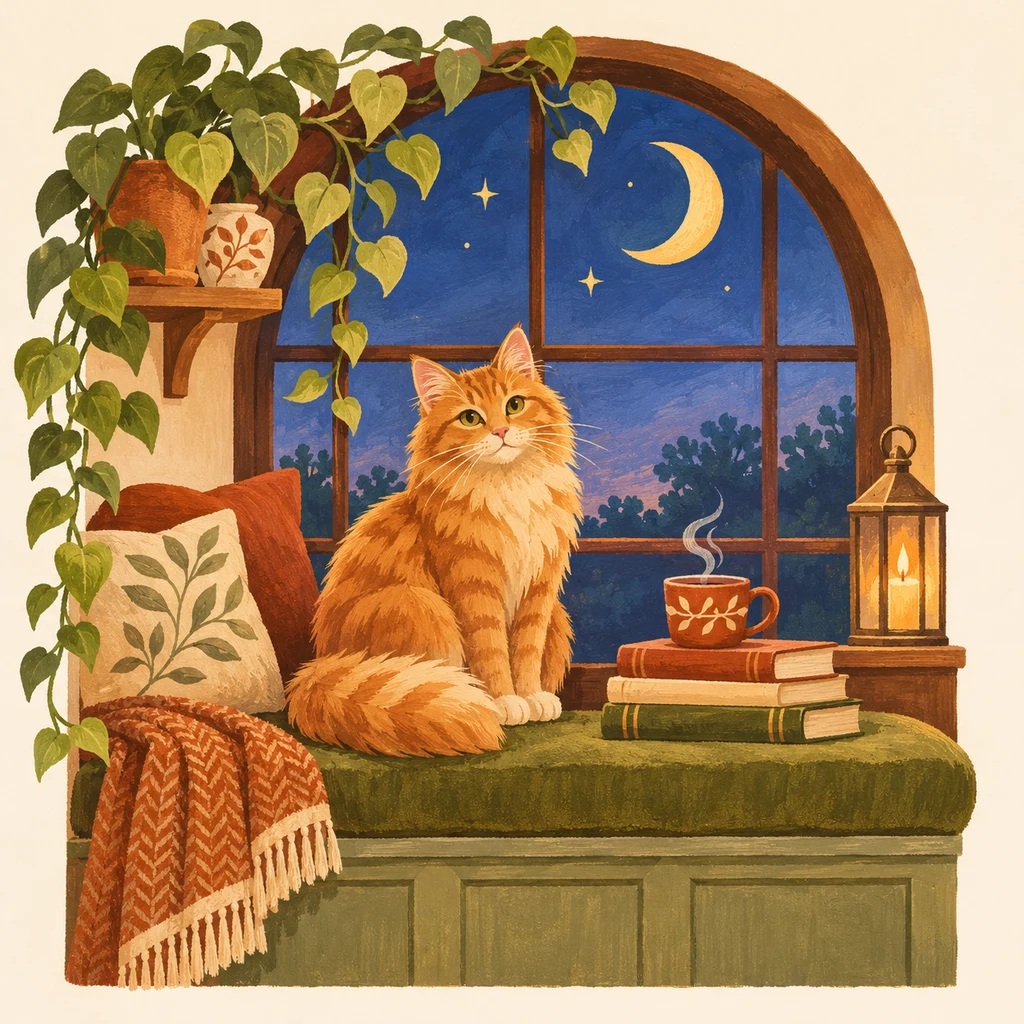
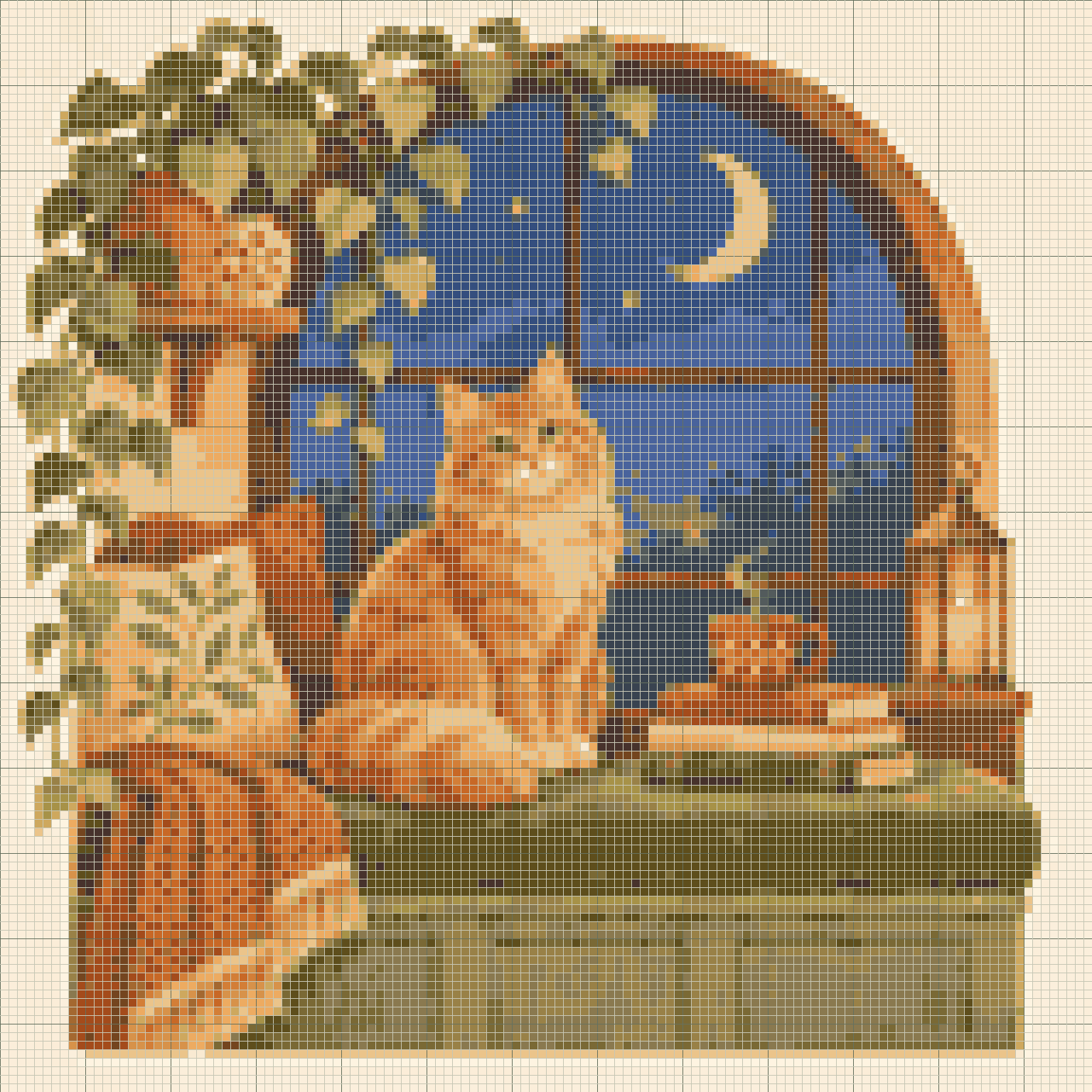
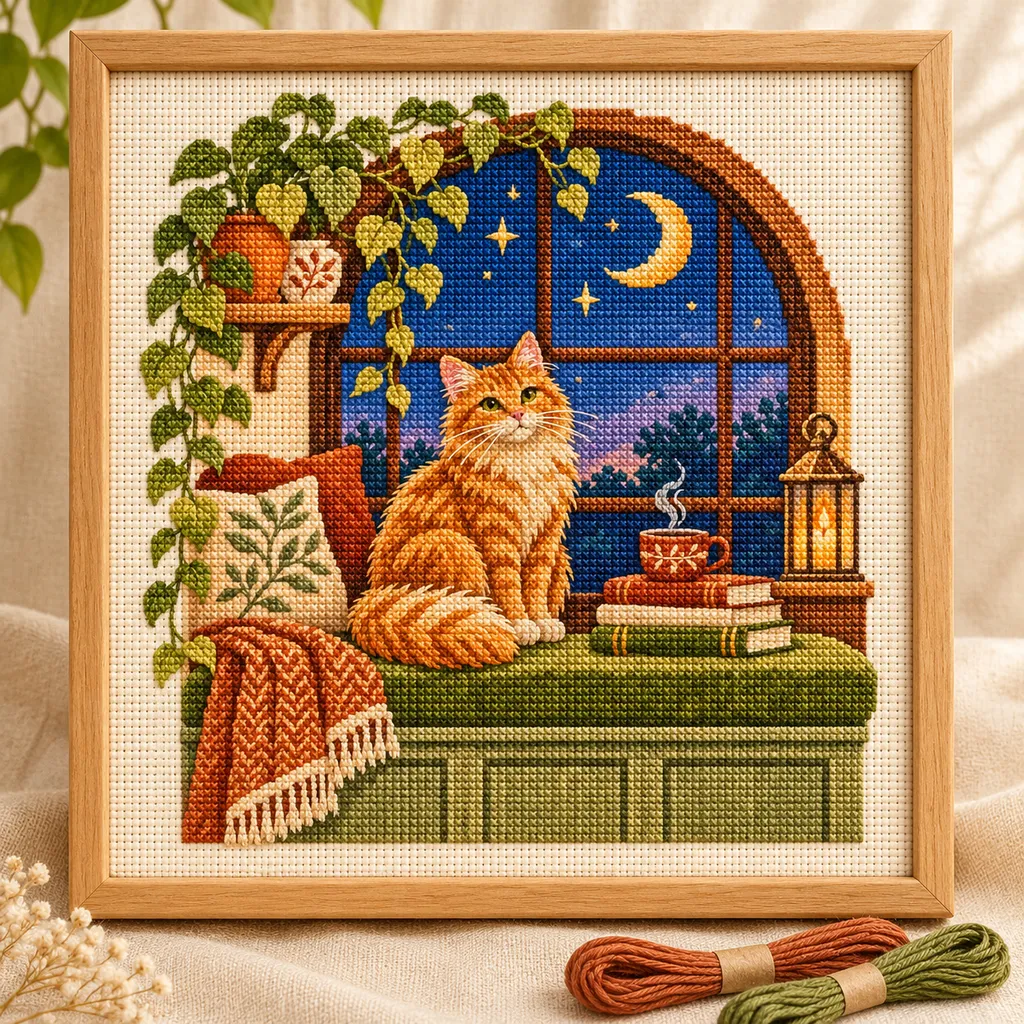
Les images IA illustrent un résultat possible, sans reproduire exactement la grille. La grille modifiable provient réellement de l’outil ; la réalisation physique n’a pas été testée.
Point de croix Guides et aide
Comment lire un tableau de point de croix →
Lisez la grille, les symboles, la clé de couleur et les coordonnées de la page à l'aide d'un graphique annoté exporté depuis l'éditeur actuel.
Ajoutez des noms et des messages courts à votre modèle →
Prévisualisez le lettrage en bloc, adaptez-le à votre graphique et conservez le résultat dans l'un des cinq créateurs.
Enregistrez, sauvegardez et reprenez vos modèles →
Enregistrez des projets locaux ou cloud, conservez des sauvegardes modifiables et reprenez la progression des lignes sur les cinq créateurs.
Choisissez PDF, PNG ou CSV et vérifiez les paramètres d'impression →
Choisissez la bonne exportation, faites correspondre les paramètres du papier et vérifiez les limites des pages avant de réaliser votre projet.