
Рабочий процесс
Создайте график вязания крючком на основе визуального справочника
Начните с пустой сетки, определите единицы стежка или блока и создайте мотив с метками и примечаниями к строкам.
Оригинальные рисунки для рукоделия
Прибрежный маяк
Проследите путь от оригинального рисунка до редактируемой схемы и визуализации готовой работы. Откройте схему, измените цвета и клетки и распечатайте свой вариант.

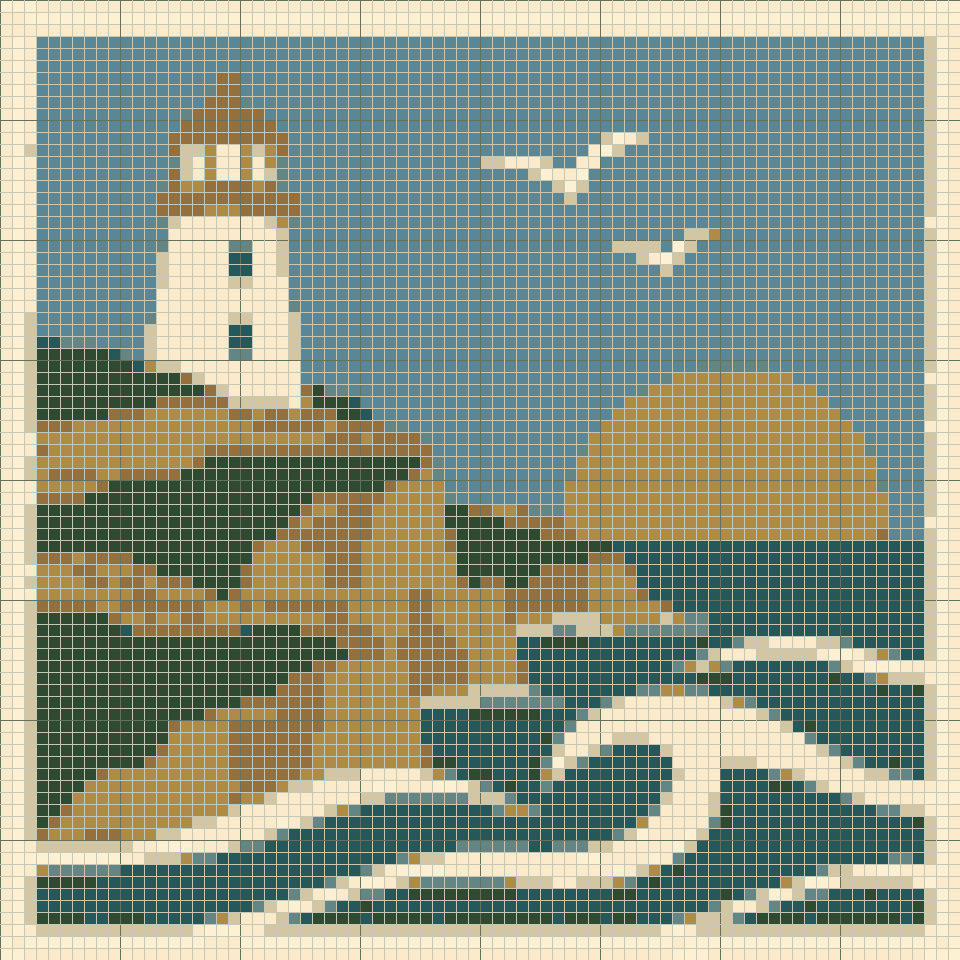
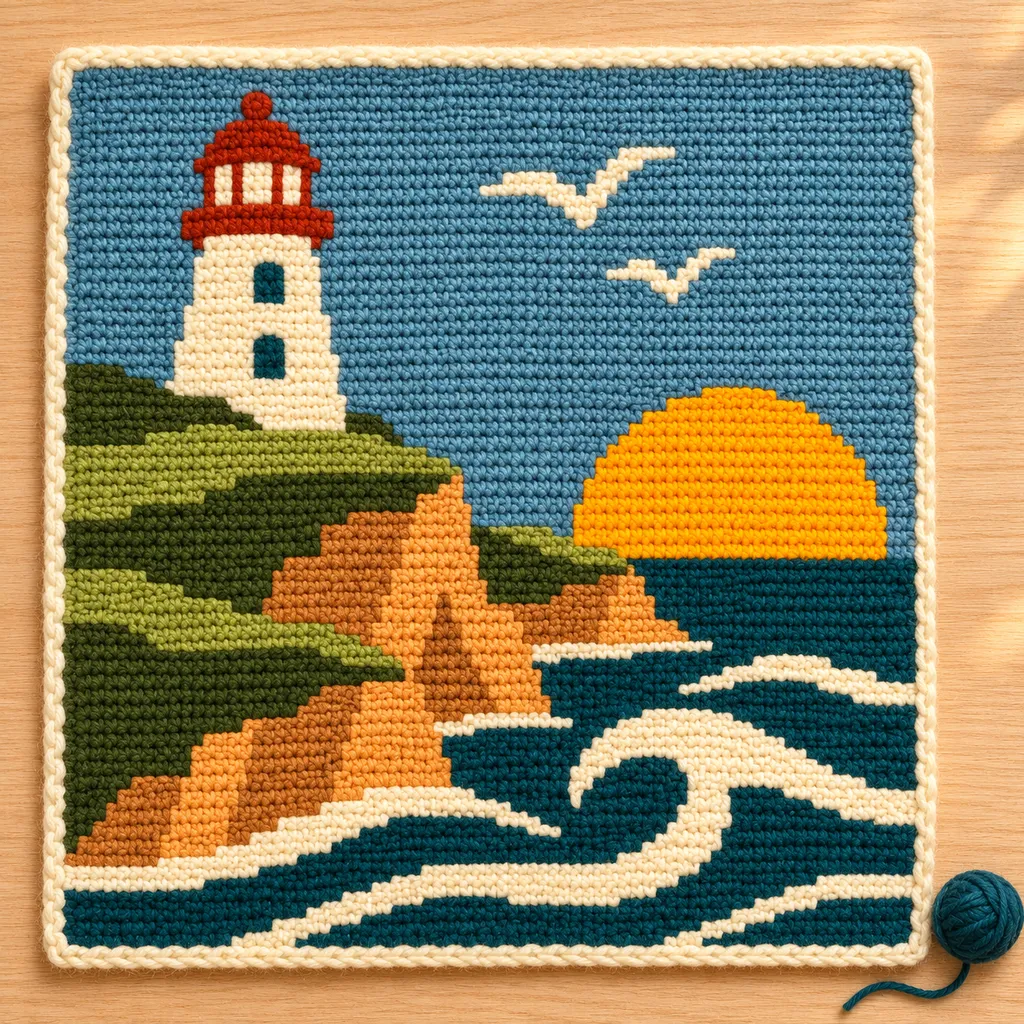
Изображения ИИ показывают возможный результат, а не точное воспроизведение схемы. Редактируемая схема действительно создана инструментом; изготовление физического образца не проверялось.
Выберите правильное рабочее пространство
Используйте Crochet Graph Maker для создания вручную стежков или сетки блоков. Выберите Tapestry Maker, если вам нужен измеренный размер вязания крючком, или Filet Maker для открытых и заполненных сеток. Общий график не является редактором символов вязания крючком в свободной форме и не интерпретирует произвольные схемы стежков.
Решите, что означает клетка
Перед рисованием выберите единицы стежка или блока. Эта метка записывает выбранное вами значение; он не генерирует конструкцию блока. Сохраняйте любой метод строительства в своих заметках по проекту. Информация о строках следует за горизонтальными строками сетки, а не за диагональной рабочей последовательностью C2C.
Уменьшите ссылку до нескольких фигур
Используйте исходную иллюстрацию выше или изображение, на которое у вас есть права. Обрежьте узнаваемый объект, сохранив контур. Откройте пример для просмотра редактируемой схемы; для начала выберите небольшую сетку.
Создайте и уточните мотив
Используйте область «Карандаш», «Ластик» и «Заливка», а затем инструменты выделения для копирования или зеркального отображения повторяющегося элемента. Просмотрите вставленную область перед ее применением, включая пустые ячейки, которые могут заменить существующую работу. Измените размер существующего холста, чтобы добавить пространство или обрезать края; выберите якорь и проверьте количество удалений перед подтверждением.
Назовите материалы и добавьте полезные примечания.
Используйте названия материалов, которые означают что-то далекое от экрана, например этикетку пряжи, а не «Цвет 1». Добавляйте примечания к строкам для напоминаний по конкретному проекту. Примечания являются частью сохраненного проекта и распечатанной направляющей строки. Они не меняют количество ячеек и не создают автоматически инструкции по стежку.
Проверьте график с его легендой
Скачайте JSON для редактирования и сохраните схему с легендой через печать в PDF. PNG — визуальная справка, CSV — количества материалов. Откройте и проверьте файлы. Визуализация изделия создана ИИ и не является фотографией проверенного физического образца.
Прежде чем начать
- Записано значение одной клетки.
- Рабочее пространство соответствует технике.
- Названия материалов остаются понятными в печатном виде.
- Примечания к строкам и резервный проект сохранены.
Сетка для вязания Вопросы
Является ли блочный режим генератором инструкций C2C?
Нет. Он помечает ячейки как блоки и предоставляет информацию о горизонтальных строках. Он не генерирует диагональные строки C2C, не увеличивает и не уменьшает.
Влияет ли выбранное соотношение ячеек на печать?
Это меняет предварительный просмотр. При печати используются квадратные эталонные ячейки и фиксируется выбранное соотношение; это не шаблон ткани реального размера.
Практика с рабочим цифровым образцом
Домик среди сосен · 32 × 32 · Цветовая сетка с пустыми краями · Метки сшивания или блока · Пользовательская палитра, пропорции ячеек и примечания к строкам

Сетка для вязания Руководства и помощь
Организация макетов графиков, повторов и примечаний к строкам →
Осторожно используйте элементы управления выделением и холстом, а затем сохраняйте понятную легенду и рабочие примечания для своего графика.
Добавьте имена и короткие сообщения в свой шаблон →
Предварительно просмотрите печатные буквы, впишите их в свою схему и сохраните результат в любом из пяти редакторов.
Сохраните, создайте резервную копию и возобновите работу с выкройками →
Сохраняйте локальные или облачные проекты, сохраняйте редактируемые резервные копии и возобновляйте работу всех пяти производителей.
Выберите PDF, PNG или CSV и проверьте настройки печати. →
Выберите правильный экспорт, сопоставьте настройки бумаги и проверьте границы страницы, прежде чем приступить к созданию проекта.
Как создать собственный график вязания крючком →
Создайте пустой график с настраиваемыми цветовыми метками, пропорциями ячеек и сохраненными примечаниями к строкам.